
Trabajar en Excel
Importa CSV, revisa tipos de datos y filtra u ordena filas. Conserva identificadores como texto si hace falta.
Convierte una tabla útil en datos para ordenar, filtrar y comparar. Prepara los archivos mediante la salida IA del recopilador y elige Excel o una IA externa. Revisa qué páginas y materiales usas.
Revisar una tabla HTML
| Elemento | Valor |
|---|---|
| A | 120 |
| B | 180 |
Preparar CSV / JSON
Elemento,Valor
A,120
B,180[["A",120],["B",180]]Usar Excel o IA externa
Entrega manual
| Elemento | Valor |
|---|---|
| A | 120 |
| B | 180 |
Compara los valores de A y B y explica su diferencia.
Salida por página o paquete completo y tablas activadas. Importas o entregas los archivos manualmente.
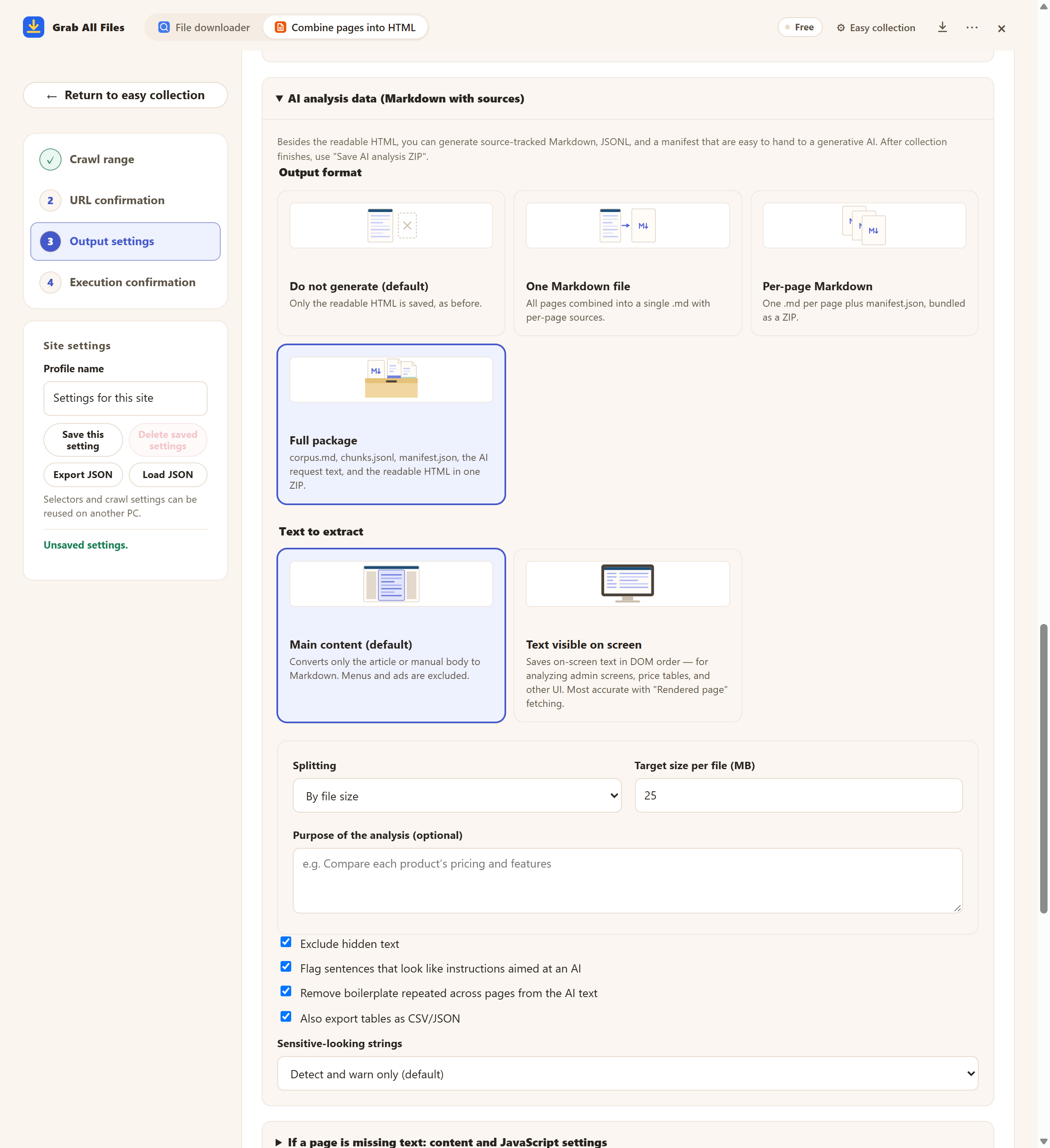
Pantalla real de la extensión con materiales de ejemplo. Configuración de tablas CSV/JSON. Ejemplo Free con una página elegida y controles previos al guardado. Pro combina varias páginas seleccionadas como se explica en esta guía. Interfaz en inglés.
Abrir la imagen a tamaño completo ↗


Las imágenes y los nombres son las tarjetas de la propia extensión.
Importa CSV, revisa tipos de datos y filtra u ordena filas. Conserva identificadores como texto si hace falta.
Elige tabla y fuentes y pide una comparación o resumen. Verifica la respuesta con el original.
Compara filas solo con los valores proporcionados. Conserva unidades y notas, cita la fuente y señala valores ausentes sin inventarlos.
Identifica duplicados y campos vacíos. Explica la regla y conserva los valores originales para comprobarlos.
| Salida | Uso |
|---|---|
| CSV / JSON | Activa tablas con salida por página o paquete completo y revisa las celdas extraídas. |
| Markdown / JSONL / manifest | URL y fechas de captura de la salida IA ayudan a comprobar las fuentes. |
| HTML | Lee el contexto y contrasta la tabla. |
No. Ese CSV enumera URL y metadatos de archivos. Aquí se extraen datos de tablas HTML mediante la salida IA del recopilador.
Con salida por página o paquete completo y exportación de tablas activada se extraen tablas HTML significativas dentro de los límites. Se excluyen tablas de diseño; no se garantiza convertir imágenes o capturas PDF.
Este flujo genera CSV/JSON. Abre o importa CSV en Excel tú mismo; no se describe exportación XLSX directa.
Free recopila una página elegida; Pro selecciona varias. La preparación es local y tú entregas los archivos a Excel o IA externa.
La recopilación usa tu propia sesión del navegador y no recopila credenciales. Si una página aparece como «Inicio de sesión necesario», pulsa «Abrir el sitio para iniciar sesión», inicia sesión en esa pestaña y pulsa «Reanudar». Las páginas que sigan pidiendo sesión no se guardan, y el resultado indica cuántas quedaron fuera.
Abre «Si falta texto en una página: ajustes de contenido y JavaScript», activa «Desplazarse hacia abajo para cargar el contenido que aparece después» o «Pulsar “Mostrar más” para incluir la continuación» y vuelve a recopilar. Las tablas dibujadas como imagen o dentro de un PDF no se exportan a CSV.
La versión gratuita guarda hasta 10 archivos por descarga en el descargador de archivos y una página elegida por vez al combinar páginas en HTML; los archivos enlazados de esa página se guardan de 10 en 10 con «Guardar los siguientes 10». Pro ($19.99, pago único, hasta 3 dispositivos) elimina el límite por descarga y combina varias páginas en un HTML.