
Guía HTML por capítulos
Selecciona capítulos y ordénalos en una referencia HTML. El índice y la búsqueda ayudan a volver a la sección necesaria.
Lee juntos los capítulos útiles, encuentra procedimientos con índice y búsqueda y conserva los PDF originales junto a sus explicaciones. Usa material que puedas ver y guardar. Free guarda una página elegida; Pro combina varias.
Gratis: una página por vez. Reunir varios capítulos en un solo archivo es una función Pro. Los documentos PDF se guardan aparte con la descarga de archivos.
Archivos guardados de verdad con Grab All Files 5.8.20 a partir de páginas ficticias alojadas en este sitio, con los ajustes usados y el hash de cada archivo. Las muestras gratuitas salen de la versión publicada y las Pro, de una versión de desarrollo hecha con el mismo código.
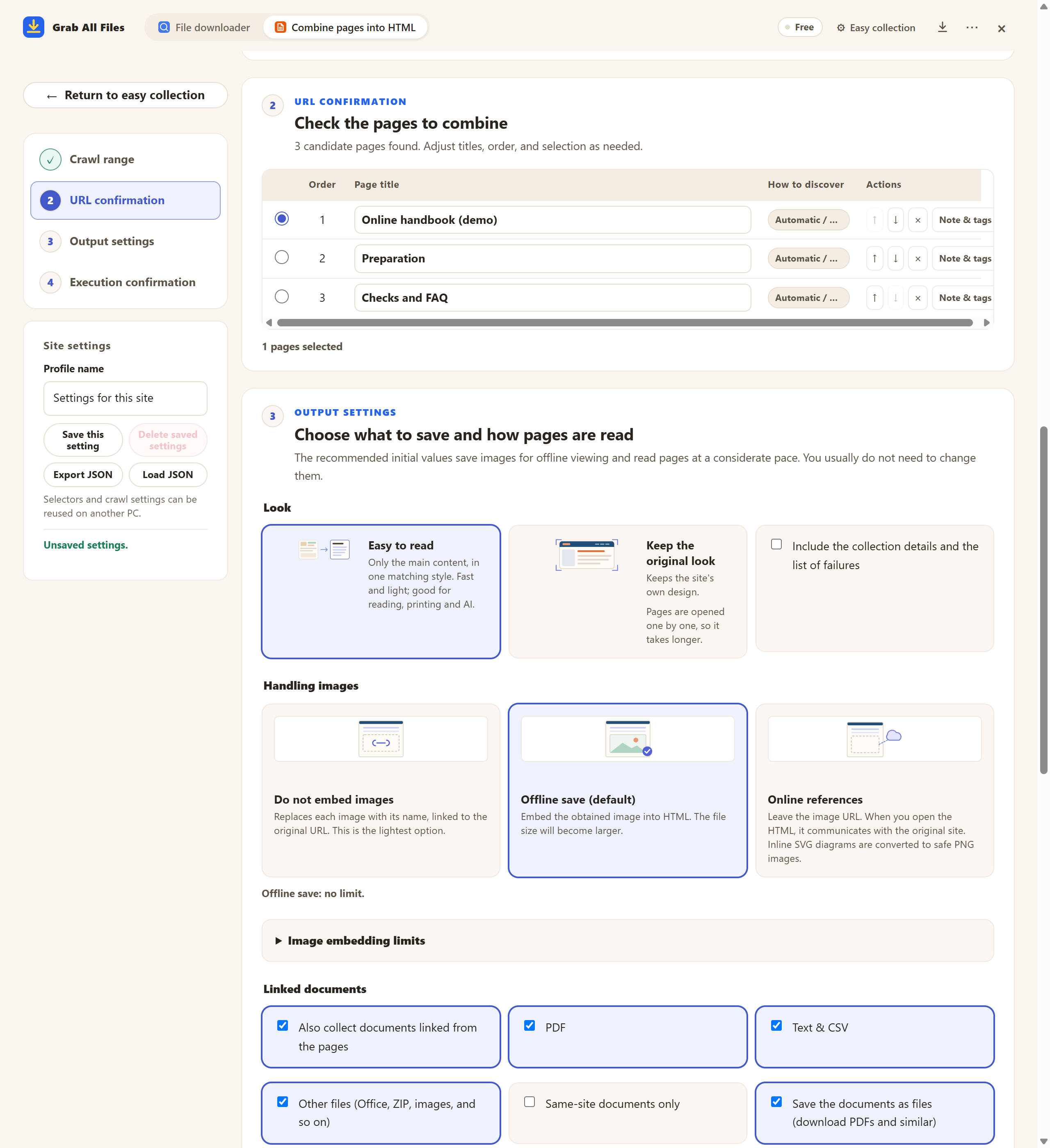
Pantalla real de la extensión con materiales de ejemplo. Selección de páginas de un manual de ejemplo. Ejemplo Free con una página elegida y controles previos al guardado. Pro combina varias páginas seleccionadas como se explica en esta guía. Interfaz en inglés.
Abrir la imagen a tamaño completo ↗




Las imágenes y los nombres son las tarjetas de la propia extensión.
Selecciona capítulos y ordénalos en una referencia HTML. El índice y la búsqueda ayudan a volver a la sección necesaria.
Comprueba si puedes obtener la URL o el enlace del PDF. Guárdalo con el descargador de archivos y conserva el HTML explicativo a su lado.
Contrasta candidatas con el menú, elige artículos y ordénalos. Comprueba el resultado guardado con los originales.
| Material | Cómo conservarlo |
|---|---|
| Referencia HTML | Lee los textos recopilados con índice y búsqueda. Comprueba qué secciones guardaste. |
| PDF originales | Guárdalos como archivos separados junto al HTML. Los enlaces del HTML no integran el texto del PDF en la página. |
| Notas de referencia | Anota URL, fecha de revisión y versión declarada. Indica cuando no se menciona una versión. |
Usando solo este material, enumera el procedimiento, requisitos previos y documentos necesarios. Cita los pasajes y URL fuente. Marca lo ausente como «no indicado en el material proporcionado», sin suponerlo.
Compara candidatas con el menú y añade las URL necesarias cuando corresponda. Tras guardar, compara encabezados y resultados con los originales para revisar lo obtenido sin asumir que se encontró todo.
Comprueba la URL o enlace del PDF en el descargador y guarda el archivo accesible por separado. Recopila la explicación en HTML y conserva ambos juntos; el texto PDF no se integra en el HTML.
Sí. Free encuentra candidatas y guarda una página elegida en HTML. Pro permite seleccionar, ordenar y combinar varias. Se mantienen autenticación, permisos y límites de seguridad.
Comprueba la versión indicada en la fuente y anótala junto con URL y fecha revisada. La fecha general del HTML y las URL y fechas por página de la salida IA ayudan a contrastar; debes confirmar la versión del manual.
Activa la salida IA antes de recopilar y luego guarda el ZIP y copia la solicitud. Elige los archivos y entrégalos manualmente a tu IA externa, descomprimiendo el ZIP si hace falta. Verifica la respuesta con las fuentes.
La recopilación usa tu propia sesión del navegador y no recopila credenciales. Si una página aparece como «Inicio de sesión necesario», pulsa «Abrir el sitio para iniciar sesión», inicia sesión en esa pestaña y pulsa «Reanudar». Las páginas que sigan pidiendo sesión no se guardan, y el resultado indica cuántas quedaron fuera.
Algunos sitios añaden texto solo después de desplazarte o hacer clic. Abre «Si falta texto en una página: ajustes de contenido y JavaScript», activa «Desplazarse hacia abajo para cargar el contenido que aparece después» o «Pulsar “Mostrar más” para incluir la continuación» y vuelve a recopilar. Si se guardó otra parte de la página, usa ahí «Seleccionar en pantalla» para elegir el texto principal.
La versión gratuita guarda hasta 10 archivos por descarga en el descargador de archivos y una página elegida por vez al combinar páginas en HTML; los archivos enlazados de esa página se guardan de 10 en 10 con «Guardar los siguientes 10». Pro ($19.99, pago único, hasta 3 dispositivos) elimina el límite por descarga y combina varias páginas en un HTML.