
Reúne los documentos de una sola convocatoria.
Prepara un conjunto de revisión para una licitación o convocatoria: anuncio, pliegos, formularios y preguntas o respuestas publicadas. Conserva la función y la versión de cada documento para poder comparar lo guardado con la lista oficial.
Revisar la lista
- notice.pdf
- specification.pdf
- application.docx
Elegir archivos
- notice.pdf
- specification.pdf
- application.docx
Preparar el conjunto
Conjunto de ejemplo/
├ notice.pdf
├ specification.pdf
├ application.docx
└ files.csv
Los nombres y grupos son ejemplos manuales. La clasificación nativa es por tipo o dominio.
Documentos de licitación y convocatoria: así se ve en la extensión
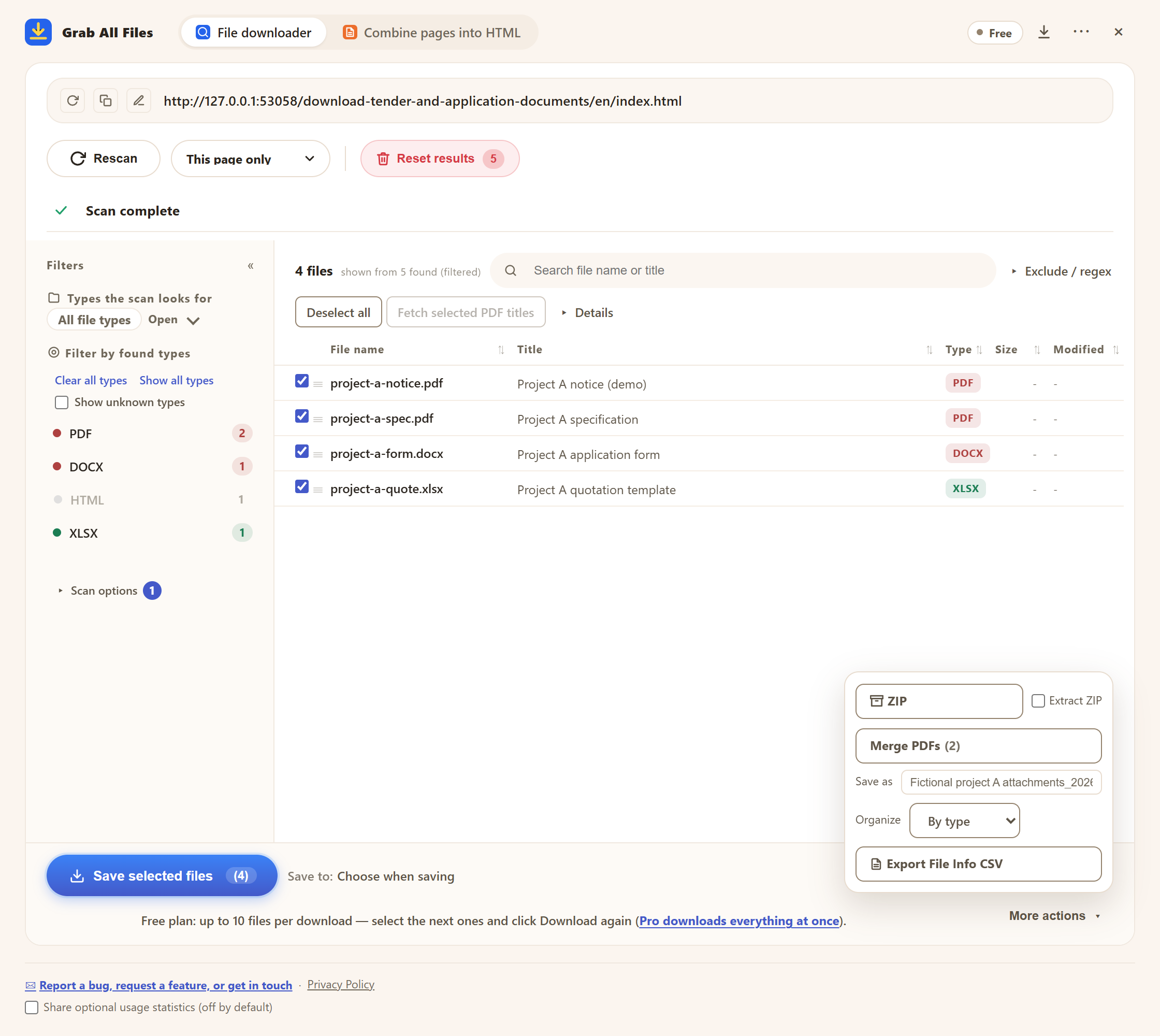
Pantalla real de la extensión con materiales de ejemplo. Documentos de una convocatoria ficticia y menú ZIP. Interfaz en inglés.
Abrir la imagen a tamaño completo ↗Cómo funciona la descarga de archivos



Ideal para
- ✓Reunir los documentos PDF, Word y Excel de una oportunidad.
- ✓Mantener diferenciados anuncios modificados, formularios y aclaraciones.
Flujo de trabajo
- 1Abre la página oficial de una oportunidad. Identifica el anuncio, los pliegos, los formularios y los enlaces aparte de aclaraciones o modificaciones.
- 2Abre Grab All Files y escanea la página de la oportunidad. Filtra por los formatos publicados (PDF, Word, Excel, ZIP) y marca anuncio, pliegos, formularios y cualquier archivo de aclaración.
- 3Comprueba nombre de la oportunidad, versión, plazos y lista de documentos exigidos. Conserva los formularios en su formato original.
- 4Da a cada archivo un título según su función (anuncio, pliego, formulario, preguntas) y, en «Más acciones», pon «Organizar» en «Por tipo» para separar los formularios editables. Guarda un ZIP de la oportunidad (gratis: 10 archivos por descarga) y usa «Exportar info de archivos en CSV» para cotejar con la lista oficial.
- 5Compara los archivos guardados y el CSV con la lista oficial. Vuelve a la fuente para ver modificaciones o respuestas antes de preparar la solicitud. Guardar documentos no rellena, firma ni presenta ninguna solicitud.
Ejemplo de documentos publicados
Ministry of the Environment, Japan ↗
Referencia sobre cómo se publican documentos; no implica afiliación ni una prueba de compatibilidad.
Preguntas frecuentes
¿Un escaneo garantiza el paquete completo?
No. Revisa la lista oficial y sigue las páginas aparte de modificaciones o preguntas cuando haga falta. El resultado se limita a los enlaces encontrados y a los archivos que elijas.
¿Puede presentar una oferta o solicitud?
No. Este flujo guarda archivos de referencia. Rellenar formularios, firmar y presentar siguen siendo pasos aparte según las instrucciones del organismo.
¿Vigila automáticamente las modificaciones posteriores?
No. Vuelve a la fuente y escanea de nuevo manualmente. Anota las revisiones y compara los originales; no des por hecho que una copia guardada es la última.
¿Puedo usarlo gratis?
Sí. La versión gratuita guarda hasta 10 archivos seleccionados por descarga, ZIP o CSV de información de archivos. Para seguir, selecciona los siguientes archivos y vuelve a pulsar el botón; no se bloquea nada. Pro ($19.99, pago único, hasta 3 dispositivos) elimina el límite por acción.
El portal exige iniciar sesión para ver los documentos. ¿Funciona igual?
Sí, mientras tengas la sesión iniciada: el escaneo usa la sesión del navegador y no recopila credenciales. Las filas con «Se requiere iniciar sesión» indican que la sesión terminó: vuelve a entrar y reinténtalo. Si el portal pide aceptar condiciones antes de descargar, hazlo primero en el sitio.
Guías relacionadas
Prueba Grab All Files en tu navegador.
La versión gratuita guarda hasta 10 archivos por descarga en el descargador de archivos y una página elegida por vez al combinar páginas en HTML; los archivos enlazados de esa página se guardan de 10 en 10 con «Guardar los siguientes 10». Pro ($19.99, pago único, hasta 3 dispositivos) elimina el límite por descarga y combina varias páginas en un HTML.