
Convierte los enlaces de archivos elegidos en una lista.
Exporta un inventario reutilizable de los archivos seleccionados: URL, nombre de archivo, título, tipo y los metadatos disponibles. Importa el CSV en Excel para filtrar, revisar y compartir una lista de documentos, sin confundirla con el contenido de los propios documentos.
Elegir filas
Archivo Tipo catalog.pdf PDF form.docx DOCX data.csv CSV Exportar información CSV
URL,Filename,Type,Source page https://example.org/catalog.pdf,catalog.pdf,PDF,https://example.org/downloadsImportar manualmente en Excel
ExcelArchivo Tipo catalog.pdf PDF form.docx DOCX data.csv CSV
Los nombres y grupos son ejemplos manuales. La clasificación nativa es por tipo o dominio. La ilustración del CSV muestra cuatro columnas; las diez reales se describen en las preguntas.
Enlaces de archivos a CSV: así se ve en la extensión
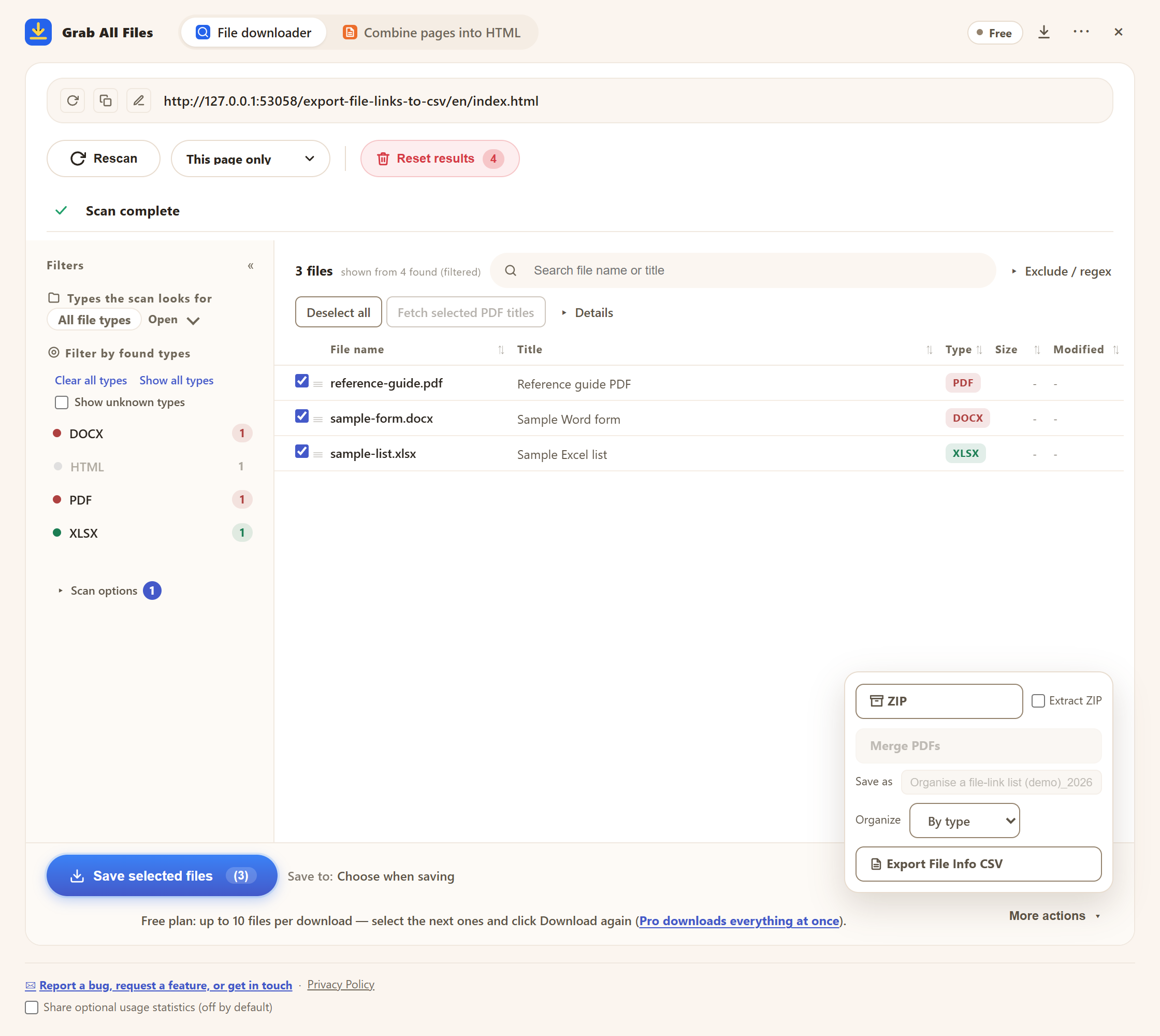
Pantalla real de la extensión con materiales de ejemplo. Archivos elegidos y menú CSV de información. Interfaz en inglés.
Abrir la imagen a tamaño completo ↗Cómo funciona la descarga de archivos



Ideal para
- ✓Mantener un inventario de un conjunto de documentos elegido.
- ✓Comprobar URL de origen o comparar nombres de archivo y metadatos disponibles en Excel.
- ✓Pasar a un compañero una lista de archivos revisada antes de que nadie los descargue.
Flujo de trabajo
- 1Abre la página que enumera los archivos, haz clic en el icono de Grab All Files y pulsa «Escanear». Sube la «Profundidad» para incluir páginas enlazadas dentro de la carpeta de la página de partida.
- 2Filtra por los tipos de archivo que necesitas y marca las filas que deben entrar en tu inventario (gratis: hasta 10 filas por exportación).
- 3Abre «Más acciones» y pulsa «Exportar info de archivos en CSV». Si la lista es larga, marca las filas siguientes y vuelve a exportar.
- 4En Excel, usa Datos → Desde el texto/CSV, elige UTF-8 y define las columnas de URL e identificadores como texto. Comprueba las filas con los archivos seleccionados.
Preguntas frecuentes
¿Es lo mismo que exportar una tabla web?
No. Este CSV es un inventario de archivos. Para convertir las tablas HTML de una página en CSV, usa «Combinar páginas en HTML» con los datos para análisis con IA: las tablas compatibles se guardan como archivos CSV.
¿Qué columnas se exportan?
Los encabezados fijos son URL, Filename, Title, Type, Confidence, Evidence, Size, Size (bytes), Modified y Source page. El tamaño, la fecha o el origen desconocidos pueden quedar vacíos.
¿Incluye todos los archivos del sitio?
No. Exporta las filas detectadas que selecciones: hasta 10 por exportación en la versión gratuita y sin límite en Pro. Revisa la cobertura y haz otro escaneo con otra página o profundidad si hace falta.
¿Puedo usarlo gratis?
Sí. La versión gratuita exporta hasta 10 filas seleccionadas por CSV y guarda hasta 10 archivos por descarga. Para un inventario más largo, marca las filas siguientes y vuelve a pulsar «Exportar info de archivos en CSV»; no se bloquea nada. Pro ($19.99, pago único, hasta 3 dispositivos) elimina el límite por acción.
¿Se sube la lista de archivos a algún sitio?
No. El CSV se crea en tu navegador y se guarda directamente en tu dispositivo; la lista no se envía a los servidores de Grab All Files.
Guías relacionadas
Prueba Grab All Files en tu navegador.
La versión gratuita guarda hasta 10 archivos por descarga en el descargador de archivos y una página elegida por vez al combinar páginas en HTML; los archivos enlazados de esa página se guardan de 10 en 10 con «Guardar los siguientes 10». Pro ($19.99, pago único, hasta 3 dispositivos) elimina el límite por descarga y combina varias páginas en un HTML.