
Reconocer documentos
Usa un título útil obtenido o editado, o conserva el original. Revisa la extensión.
Un nombre de archivo legible y una carpeta predecible facilitan volver a un conjunto de documentos. Revisa los títulos encontrados para tus PDF, elige cómo se nombran y organiza un conjunto mixto por formato o sitio de origen. Comprueba el resultado guardado en lugar de dar por bueno cada título.
Revisar nombres PDF
Confirmar títulos y nombres
| Nombre original | Título revisado / editado |
|---|---|
| a013.pdf | Procedimiento |
| b072.pdf | Documentos necesarios |
| c103.pdf | Sin título útil |
Nombre automático
Guardar nombres y grupos
PDF/
├ Procedimiento.pdf
├ Documentos necesarios.pdf
└ c103.pdfexample.org/
├ Procedimiento.pdf
├ Documentos necesarios.pdf
└ c103.pdfEl modo automático vuelve al nombre original sin un título útil. Las carpetas muestran alternativas.
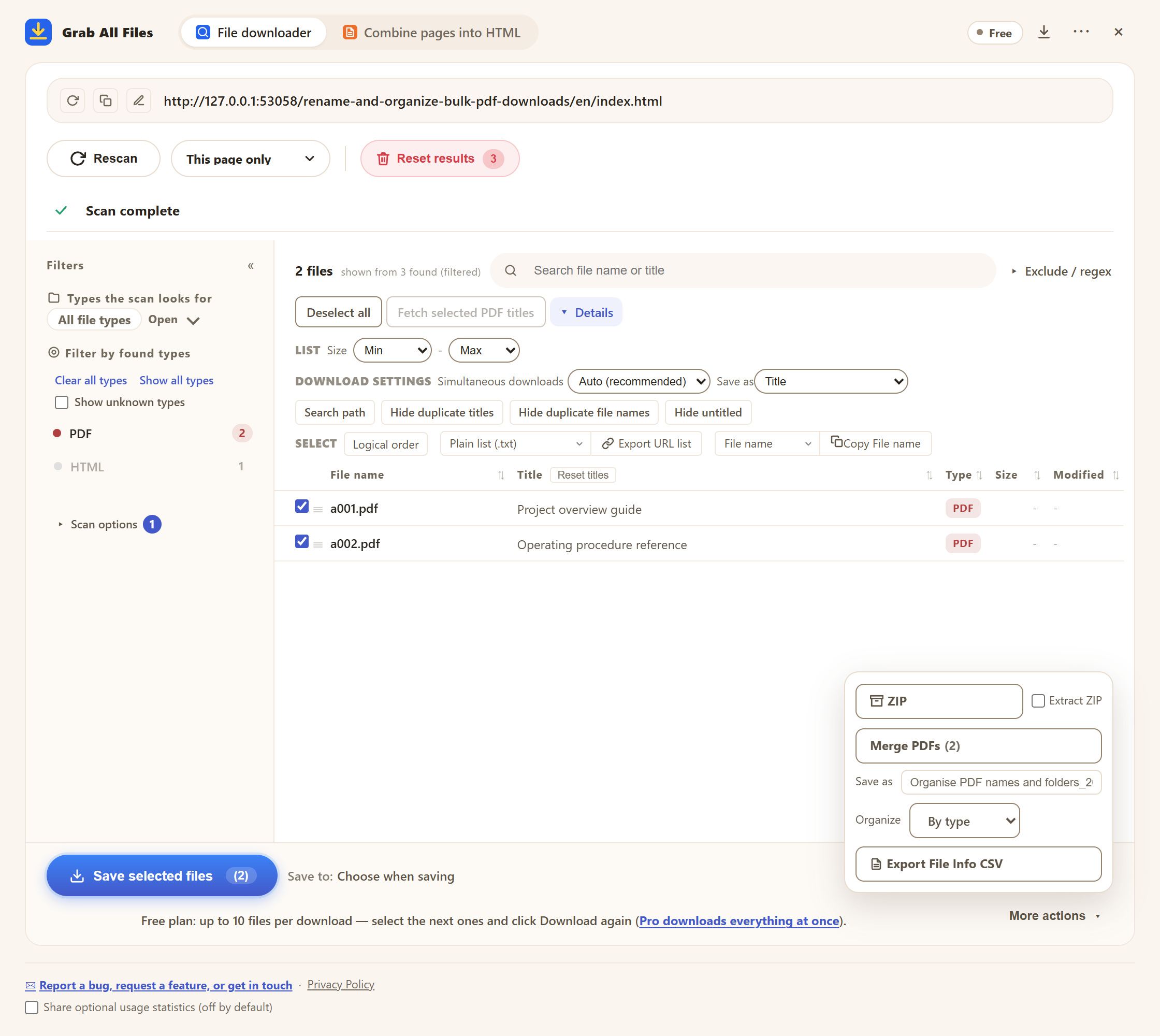
Pantalla real de la extensión con materiales de ejemplo. Títulos PDF revisados, nombres y carpetas. Interfaz en inglés.
Abrir la imagen a tamaño completo ↗


Usa un título útil obtenido o editado, o conserva el original. Revisa la extensión.
Agrupa por tipo o sitio fuente, o elige sin agrupación si resulta más claro.
Comprueba que los títulos distinguen pasos, documentos y ayudas. Añade tú mismo una revisión solo después de confirmarla.
Agrupa PDF y hojas de cálculo por formato y verifica los archivos esperados.
| Opción | Uso |
|---|---|
| Automático / título / original | Elige según calidad del título. El modo título puede mantener títulos genéricos. |
| Tipo / dominio / sin grupos | Organiza formatos o sitios, sin clasificación automática por tema. |
| Descarga / ZIP | Guarda archivos o un archivo ZIP y revisa su estructura. |
No. Los metadatos o encabezados disponibles pueden faltar o ser genéricos. Revisa el título obtenido; el modo automático puede usar el nombre de archivo original cuando no encuentra un título útil.
No. Agrupa por tipo de archivo o dominio de origen, no por un tema deducido. Un conjunto solo de PDF sigue siendo un único formato.
El destino depende del navegador y de sus ajustes de descarga. Los navegadores Chromium pueden ofrecer un selector de carpeta; Firefox usa la ruta Downloads/GrabAllFiles. Comprueba el destino resultante.
Sí. «Guardar como», la edición de títulos y «Organizar» funcionan en la versión gratuita, que guarda hasta 10 archivos seleccionados por descarga. Para seguir, selecciona los siguientes archivos y vuelve a pulsar «Guardar seleccionados». Pro ($19.99, pago único, hasta 3 dispositivos) elimina el límite por descarga.
La versión gratuita guarda hasta 10 archivos por descarga en el descargador de archivos y una página elegida por vez al combinar páginas en HTML; los archivos enlazados de esa página se guardan de 10 en 10 con «Guardar los siguientes 10». Pro ($19.99, pago único, hasta 3 dispositivos) elimina el límite por descarga y combina varias páginas en un HTML.