
Una copia de un sitio antiguo
Un sitio guardado con «Guardar página», HTTrack o wget, o copiado de un servidor, con index.html y muchas subpáginas.
¿Tienes un sitio web guardado, un manual exportado o un ZIP lleno de páginas .html? Elige la carpeta o el ZIP en tu ordenador y Grab All Files une las páginas en un único archivo HTML con índice. Las páginas siguen el orden de los enlaces del propio sitio, las imágenes locales se incrustan y los enlaces entre páginas saltan dentro del archivo. Todo se ejecuta en tu navegador; no se sube nada.
Elige la carpeta o el ZIP
Revisa el orden y las páginas
Un HTML con índice
manual.html
├ Índice
├ index
├ chapter-1
└ chapter-2
Free convierte un archivo HTML elegido por ejecución; Pro combina los archivos seleccionados en un solo HTML. El orden sigue los enlaces desde index.html.
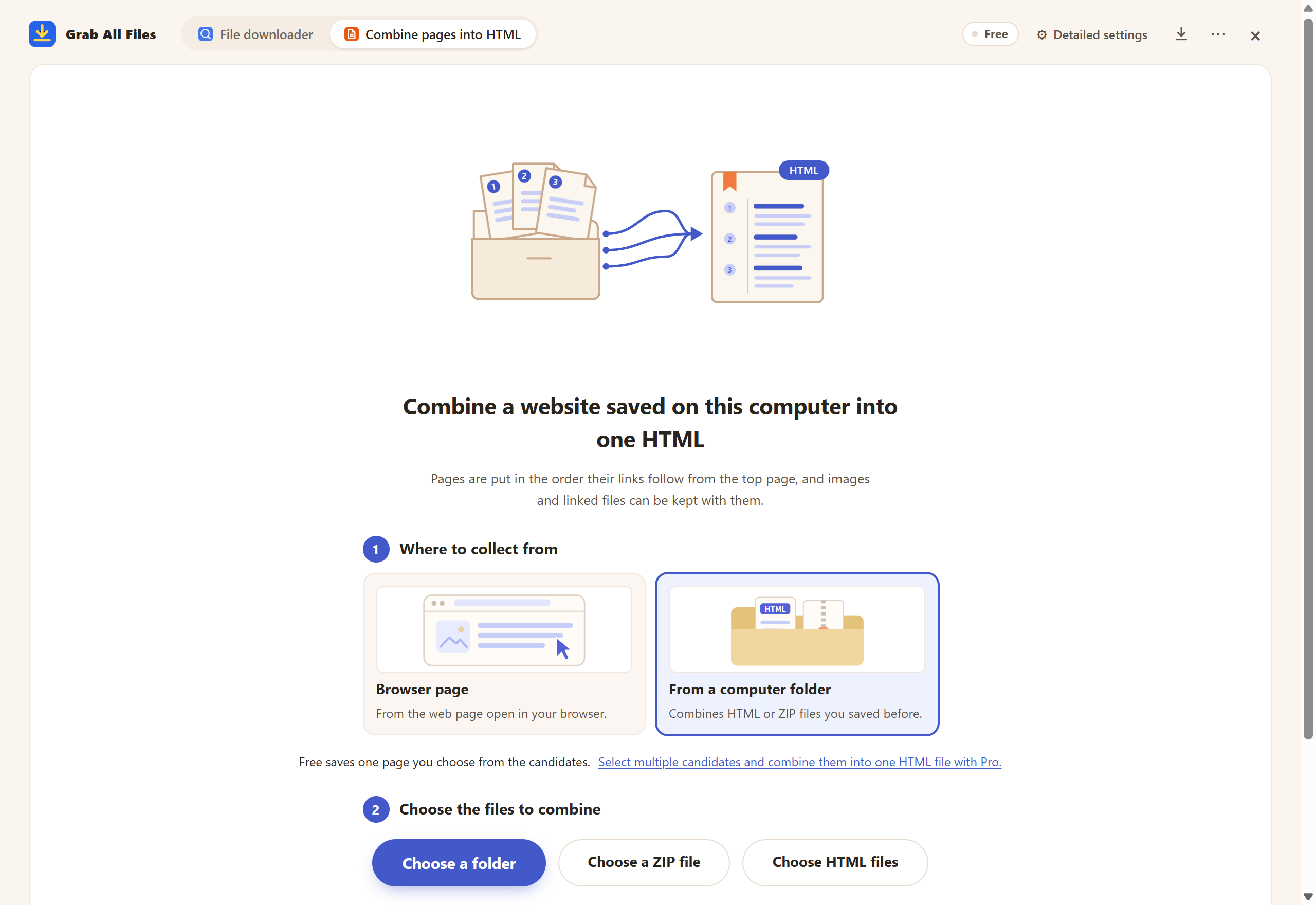
Pantalla real de la extensión con materiales de ejemplo. Modo de carpeta del equipo en la combinación de páginas: elige una carpeta o un ZIP, o arrástralo a la pantalla. Interfaz en inglés.
Abrir la imagen a tamaño completo ↗


Las imágenes y los nombres son las tarjetas de la propia extensión.
Un sitio guardado con «Guardar página», HTTrack o wget, o copiado de un servidor, con index.html y muchas subpáginas.
Salida HTML de herramientas de ayuda, Sphinx, Javadoc o Doxygen, o un archivo de ayuda CHM extraído a HTML.
Material de formación, manuales de producto o capítulos de e-learning entregados como una carpeta de páginas.
Páginas de wiki o intranet exportadas como HTML que quieres conservar como un único documento.
Imprime un solo archivo combinado en lugar de abrir e imprimir cada página por separado.
Crea un archivo Markdown o un paquete completo para IA (corpus.md, chunks.jsonl, manifest.json) con las fuentes de las páginas.
Sí, con una página: en el modo carpeta, el plan Free convierte un archivo HTML elegido por ejecución en un HTML autónomo con sus imágenes locales incrustadas. Combinar varios archivos HTML en uno con un índice común requiere Pro ($19.99, pago único).
No. La carpeta o el ZIP se leen en tu navegador y el HTML combinado se crea en tu dispositivo. No hace falta ningún permiso de sitio, y las imágenes en línea a las que hacen referencia las páginas se dejan como enlaces en lugar de descargarse.
Las páginas sin declaración de charset, o declaradas como UTF-8 pero escritas en realidad en Shift_JIS, EUC-JP o ISO-2022-JP, se detectan automáticamente y se leen bien. Si todas las páginas tienen el mismo <title>, el índice usa el encabezado de cada página.
Las imágenes locales PNG, JPEG, GIF, WebP y AVIF se incrustan. Los enlaces entre las páginas combinadas pasan a ser saltos dentro del archivo. Los archivos enlazados, como PDF, Office o ZIP, se pueden «Copiar junto al HTML» (opción por defecto), «Incrustar en el HTML» (20 MiB por archivo y 100 MiB en total por defecto) o «Dejarlos como enlaces».
Archivos .html, .htm y .xhtml dentro de una carpeta o un ZIP. Las páginas con «Diseño con marcos» (frameset) se dejan fuera por defecto, pero se incluyen las páginas que hay dentro de los marcos. Los archivos MHT y de ayuda CHM no se leen directamente; extrae primero el CHM a HTML.
El modo «Página del navegador» reúne páginas relacionadas de un sitio web en línea. El modo carpeta solo trabaja con archivos que ya están en tu ordenador, así que sirve para sitios archivados, manuales sin conexión y documentos que ya no están en línea.
Revisa el informe tras crear el HTML: enumera los archivos que no se pudieron leer, los enlaces a páginas que dejaste fuera y las imágenes que no se pudieron incrustar. Las páginas fuera de la subcarpeta elegida o en rutas excluidas no se incluyen, las imágenes en línea quedan como enlaces y las páginas de marcos (frameset) se omiten por defecto, aunque se conservan las páginas de dentro de los marcos.
Free convierte un archivo HTML elegido de la carpeta por ejecución, con las imágenes locales incrustadas. Pro ($19.99, pago único) combina todas las páginas que selecciones en un solo HTML con índice común y enlaces internos. Todo se procesa en tu dispositivo.