
Leer y anotar
Usa un Markdown como referencia compacta y añade comentarios conservando las fuentes.
Conserva títulos, texto, listas, tablas HTML compatibles y enlaces normales en Markdown, con fuentes y fechas de captura. Elige un archivo de lectura o notas separadas y reutilízalo en investigación, escritura o la herramienta que prefieras.
Ver una salida real en Markdown →
Gratis: una página por vez. No se envía nada a ninguna IA automáticamente; tú decides dónde pegarlo.
Leer títulos, texto y enlaces
Revisa los documentos necesarios.
| Elemento | Valor |
|---|---|
| A | 120 |
| B | 180 |
example.org/guide
Preparar Markdown
# Guía de solicitud
Revisa los documentos necesarios.
- Formulario
| Elemento | Valor |
| --- | --- |
| A | 120 |
| B | 180 |
[Fuente](https://example.org/guide)
Copiar o importar tú mismo
Entrega manual
Guía de solicitud
Resume requisitos y cita la fuente.
Uso manual en notas o IA externa. Las referencias de imagen no garantizan incluir todos los archivos de imagen.
Archivos guardados de verdad con Grab All Files 5.8.20 a partir de páginas ficticias alojadas en este sitio, con los ajustes usados y el hash de cada archivo. Las muestras gratuitas salen de la versión publicada y las Pro, de una versión de desarrollo hecha con el mismo código.
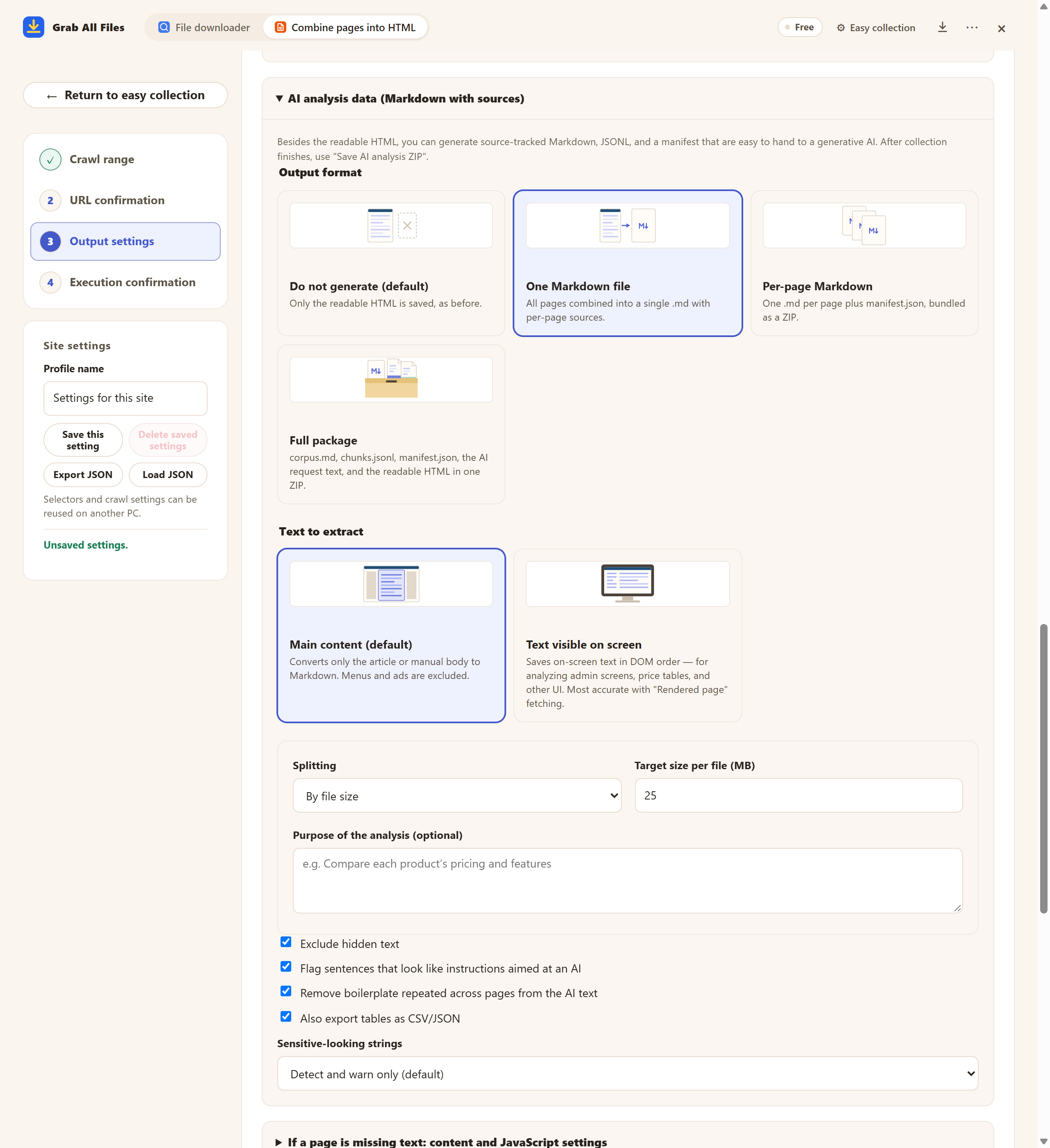
Pantalla real de la extensión con materiales de ejemplo. Formatos de salida Markdown. Ejemplo Free con una página elegida y controles previos al guardado. Pro combina varias páginas seleccionadas como se explica en esta guía. Interfaz en inglés.
Abrir la imagen a tamaño completo ↗


Las imágenes y los nombres son las tarjetas de la propia extensión.
Usa un Markdown como referencia compacta y añade comentarios conservando las fuentes.
Agrupa Markdown por temas y enlaza cada fuente desde tus notas de investigación o escritura.
Resume los puntos de estas páginas. Enlaza cada punto a su URL fuente y separa el texto original de mis observaciones.
Enumera los hechos que respaldan este borrador. Incluye URL y fechas de captura y marca las afirmaciones sin respaldo en los documentos.
| Formato | Cuándo usarlo |
|---|---|
| Un solo Markdown | Texto en un archivo de lectura con fuentes por página; el texto grande puede dividirse. |
| Markdown por página | Un .md por página y manifest.json en ZIP, para notas de fuentes separadas. |
| Paquete completo | corpus.md, chunks.jsonl, manifest.json, petición y HTML en ZIP para reutilización estructurada. El paquete completo incluye HTML de lectura. En modo de enmascaramiento no se incluye HTML. |
| HTML / originales | Guarda la referencia legible y los adjuntos originales junto al Markdown. |
Exporta primero y copia o importa manualmente mediante el método compatible del destino. Revisa títulos, tablas y enlaces tras importar. La extensión no sincroniza automáticamente tu almacén o espacio; la compatibilidad de importación varía.
Markdown puede referenciar imágenes con sus URL originales; sus archivos no siempre se incluyen. La extracción no clona todo el sitio. Comprueba imágenes importantes y contenido que requiere interacción en la página original.
El valor predeterminado de 25 MB es un objetivo para dividir el texto Markdown. No garantiza el tamaño total del ZIP ni su aceptación por otra herramienta. Extrae y selecciona o divide archivos según los límites del destino.
El texto extraído correctamente de documentos seleccionados compatibles puede entrar en la salida para IA. Guarda los originales necesarios aparte y revisa texto ilegible o faltante. No se garantiza la extracción de escaneos; el texto de documentos no se integra en el HTML de lectura.
No. Los archivos se preparan en tu dispositivo. Tú eliges el servicio y le entregas manualmente archivos compatibles y preguntas. Conserva source_url y captured_at para verificar respuestas; la captura no prueba que la fuente siga actualizada.
Sí. La versión gratuita guarda una página elegida por vez. Las imágenes de esa página no tienen límite por plan, y sus archivos enlazados directamente se guardan de 10 en 10 con «Guardar los siguientes 10» en la pantalla de resultados. Pro ($19.99, pago único, hasta 3 dispositivos) combina varias páginas seleccionadas en un HTML.
La recopilación usa tu propia sesión del navegador y no recopila credenciales. Si una página aparece como «Inicio de sesión necesario», pulsa «Abrir el sitio para iniciar sesión», inicia sesión en esa pestaña y pulsa «Reanudar». Las páginas que sigan pidiendo sesión no se guardan, y el resultado indica cuántas quedaron fuera.
Algunos sitios añaden texto solo después de desplazarte o hacer clic. Abre «Si falta texto en una página: ajustes de contenido y JavaScript», activa «Desplazarse hacia abajo para cargar el contenido que aparece después» o «Pulsar “Mostrar más” para incluir la continuación» y vuelve a recopilar. Si se guardó otra parte de la página, usa ahí «Seleccionar en pantalla» para elegir el texto principal.
La versión gratuita guarda hasta 10 archivos por descarga en el descargador de archivos y una página elegida por vez al combinar páginas en HTML; los archivos enlazados de esa página se guardan de 10 en 10 con «Guardar los siguientes 10». Pro ($19.99, pago único, hasta 3 dispositivos) elimina el límite por descarga y combina varias páginas en un HTML.