
Ordena los informes por período.
Reúne los comunicados de resultados, presentaciones e informes anuales de un emisor en un conjunto de lectura con fuentes rastreables. Comprueba el ejercicio y el trimestre en cada documento original y usa nombres claros para preparar tu propia revisión o el material para una herramienta de IA externa.
Revisar la lista
- FY2026-Q1.pdf
- FY2026-annual.pdf
- FY2026-presentation.pdf
Elegir archivos
- FY2026-Q1.pdf
- FY2026-annual.pdf
- FY2026-presentation.pdf
Preparar el conjunto
Conjunto de ejemplo/
├ FY2026-Q1.pdf
├ FY2026-annual.pdf
├ FY2026-presentation.pdf
└ files.csv
Los nombres y grupos son ejemplos manuales. La clasificación nativa es por tipo o dominio.
PDF de IR y resultados: así se ve en la extensión
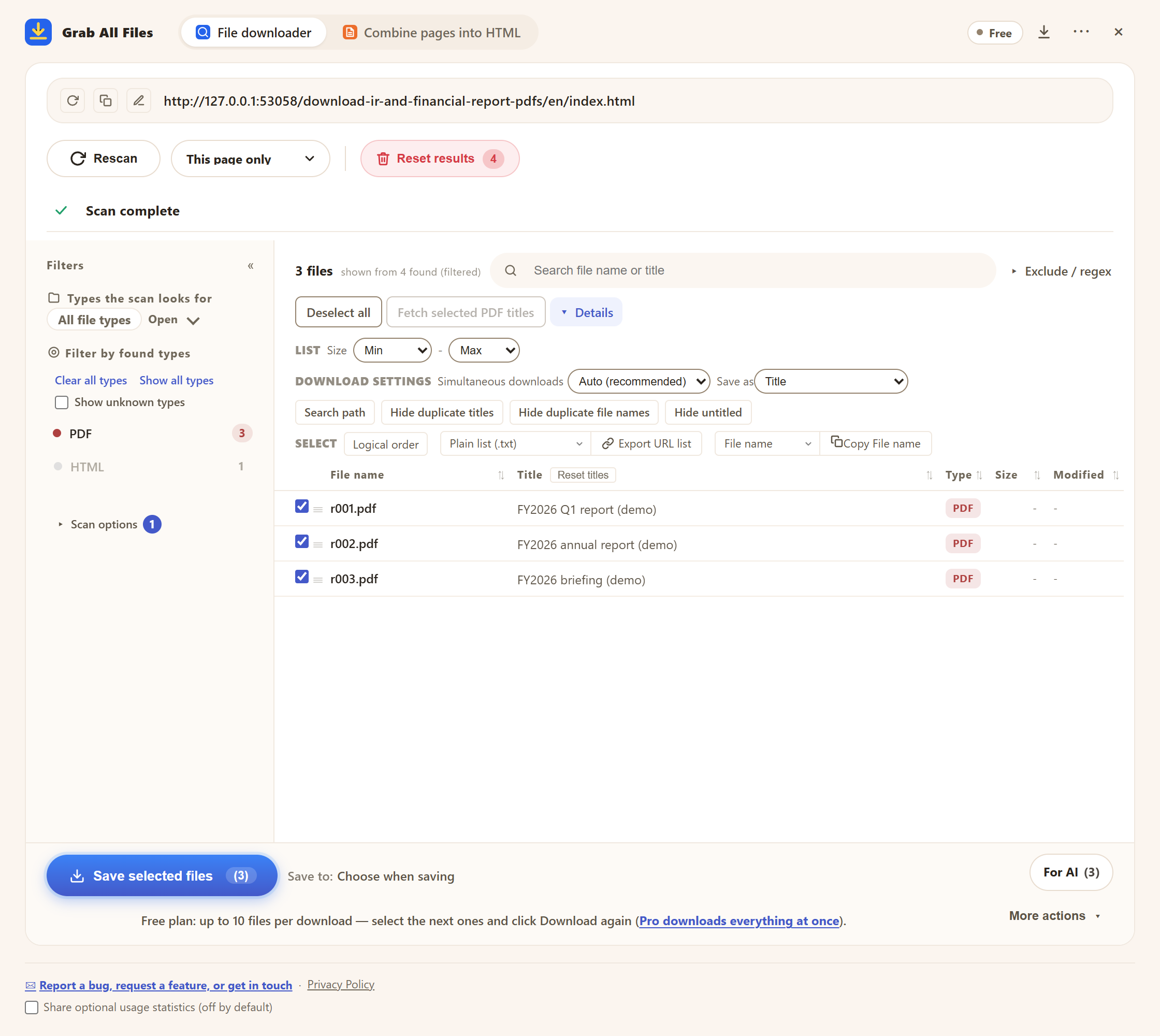
Pantalla real de la extensión con materiales de ejemplo. Títulos de períodos de ejemplo editados y nombres PDF. Interfaz en inglés.
Abrir la imagen a tamaño completo ↗Cómo funciona la descarga de archivos



Ideal para
- ✓Reunir el paquete de divulgación anual o trimestral de un único emisor.
- ✓Preparar documentos de origen seleccionados para un resumen o una comparación que pidas manualmente.
Flujo de trabajo
- 1Abre el archivo oficial de relación con inversores del emisor y elige un ejercicio o trimestre. Revisa por separado comunicados, presentaciones y las preguntas y respuestas publicadas.
- 2Abre Grab All Files y escanea la página de ese período. Filtra por PDF (añade Excel si el emisor publica hojas de datos) y marca solo el comunicado, la presentación y el informe de ese período.
- 3Verifica emisor, período, fecha de publicación y correcciones. Trabaja en lotes separados por período para no mezclar informes.
- 4Haz doble clic en cada título para añadir el período (por ejemplo «FY2025 T2 – Presentación»), elige «Título» en «Guardar como» dentro de «Detalles» y descarga o guarda un ZIP por período (gratis: 10 archivos por descarga). Usa «Exportar info de archivos en CSV» para conservar las URL de origen.
- 5Lee las fuentes guardadas o entrega tú mismo los archivos compatibles a la IA que elijas. Comprueba unidades, perímetro contable y cifras con los PDF originales. La extensión no toma decisiones de inversión ni garantiza la extracción de cifras.
Ejemplo de documentos publicados
Referencia sobre cómo se publican documentos; no implica afiliación ni una prueba de compatibilidad.
Preguntas frecuentes
¿Detecta automáticamente ejercicios y trimestres?
No. Revisa las etiquetas de período en los documentos del emisor y elige tú los nombres o lotes. El ejercicio fiscal no tiene por qué coincidir con el año natural.
¿El CSV contiene cifras de los estados financieros?
No. El CSV de información de archivos registra metadatos y enlaces. No extrae tablas financieras ni garantiza datos numéricos completos.
¿Puede analizar inversiones o enviar informes a una IA?
Prepara archivos y enlaces. Tú eliges los materiales adecuados, los envías manualmente a un servicio de IA externo y verificas su respuesta. No se promete ninguna recomendación de inversión ni precisión del análisis.
¿Puedo usarlo gratis?
Sí. La versión gratuita guarda hasta 10 archivos seleccionados por descarga, ZIP o CSV de información de archivos. Para seguir, selecciona los siguientes archivos y vuelve a pulsar el botón; no se bloquea nada. Pro ($19.99, pago único, hasta 3 dispositivos) elimina el límite por acción.
Los años anteriores están tras «Mostrar más» o en una lista larga. ¿Los encuentra?
Abre «Opciones de escaneo», activa «Desplázate y carga todo antes de escanear» y vuelve a escanear para que la lista se cargue entera. Si cada año tiene su propia pestaña o página, ábrelas y escanéalas una a una. Algunos sitios enlazan los informes mediante un visor: comprueba la página de origen detectada antes de guardar.
Guías relacionadas
Prueba Grab All Files en tu navegador.
La versión gratuita guarda hasta 10 archivos por descarga en el descargador de archivos y una página elegida por vez al combinar páginas en HTML; los archivos enlazados de esa página se guardan de 10 en 10 con «Guardar los siguientes 10». Pro ($19.99, pago único, hasta 3 dispositivos) elimina el límite por descarga y combina varias páginas en un HTML.