
閱讀或列印,並希望來源一目了然
「保持原樣」搭配「附目錄及搜尋的HTML」。網址與時間顯示在每個標題下方,所以列印出來也看得到。
儲存的網頁是否標示它來自何處、何時擷取,取決於您選擇的外觀與儲存形式。有些組合會把網址和時間印在每個頁面標題下方;有些則放在 HTML 內的註解或 Markdown 文字中,或根本不逐頁記錄。下表列出了每一種情況。
| 外觀與形式 | 記錄位置 | 開啟檔案時是否看得到 |
|---|---|---|
| 「保持原樣」+附目錄及搜尋的HTML | 每個頁面標題下方:以連結顯示的原始網址,以及擷取時間 | 是,顯示在畫面上 |
| 「保持原樣」+分頁HTML(ZIP) | 每個 HTML 檔案開頭的註解:網址(url)與儲存日期 | 否。需在網頁原始碼中查看 |
| 「保持原樣」+直向串接HTML(適合列印) | 含標題、網址與儲存日期的 HTML 註解 | 否。需在網頁原始碼中查看 |
| 「整理為易讀格式」 | 沒有記錄每個頁面原始網址的那一行。文件開頭的擷取時間,只有在開啟「包含擷取資訊與失敗清單」時才會出現,而此選項預設為關閉 | 只有開啟該選項時才看得到,而且只有時間 |
| AI用Markdown(單一檔案、逐頁,或完整套件) | 每個頁面都有 source_url 與 captured_at。chunks.jsonl 和 manifest.json 也都有這兩項 | 是,以文字形式顯示在檔案中 |
此表涵蓋的是為本指南確認過的組合。「依網站結構儲存到資料夾」不在其中:它尚未針對這一點確認過,因此與其他任何組合一樣,請先開啟儲存的檔案查看,再決定是否依賴。
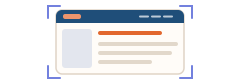

「保持原樣」搭配「附目錄及搜尋的HTML」。網址與時間顯示在每個標題下方,所以列印出來也看得到。
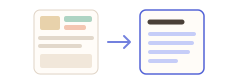
「保持原樣」搭配「分頁HTML(ZIP)」。網址與日期放在每個檔案開頭的註解中,各頁面則列在 index.html 中。
AI用Markdown。每個頁面都有文字形式的 source_url 與 captured_at,JSONL 和 manifest 中的每一筆也一樣。
儲存的網頁會記錄它被讀取的位址和擷取的時間。這樣您就能再次找到原始網頁,並分辨舊的擷取與新的擷取。若您想比較同一網站在不同時間的擷取結果,「儲存與上次收集的變更報告」按鈕會寫出一份 Markdown 變更報告,依網址、標題和文字,比較該網站上次完成的收集與這次的收集。
電腦上的檔案和其他檔案一樣可以被編輯,因此網址與時間只是附在頁面上的備註,不是封印。本指南並未說明法院、稽核人員或平台會如何看待這樣的檔案。
使用「保持原樣」與「附目錄及搜尋的HTML」時會:顯示在每個頁面標題下方,並附有擷取時間。使用「整理為易讀格式」時,沒有逐頁的網址行。
使用「保持原樣」時,記錄在每個 HTML 檔案開頭的註解中,包含網址(url)與儲存日期,不會印在頁面上。
可以,請開啟「包含擷取資訊與失敗清單」。此選項預設為關閉,開啟後會在文件開頭加上擷取時間,但不會為每個頁面加上網址行。
AI用Markdown 輸出。每個頁面都有 source_url 與 captured_at,chunks.jsonl 和 manifest.json 也都有這兩項。
使用「保持原樣」與「附目錄及搜尋的HTML」時會:網址和時間印在每個標題下方。直向串接的形式只放在 HTML 註解中,所以列印出來看不到。
免費版在檔案批次下載中每次下載最多儲存 10 個檔案,將網頁合併為 HTML時每次儲存 1 個選定頁面;該頁面直接連結的檔案可用「儲存接下來的 10 個檔案」每次儲存 10 個。Pro($19.99,一次購買,最多 3 台裝置)沒有每次下載的上限,並可將多個頁面合併為一個HTML。