
물건 자료, 평면도, 도면을 도메인별·유형별 폴더에 모으세요.
매물 페이지, 시행사 사이트, 프로젝트 정보 페이지에는 PDF와 이미지가 섞여 링크되어 있습니다. 물건 개요, 평면도, 입면도, 사양서, 판매 관련 설명 자료입니다. Grab All Files는 이를 목록으로 보여 주고, 고르게 하며, 도메인별이나 유형별 폴더에 저장하고 수집한 것의 CSV를 남깁니다. 보관할 권리가 있는 자료에 사용하세요. 예를 들어 본인의 매물, 의뢰인의 프로젝트, 제공처가 다운로드용으로 공개한 문서입니다.
이런 페이지에서 흔히 만나는 파일
- ✓PDF로 된 물건 개요서와 매물 요약.
- ✓PDF나 이미지(JPG, PNG)로 된 평면도.
- ✓배치도, 단지 배치도, 입면도, 단면도.
- ✓사양서와 설비 일람표, 마감표.
- ✓공개 문서의 서식 견본 같은 판매·계약 관련 설명 자료.
- ✓페이지의 이미지 갤러리에 있는 외관과 내부 사진.
- ✓Excel이나 CSV로 된 방 목록이나 단가 스프레드시트.
- ✓PDF나 Word로 된 신청서나 문의 양식.
파일이 저장되는 곳
PDF와 이미지의 저장 옵션은 같습니다. 나중에 찾는 방식에 맞는 폴더 정리 방법을 고르세요.
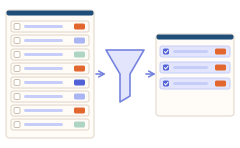
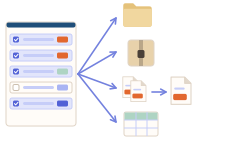

목록과 CSV 버튼
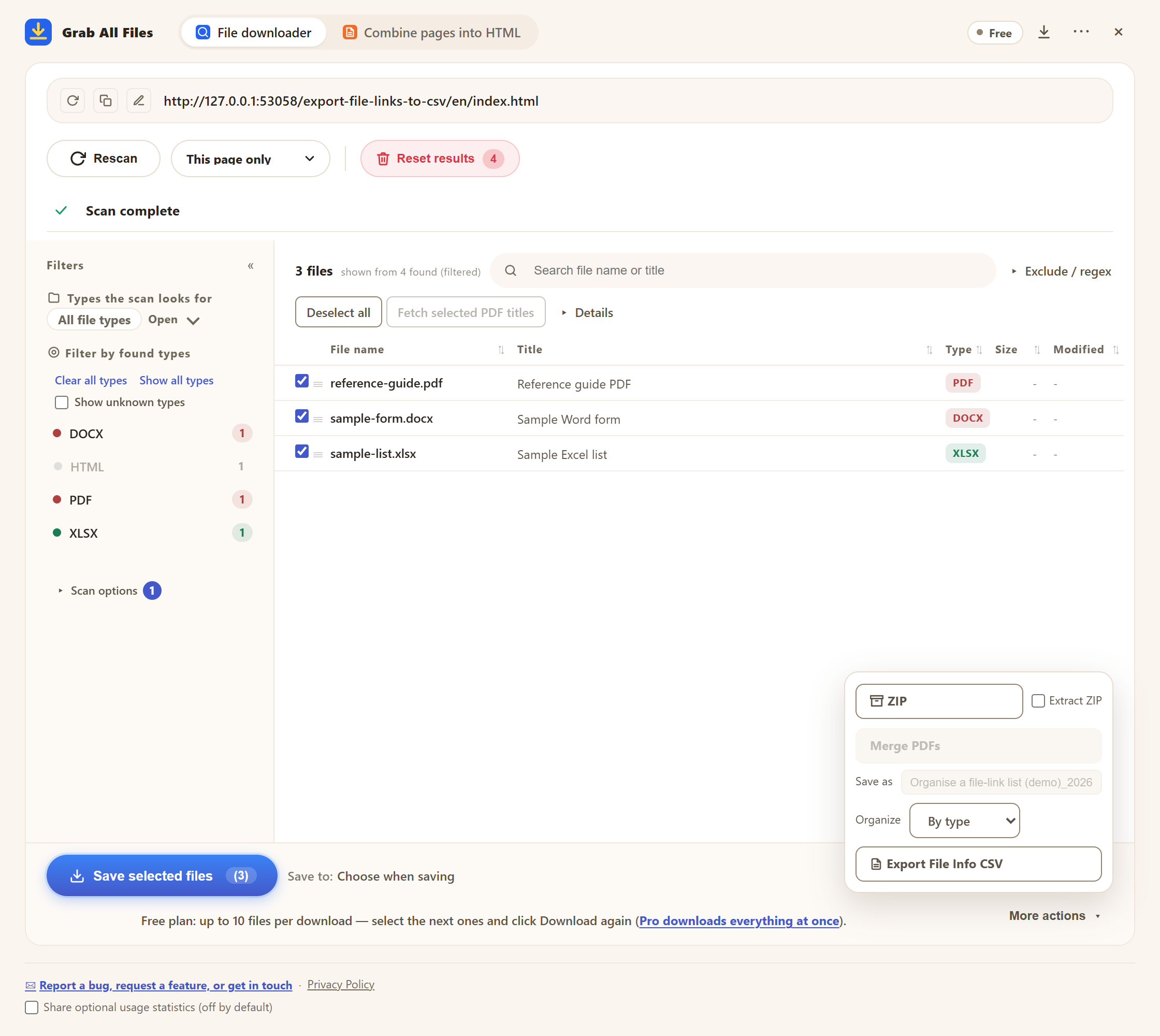
샘플 파일: 한 페이지에서 찾은 PDF, Word, Excel 파일입니다. 왼쪽의 유형 필터가 종류별 개수를 보여 줍니다.
폴더 구성: 도메인별 또는 유형별
| 도메인별 | 유형별 | 폴더 없음 | |
|---|---|---|---|
| 알맞은 경우 | 출처마다 시행사, 중개업체, 프로젝트가 다를 때 | 평면도는 평면도끼리, 개요서는 개요서끼리 모으고 싶을 때 | 한 물건의 파일 몇 개만 저장할 때 |
| 결과 | 사이트 이름별로 폴더 하나 | PDF, JPG처럼 파일 유형별로 폴더 하나 | 모든 파일이 저장 위치에 그대로 |
| 그다음 할 일 | 물건과 문서 유형으로 이름 바꾸기 | 물건 이름과 층으로 이름 바꾸기 | 저장한 뒤 이름 바꾸기 |
파일 이름은 PDF의 제목을 따를 수 있습니다. 평면도나 개요서의 제목은 흔한 이름인 경우가 많으므로 몇 개를 확인하고 필요하면 이름을 바꾸세요.
순서
- 1물건 또는 프로젝트 페이지를 엽니다. 매물이 로그인을 요구한다면 먼저 같은 브라우저에서 로그인합니다.
- 2Grab All Files를 열고 '파일 일괄 다운로드'로 스캔합니다. 물건 하나라면 '이 페이지만'을, 목록 페이지에서 물건마다 상세 페이지로 링크되어 있다면 '깊이 1'을 씁니다.
- 3목록을 PDF와 이미지로, 크기로 좁힙니다. 원하는 것을 체크합니다.
- 4폴더 정리 방법을 고르고 저장합니다. 무료는 1회 저장에 최대 10개이므로 도면이 많은 물건은 여러 번에 나누어 저장합니다.
- 5파일 정보 CSV를 내보내 폴더와 함께 보관합니다. URL, 파일 이름, 제목, 크기, 각 파일을 찾은 페이지가 나열됩니다.
수집하기 전에
- ✓사진과 도면은 소유자의 것입니다. 본인의 매물, 의뢰인의 프로젝트, 다운로드용으로 제공된 문서에 한해 보관하고, 다시 게시하지 마세요.
- ✓포털이 자동 복사를 금지할 수 있습니다. 매물 수백 건을 한꺼번에 수집하기 전에 약관을 읽으세요.
- ✓다운로드를 막은 뷰어 안의 도면이나 페이지 안의 CAD 뷰어는 저장하지 않습니다.
- ✓본인 계정이 볼 수 있는 것만 수집하세요.
관련 가이드
- 이미지 일괄 다운로드크기로 거르는 페이지의 이미지.
- PDF 파일 이름 변경·정리도메인별·유형별 폴더 정리와, 나중에 직접 이름 바꾸기.
- 파일 링크를 CSV로CSV로 된 파일 목록.
자주 묻는 질문
PDF가 아니라 이미지인 평면도도 저장할 수 있나요?
네. 페이지가 보여 주거나 링크하는 이미지도 찾아서 PDF와 함께 목록에 표시합니다. 크기로 걸러 아이콘과 썸네일을 뺍니다.
물건별로 보유 현황 대장을 만들 수 있나요?
파일 정보 CSV를 내보내 스프레드시트에서 출처 페이지 열로 정렬하세요. 물건 이름 열과 저장 날짜 열은 없으므로 직접 추가하세요.
부동산 포털에서도 작동하나요?
열 수 있는 페이지에서 파일이 페이지에 의해 불러와진다면 작동할 수 있습니다. 다운로드를 막는 뷰어 안의 파일처럼 저장할 수 없는 파일도 있습니다. 자동 수집이 허용되는지는 포털의 약관이 정하므로 직접 확인해야 합니다. 로그인이나 CAPTCHA는 뚫지 않습니다.
온라인 뷰어의 도면을 열 수 있나요?
다운로드를 막은 뷰어나 암호화된 뷰어 안의 파일은 저장할 수 없습니다. 페이지가 직접 링크한 PDF는 가능합니다.
무료 플랜에 제한이 있나요?
무료는 한 번에 선택한 파일 최대 10개를 저장하므로, 평면도가 30개인 매물은 선택하고 저장하는 일을 세 번 해야 합니다. Pro는 저장당 제한이 없습니다.
브라우저에서 Grab All Files를 사용해 보세요.
무료 플랜은 파일 일괄 다운로드에서 다운로드당 최대 10개, 페이지를 HTML로 합칠 때는 한 번에 선택한 1페이지를 저장합니다. 그 페이지에 직접 링크된 파일은 “다음 파일 10개 저장”으로 10개씩 저장합니다. Pro($19.99, 1회 결제, 최대 3대)는 다운로드당 제한이 없고 여러 페이지를 하나의 HTML로 합칩니다.