
サイトを、NotebookLM・ChatGPT・Claude に渡せるファイルにする。
Grab All Files は、サイトのページを集めて、AI に渡しやすい Markdown・JSONL・manifest にします。ページごとの元の URL と取得日時も残ります。どの AI サービスに渡すかを決め、ファイルを渡すのは利用者です。拡張機能はそれらのサービスとはつながっておらず、何も送りません。
拡張機能がやることと、自分でやること
拡張機能は、ブラウザーでページを読み、パソコンの中で変換して、ファイルを保存します。ここまでです。AI サービスにログインしたり、ファイルをアップロードしたり、代わりに質問したりはしません。
使いたい AI サービスを自分で開き、ファイルをソースや添付として追加して、質問もそちらで行います。受け付けるファイルの種類や大きさ、アップロードしたファイルの扱いは、サービス側で決まっています。会員限定サイトのページを渡す前に、サービスの最新の上限とプライバシー設定を確かめてください。
流れは5つの手順
- 1サイトのトップページか、読ませたい範囲の目次ページを開きます。ログインが要るサイトなら、先に同じブラウザーでログインします。
- 2Grab All Files を開いて「ページをHTMLにまとめる」に切り替え、どこから集めるかを選びます。ページのリンク・サイトマップ・同じパス配下・貼り付けた URL の一覧が使えます。候補の一覧を見て、読ませたくないページを外します。
- 3出力設定で「AI分析用データ(Markdown・出典付き)」を開き、出力する形式を選びます。「主要本文(既定)」は、記事の本文を残してメニューや広告を除きます。
- 4収集を実行し、終わったら「AI分析用ZIPを保存」か「1つのMarkdownを保存」を押します。「AIへの依頼文をコピー」を押すと、チャットに貼れる依頼文がコピーされます。
- 5NotebookLM・ChatGPT・Claude などを自分で開き、ファイルを追加して依頼文を貼ります。回答を読むときは、元になったページの source_url と captured_at で原文を確かめます。
AI 用の出力設定
出力する形式、抽出する本文、分割の方法は、この画面で選びます。
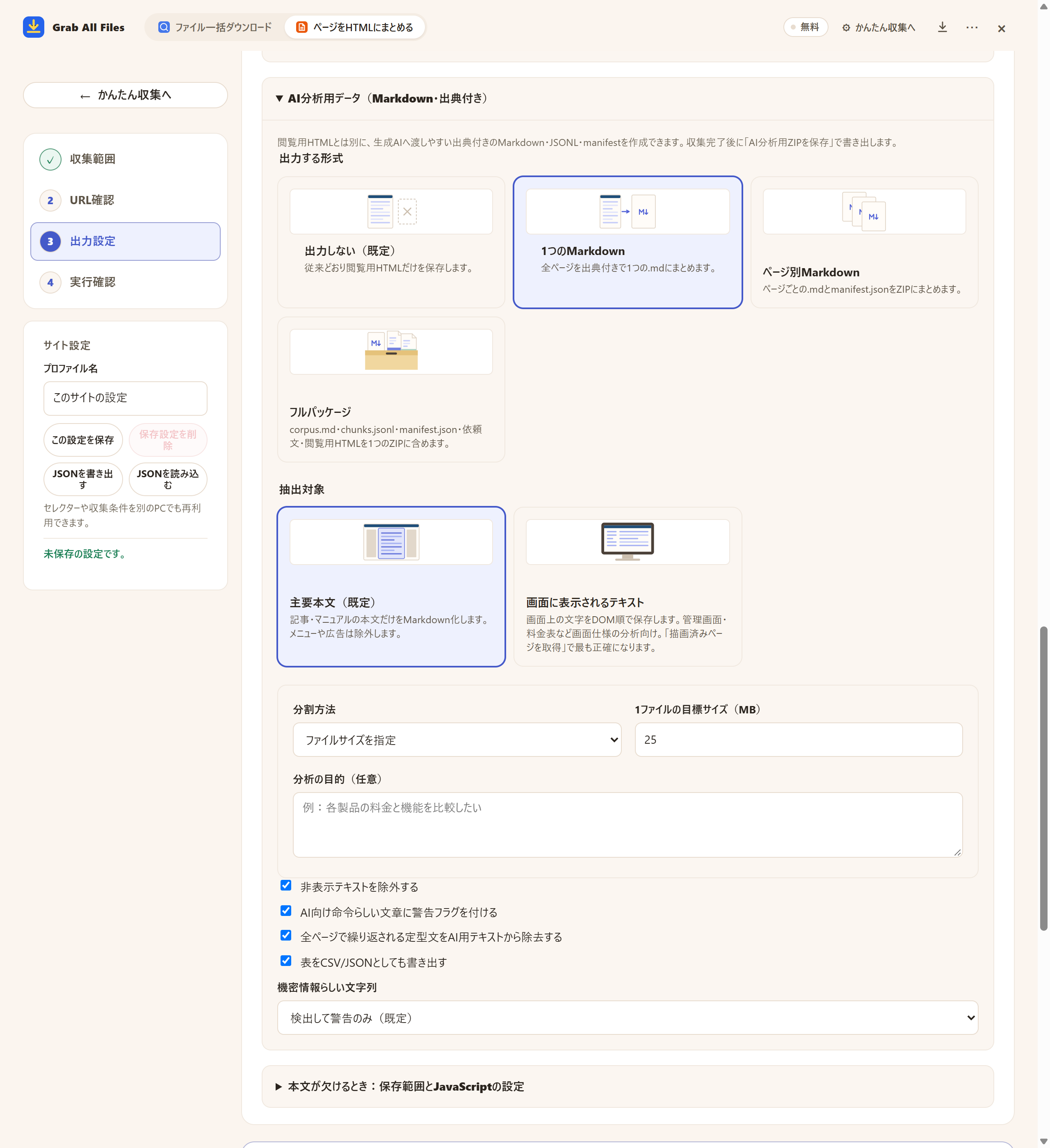
無料プランの実際の画面です。「AI分析用データ(Markdown・出典付き)」で形式を選び、その下で分割方法と1ファイルの目標サイズ(ここでは25MB)を決めます。
形式ごとに入るもの
| 形式 | 入っているもの | 選ぶ場面 |
|---|---|---|
| 1つのMarkdown | 全ページをページごとの出典付きで1つの .md にまとめたもの | 1つのソースとして渡せる程度の小さなサイト |
| ページ別Markdown | ページごとの .md と manifest.json を ZIP にまとめたもの | 渡すページを選びたい。ファイル数の上限がゆるいサービスを使う |
| フルパッケージ | corpus.md・chunks.jsonl(見出しごとに分割)・manifest.json・依頼文・閲覧用 HTML を1つの ZIP に | 確認用のファイル一覧も含めて、すべて手元に置きたい |
| 表を CSV/JSON で(任意) | ページ内の表を、別の CSV・JSON ファイルとして書き出したもの | 周りの文章より数字が大事 |
AI 用の設定は無料プランの画面にも出ます。無料は1回1ページ分で、複数ページを1回で集めるのは Pro です。Markdown の各ページには source_url と captured_at が入ります。chunks.jsonl と manifest.json にも入るので、ある一節を、元のページと保存した時刻までさかのぼれます。
25MB の設定の意味
既定の25MBは、Markdown の本文をファイルに分ける目安です。ZIP 全体の上限ではなく、サービスがそのサイズのファイルを受け付けるという保証でもありません。フルパッケージは corpus.md・chunks.jsonl・manifest.json・依頼文・閲覧用 HTML を入れた ZIP なので、Markdown だけより大きくなります。
使うサービスが小さいファイルしか受け付けないなら、「ファイルサイズを指定」の目標を下げます。ファイルの数に上限があるなら、目標を上げるか、1つの Markdown にします。適切な数字はサービス側の上限で決まり、その上限は変わることがあります。
1ファイルで足りる場面
- ✓数十ページ程度で、Markdown がサービスの上限に十分収まる。
- ✓サイト全体を通して質問したい。管理するソースは1つにしたい。
- ✓あとから特定のページだけを外す必要がない。
ページ別・サイズ別に分ける場面
- ✓本文がサービスの1ファイルの上限を超える。
- ✓一部の章だけを渡したい。サイトが変わったときに1ページだけ差し替えたい。
- ✓回答が指す元のファイルを、1ページ1ファイルで特定したい。
関連する使い方
- 集めて読む・AIで分析するリンク先の PDF・Office 文書、依頼文、回答の確かめ方まで含む、全体の流れ。
- Web資料をMarkdownで再利用ノートツールや個人の資料庫に入れる Markdown。
- ブログ・ニュースの全記事を保存先にブログやニュースの全記事を集めたいとき。
よくある質問
Grab All Files はページを NotebookLM・ChatGPT・Claude に送りますか?
送りません。ファイルをパソコンに保存するだけです。AI サービスへは自分でアップロードします。そのあとのファイルの扱いは、サービス側の規約に従います。
1つの Markdown とページ別のファイルは、どちらがよいですか?
小さなサイトを丸ごと質問するなら1つのファイルです。本文がサービスの上限を超えるときや、ページを分けて追加・差し替えたいときは、ページ別にするか、目標サイズを小さくします。
既定の25MBは何の大きさですか?
Markdown の本文を分けるときの目標サイズです。ZIP 全体の上限ではなく、サービスが受け付けることを保証する数字でもありません。
AI の回答が、どのページから来たのかをどう確かめますか?
Markdown の各ページに source_url と captured_at があり、chunks.jsonl と manifest.json にも入っています。そのページを開いて、回答を原文と見比べます。
ログインが必要なページも読ませられますか?
同じブラウザーでログインしていれば、集められます。そのログイン状態を使い、パスワードは集めません。出力にはブラウザーに表示された内容が入るので、アップロードの前に、そのファイルを誰が見られるかを考えてください。
実際のページで Grab All Files を試せます。
無料プランは、ファイル一括ダウンロードでは1回のダウンロードで10件まで、ページのHTML化では1回に選んだ1ページを保存できます。そのページから直接リンクされたファイルは「次のファイル10件を保存」で10件ずつ保存します。Pro($19.99・買い切り、3台まで)は1回あたりの件数上限がなく、複数ページを1つのHTMLにまとめられます。