
サイトマップ
サイトがサイトマップを公開していれば、載っている URL が候補になります。候補の件数は、サイトが載せているページ数の目安です。
ブログやニュースの一覧は、記事が並び、いちばん下に「次へ」があります。Grab All Files は記事を見つけ、要らないものを外して、目次・検索付きの1つの HTML、縦に長い印刷用の HTML、Markdown のどれかで保存します。無料プランは1回1記事、Pro は選んだ記事をまとめて保存します。
サイトがサイトマップを公開していれば、載っている URL が候補になります。候補の件数は、サイトが載せているページ数の目安です。
ブログの一覧ページから始め、同じパスの下にあるページを集めます。ブログのフォルダの下だけ、のような指定で、サイトのほかの部分は入りません。
rel=next や「次へ」「next」「older」などのリンクを見つけます。一覧を1ページずつたどって候補を探します。候補は最大 100,000 件です。
候補は、見つけ方と一緒に並びます。その下で、見た目と4つの保存の形から1つを選びます。
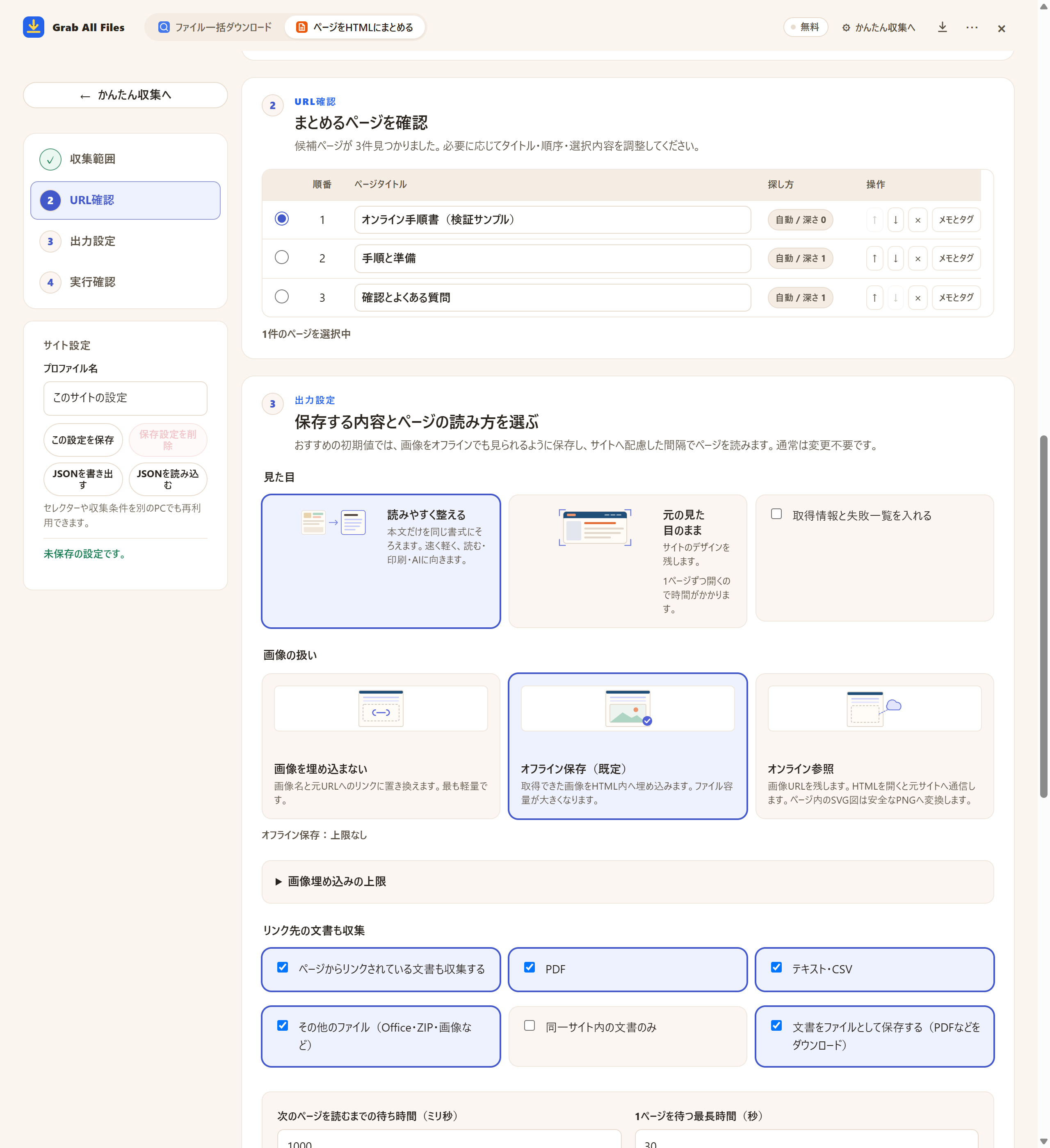
無料プランの実際の画面です。候補は3件で、各行に並べ替えと除外のボタンがあります。下で見た目を選び、そのあと4つの保存の形から1つを選びます。
| 形 | できるもの | 向く場面 |
|---|---|---|
| 目次・検索付きHTML | 全記事を1つの HTML にまとめ、目次と検索欄を付けたもの | 画面で読む。数百本の記事から語句を探す。4つの形で最も小さい。 |
| 縦につないだHTML(印刷向け) | 記事を上から順につなぎ、印刷時は記事ごとに改ページするもの | 印刷や PDF。ブラウザーの印刷で「PDF に保存」を選びます。PDF そのものを Grab All Files が作るわけではありません。 |
| Markdown | 1つの Markdown か記事ごとの Markdown。各ページに source_url と captured_at が入る | ノート、個人の資料庫、自分で選んだ AI サービスに渡すテキスト。下の Markdown のガイドを参照。 |
記事なら、見た目は「読みやすく整える」が合うことが多いです。速く、ファイルも軽くなります。「元の見た目のまま」は記事ごとのレイアウト・フォント・画像を残しますが、時間がかかり、ファイルも大きくなります。
Grab All Files は記事をブラウザーの中で読むので、何千本もの記事になると時間がかかり、ファイルもとても大きくなります。それほど大きなニュースの蓄積には、サーバーに直接ページを求めるパソコン用のサイト巡回ソフトのほうが向きます。ただし、ログインの先のページは見えません。
「次へ」ではなく、スクロールすると記事が増える一覧は別の場面です。始める前にスクロールで増えるページのガイドを読んでください。
ブログの一覧ページを開き、サイトマップ・「同じパス配下」・「このページのリンクをたどる」のどれかを選びます。記事ではないページを候補から外し、Pro なら1回で保存します。無料プランは1回1記事で、残りは1つずつ足します。
はい。next・「次へ」・「older」などのリンクを見つけ、たどって候補を探します。Pro なら、続きのページを全部1回で保存することもできます。
「縦につないだHTML(印刷向け)」で保存し、ブラウザーで開いて印刷の画面から PDF に保存します。印刷すると、記事ごとに改ページされます。
「目次・検索付きHTML」で保存します。1つの HTML に目次と検索欄が付き、ブラウザーでオフラインのまま検索できます。
コメント欄は別の作業です。コメントの保存と分析のガイドを見てください。このページは記事そのものを扱います。
無料プランは、ファイル一括ダウンロードでは1回のダウンロードで10件まで、ページのHTML化では1回に選んだ1ページを保存できます。そのページから直接リンクされたファイルは「次のファイル10件を保存」で10件ずつ保存します。Pro($19.99・買い切り、3台まで)は1回あたりの件数上限がなく、複数ページを1つのHTMLにまとめられます。