
約款
条件がすべて書かれた長い PDF。普通保険約款と特約に分かれ、それぞれ別ファイルのこともあります。
保険の代理店や比較の担当者は、商品ごとに同じ種類の PDF をそろえます。約款、パンフレット、重要事項の説明書、改定のお知らせなどです。Grab All Files は、商品ページにある PDF を見つけて一覧にし、必要なものだけ選んで、名前とフォルダを整えて保存します。内容を読んだり、版を自動で記録したりはしません。版と改定日は、利用者が自分で書き留めます。
条件がすべて書かれた長い PDF。普通保険約款と特約に分かれ、それぞれ別ファイルのこともあります。
販売用のリーフレット。商品に 1 本のことも、プランや特約ごとに別の PDF があることもあります。
大切な点を説明する書類。販売経路や年齢区分ごとに別ファイルを出す会社もあります。
契約の要点をまとめた書類。会社が出している場合に集めます。
変更点と日付のお知らせ。PDF のこともあれば、普通の Web ページのこともあります。
同じ商品ページからリンクされた請求書類、住所変更の書類、手続きの案内。
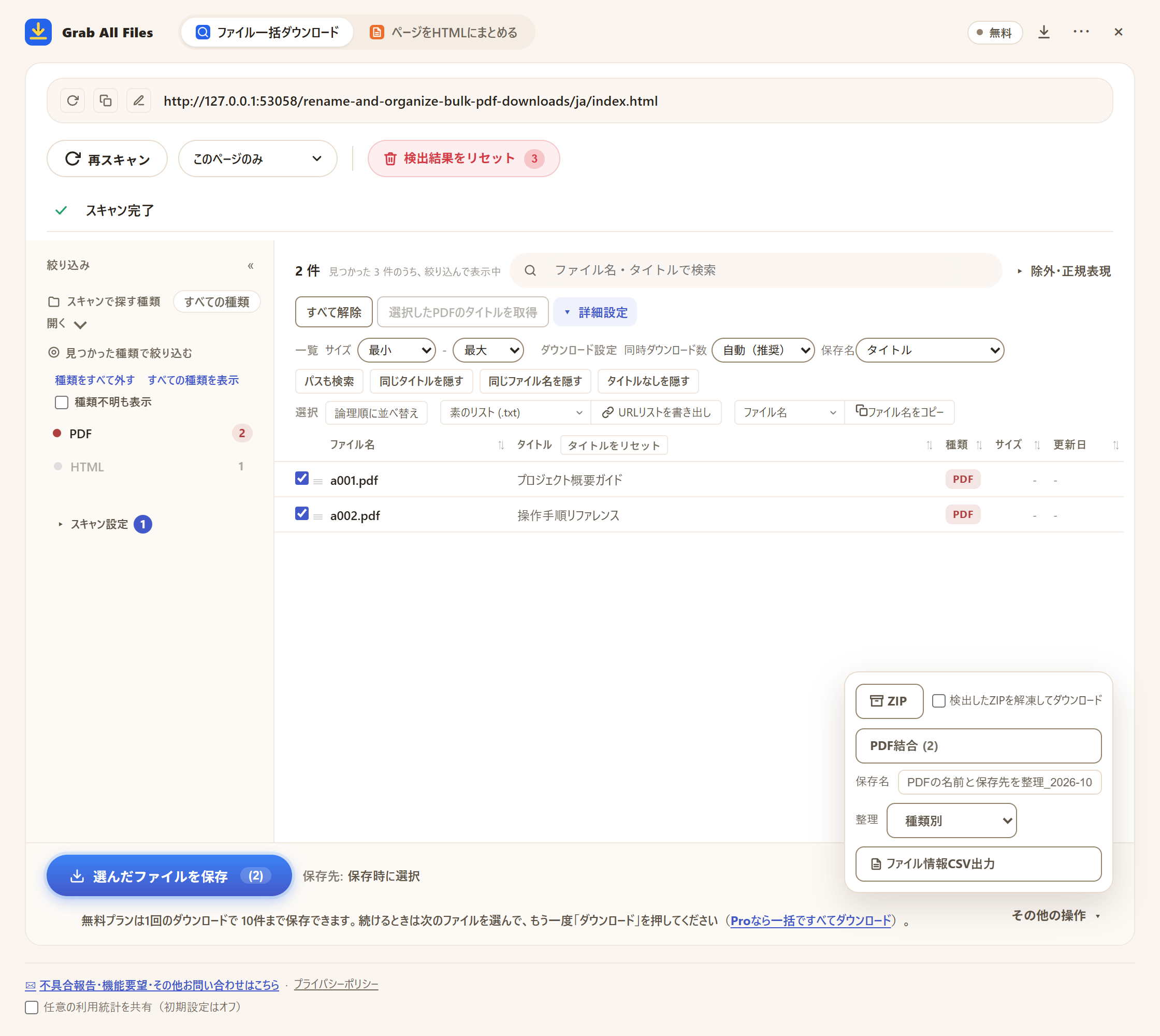
無料プランの実際の画面です(サンプルのファイル)。ここでは保存名をタイトルにし、フォルダを種類別にしています。
拡張機能はファイルを保存します。その PDF が約款の何版なのかは分かりません。ファイル名か自分の表に残してください。
| 書き留めること | どこで分かるか | 名前の例 | |
|---|---|---|---|
| 版 | PDF に印刷されている版の表記 | PDF を開いて表紙や末尾を読む | 商品A_約款_第12版.pdf |
| 改定日 | 会社が示す変更の日付 | お知らせのページか PDF 本文 | 商品A_約款_2026-10-01.pdf |
| 取得した日 | ファイルを保存した日 | ZIP の名前に日付が入る。自分でも記録する | 商品A_パンフ_取得2026-11-17.pdf |
| 販売経路・プラン | どの経路・プラン向けの資料か | 商品ページと PDF のタイトル | 商品A_重要事項_代理店用.pdf |
| 元のページ | 見つけたページ | ファイル情報CSVの「Source page」列 | (CSV に残る) |
2 つの版を比べるいちばん簡単な方法は、同じ商品のフォルダに版か日付を名前に入れて両方残し、並べて開くことです。ファイル情報CSVの「Modified」は、サーバーが返すファイルの更新日です。会社が印刷した改定日ではないので、改定日として使わないでください。
改定のお知らせが普通の Web ページなら、訪ねるたびに「ページをHTMLにまとめる」でそのページを保存できます。差分レポートは、同じサイトの直前の完了した収集と今回の収集を、URL・タイトル・本文で比べます。比べるのは Web ページで、PDF の中身ではありません。
スキャンは 1 ページずつか、起点のページから「深さ 1」〜「深さ 5」でリンクをたどって行います。見つかった PDF が一覧に並び、保存するものを選びます。無料プランは 1 回の保存で選んだ 10 件まで。Pro は 1 回の件数に上限がありません。
教えてくれません。ファイル情報CSVにあるのは、ファイル名・タイトル・サイズ・サーバーが返す更新日・見つかったページです。版と改定日は、書類を読んで自分で書き留めます。
自動ではできません。お知らせのページや商品ページをもう一度開いて、変わったところを保存します。普通の Web ページなら、同じサイトの前回の収集と今回の収集を差分レポートで比べられます。
PDF のタイトルを保存名にでき、フォルダは種類別かサイト別に分けられます。タイトルやサイト名に商品名がないときは、保存したあとの名前変更か自分の表で足します。
送られません。ファイルは保険会社のサイトからパソコンに直接保存され、処理はブラウザーの中で行います。開発者のサーバーに届くのは、ライセンスの確認と、オンにした場合の利用統計だけです。
無料プランは、ファイル一括ダウンロードでは1回のダウンロードで10件まで、ページのHTML化では1回に選んだ1ページを保存できます。そのページから直接リンクされたファイルは「次のファイル10件を保存」で10件ずつ保存します。Pro($19.99・買い切り、3台まで)は1回あたりの件数上限がなく、複数ページを1つのHTMLにまとめられます。