
Salva con una routine i listini e le schede prodotto dei concorrenti e guarda cosa è cambiato.
Per sapere cosa ha cambiato un concorrente, ti serve ciò che le sue pagine dicevano l'ultima volta. Questa pagina descrive una routine che usa due cose che Grab All Files fa già: salva un gruppo di pagine e ne trasforma le tabelle in CSV, e confronta una nuova raccolta dello stesso sito con la precedente in un rapporto modifiche. Ogni esecuzione la avvii tu, per esempio il primo del mese. L'estensione non ha una funzione di esecuzione pianificata e non parte da sola. Rispetta i termini di utilizzo del sito.
Cosa salvi e in quale forma
| Pagina tipica | Salvala come | Cosa fai dopo | |
|---|---|---|---|
| Tabella dei prezzi | Una tabella HTML di piani, taglie o fasce | HTML, più la tabella in CSV o JSON | Apri il CSV in un foglio di calcolo e mettilo accanto a quello del mese scorso |
| Scheda prodotto | Descrizione, specifiche, opzioni, note sulla consegna | HTML con l'aspetto originale, oppure Markdown | Leggi il rapporto modifiche per vedere le modifiche al testo |
| Catalogo o listino in PDF | Un PDF collegato con una data nel titolo | Il file stesso, con il nome preso dal titolo | Confronta a mano; per le revisioni vedi la guida |
| Pagina di campagna o avviso | Una pagina con banner che cambia spesso | HTML con la data visibile | Conservala come registro datato di ciò che era in offerta |
La routine, ogni mese
- 1Tieni un breve elenco delle pagine: la pagina dei prezzi, due o tre schede prodotto, la pagina in cui è collegato il catalogo.
- 2Apri «Unisci pagine in HTML», scegli da dove raccogliere (per esempio «URL incollati») e usa ogni volta le stesse pagine di partenza. Il rapporto modifiche confronta con l'ultima raccolta completata dello stesso sito.
- 3Se vuoi anche le tabelle come file, scegli un output nelle opzioni dei dati per l'IA e attiva la scrittura delle tabelle in CSV e JSON. Il rapporto modifiche è a parte: quando l'esecuzione è finita, apri «Altro» e scegli «Salva rapporto modifiche vs esecuzione precedente».
- 4Salva la raccolta. Nella versione gratuita un'esecuzione salva una pagina a tua scelta, e l'output per l'IA e il CSV delle tabelle valgono per quell'unica pagina; Pro salva in una sola esecuzione tutte le pagine selezionate.
- 5Apri il rapporto modifiche e il nuovo CSV. Copia il nuovo CSV in un foglio accanto a quello del mese scorso e annota le differenze.
- 6Rinomina a mano i file salvati aggiungendo il mese, così distingui un mese dall'altro. L'estensione non aggiunge date ai nomi; i file con lo stesso nome vengono numerati automaticamente, non sovrascritti.
Dove si trova il rapporto modifiche
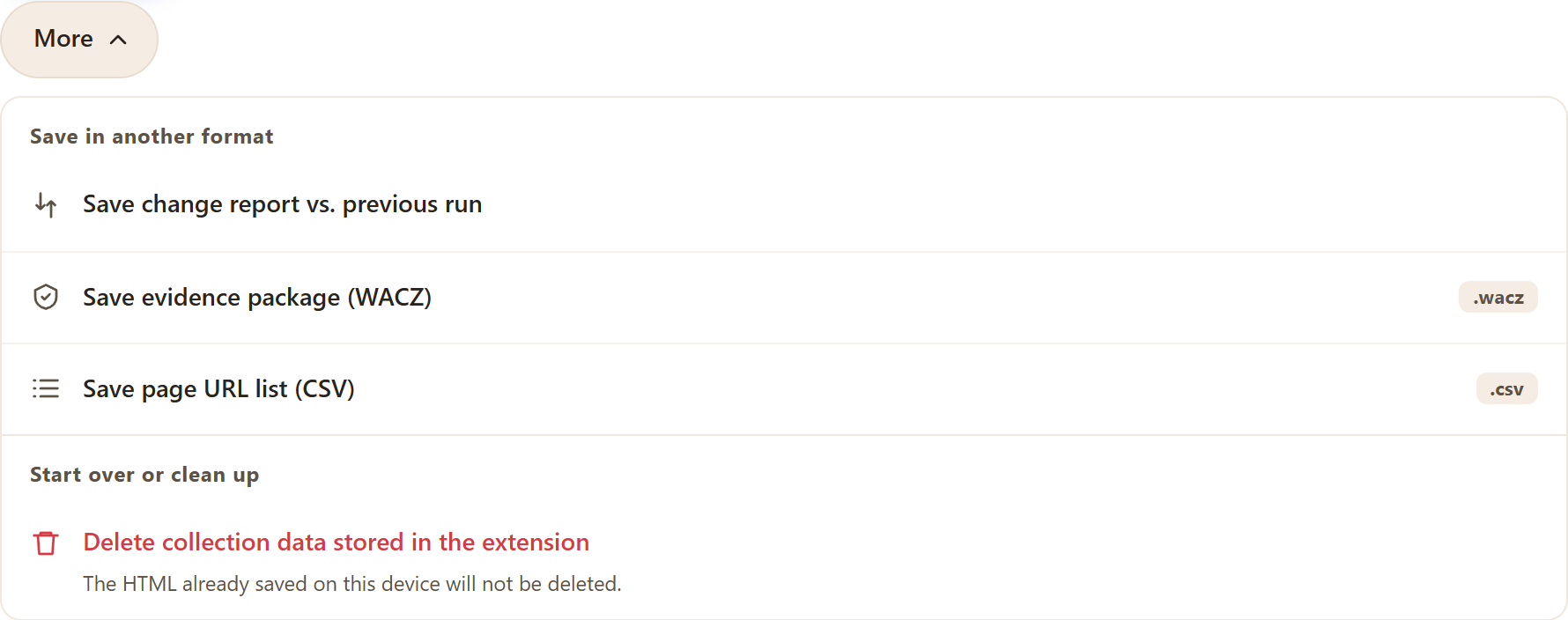
Il vero menu Altro al termine di una raccolta. Il rapporto modifiche confronta questa raccolta con l'ultima completata dello stesso sito.
Cosa ti dà la routine
- ✓Una copia datata di ogni pagina, per vedere cosa diceva in un dato mese.
- ✓Tabelle che puoi ordinare e confrontare in un foglio di calcolo, non immagini di tabelle.
- ✓Un rapporto delle pagine il cui URL, titolo o testo sono cambiati dall'ultima volta.
- ✓L'URL di origine e l'ora di acquisizione, mostrati o conservati in punti diversi a seconda della forma in cui salvi.
Cosa non fa
- –Non parte da sola a intervalli regolari e non ti avvisa quando un prezzo cambia.
- –Non legge prezzi disegnati solo su un canvas o caricati dopo l'accesso, se non hai effettuato l'accesso.
- –Non giudica se la modifica di un concorrente sia importante.
- –Non raccoglie da siti i cui termini lo vietano. Controlla i termini di ogni sito e tieni bassa la frequenza.
Qualche problema che può capitare
Se il prezzo compare solo dopo aver scelto una regione o un piano, scegli prima quello nel browser. Le pagine vengono salvate come le mostra il browser. Se la tabella è costruita da uno script, aspetta che compaia prima di salvare.
Se le pagine di partenza cambiano di mese in mese, il rapporto modifiche non ha nulla di solido da confrontare. Mantieni uguali le pagine di partenza e il metodo di raccolta.
Guide correlate
- Tabelle web in CSVTrasformare le tabelle di una pagina in CSV o JSON.
- Salvare e confrontare versioniCome il rapporto modifiche confronta due raccolte.
- Salvare pagine con URL e dataQuali forme di salvataggio conservano URL di origine e data.
FAQ
Può controllare automaticamente i prezzi dei concorrenti ogni settimana?
No. Grab All Files non ha un pianificatore. Ogni raccolta la avvii tu. La routine descritta qui è qualcosa che ripeti a mano.
Come confronta questo mese con il mese scorso?
Il rapporto modifiche confronta una raccolta con l'ultima raccolta completata dello stesso sito, per URL, titolo e testo. Per le tabelle, conserva il CSV di ogni mese e confrontali in un foglio di calcolo.
Posso avere le tabelle dei prezzi in CSV?
Sì. Nelle opzioni dei dati per l'IA c'è un'impostazione per scrivere anche le tabelle in CSV e JSON, e nella versione gratuita vale per una sola pagina. Controlla il risultato sulle tue pagine, perché le tabelle costruite in modo insolito potrebbero non uscire pulite.
È permesso salvare le pagine di un concorrente?
Dipende dai termini di utilizzo del sito e dall'uso che fai della copia. Leggi i termini, raccogli solo ciò che ti serve e non ripubblicare i contenuti.
La pagina salvata mostra dove e quando è stata acquisita?
Dipende dalla forma. Con «Mantieni l'aspetto originale» e la forma con indice e ricerca, ogni pagina mostra sotto il titolo l'URL originale e l'ora di acquisizione. Con le pagine HTML separate (ZIP) si trovano in un commento all'inizio di ogni HTML, e con l'HTML unito in verticale sono in commenti HTML. Con «Facile da leggere» non compare nessuna riga con l'URL di origine, e l'ora di acquisizione appare in alto solo se attivi l'opzione per i dettagli di acquisizione e l'elenco degli errori.
Prova Grab All Files nel tuo browser.
La versione gratuita salva fino a 10 file per download nel downloader di file e una pagina scelta per volta quando unisci pagine in HTML; i file collegati di quella pagina si salvano 10 alla volta con «Salva i prossimi 10 file». Pro ($19.99, una tantum, fino a 3 dispositivi) elimina il limite per download e unisce più pagine in un unico HTML.