
Leggi o stampi e vuoi la fonte in vista
«Mantieni l’aspetto originale» con «HTML con indice e ricerca». L’URL e l’ora sono sotto ogni titolo, quindi una stampa li mostra.
Se una pagina salvata ti dice da dove viene e quando è stata acquisita dipende dall’aspetto e dalla forma che hai scelto. In alcune combinazioni l’URL e l’ora sono stampati sotto il titolo di ogni pagina. In altre stanno in un commento dentro l’HTML o nel testo Markdown, oppure non sono registrati per pagina. La tabella qui sotto le elenca tutte.
| Aspetto e forma | Dove si trovano | Visibili quando apri il file |
|---|---|---|
| «Mantieni l’aspetto originale» + HTML con indice e ricerca | Sotto il titolo di ogni pagina: l’URL originale come link e l’ora di acquisizione | Sì, a schermo |
| «Mantieni l’aspetto originale» + Pagine HTML separate (ZIP) | Un commento all’inizio di ogni file HTML: l’url e la data di salvataggio | No. Si vedono nel sorgente della pagina |
| «Mantieni l’aspetto originale» + HTML verticale (per la stampa) | Commenti HTML con il titolo, l’URL e la data di salvataggio | No. Si vedono nel sorgente della pagina |
| «Facile da leggere» | Nessuna riga con l’URL originale di ogni pagina. L’ora di acquisizione all’inizio del documento compare solo se attivi «Includi i dati della raccolta e l’elenco degli errori», disattivato per impostazione predefinita | Solo con quell’opzione attiva, e solo l’ora |
| Markdown per l’IA (un unico file, per pagina o pacchetto completo) | source_url e captured_at su ogni pagina. Anche chunks.jsonl e manifest.json contengono entrambi | Sì, come testo nel file |
La tabella copre le combinazioni verificate per questa guida. «Copia del sito in una cartella» non è tra queste: non è stata verificata per questo aspetto, quindi apri un file salvato e controlla prima di fare affidamento su di essa, come per ogni altra combinazione.
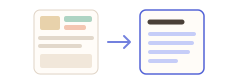

«Mantieni l’aspetto originale» con «HTML con indice e ricerca». L’URL e l’ora sono sotto ogni titolo, quindi una stampa li mostra.
«Mantieni l’aspetto originale» con «Pagine HTML separate (ZIP)». L’URL e la data sono in un commento all’inizio di ogni file, e le pagine sono elencate in index.html.
Markdown per l’IA. Ogni pagina ha source_url e captured_at come testo, come ogni voce del JSONL e del manifest.
Una pagina salvata registra l’indirizzo da cui è stata letta e l’ora in cui è stata acquisita. Così puoi ritrovare l’originale e distinguere un’acquisizione vecchia da una nuova. Se confronti nel tempo le acquisizioni dello stesso sito, il pulsante «Salva rapporto modifiche vs esecuzione precedente» scrive un rapporto Markdown che confronta l’ultima raccolta completata del sito con la nuova, per URL, titolo e testo.
Un file sul tuo computer può essere modificato come qualsiasi altro file, quindi l’URL e l’ora sono una nota conservata con la pagina, non un sigillo. Questa guida non dice come un tribunale, un revisore o una piattaforma tratterebbero un file di questo tipo.
Con «Mantieni l’aspetto originale» e «HTML con indice e ricerca», sì: sotto il titolo di ogni pagina, insieme all’ora di acquisizione. Con «Facile da leggere» non c’è una riga con l’URL per ogni pagina.
In un commento all’inizio di ogni file HTML, come url e data di salvataggio, quando usi «Mantieni l’aspetto originale». Non è stampato sulla pagina.
Sì, attiva «Includi i dati della raccolta e l’elenco degli errori». È disattivato per impostazione predefinita e aggiunge l’ora di acquisizione all’inizio del documento, non una riga con l’URL per ogni pagina.
L’output Markdown per l’IA. Ogni pagina ha source_url e captured_at, e chunks.jsonl e manifest.json li contengono entrambi.
Con «Mantieni l’aspetto originale» e «HTML con indice e ricerca», sì: l’URL e l’ora sono stampati sotto ogni titolo. Con la forma verticale sono solo in un commento HTML, quindi una stampa non li mostra.
La versione gratuita salva fino a 10 file per download nel downloader di file e una pagina scelta per volta quando unisci pagine in HTML; i file collegati di quella pagina si salvano 10 alla volta con «Salva i prossimi 10 file». Pro ($19.99, una tantum, fino a 3 dispositivi) elimina il limite per download e unisce più pagine in un unico HTML.