
Condizioni di polizza
Il PDF lungo con tutte le condizioni. A volte è diviso in condizioni generali e clausole speciali, ognuna in un file a sé.
Un’agenzia o un ufficio di confronto ha spesso bisogno dello stesso gruppo di PDF per ogni prodotto: le condizioni di polizza, la brochure, il documento che spiega i punti chiave e l’avviso delle revisioni. Grab All Files trova i PDF in una pagina prodotto, ti lascia scegliere quelli che servono e li salva con nomi e cartelle sensati per te. Non legge il contenuto e non registra le versioni al posto tuo. La versione e la data di revisione le annoti tu.
Il PDF lungo con tutte le condizioni. A volte è diviso in condizioni generali e clausole speciali, ognuna in un file a sé.
Il dépliant commerciale. Un prodotto può averne una sola, oppure una per ogni piano o garanzia aggiuntiva.
La spiegazione degli aspetti importanti. Alcune compagnie pubblicano un file per ogni canale di vendita o fascia d’età.
La scheda riassuntiva del contratto, dove la compagnia ne pubblica una.
Un elenco o una pagina di modifiche con le date, pubblicati come PDF o come normali pagine web.
Moduli di denuncia sinistro, di cambio indirizzo e guide alle procedure, collegati dalla stessa pagina prodotto.
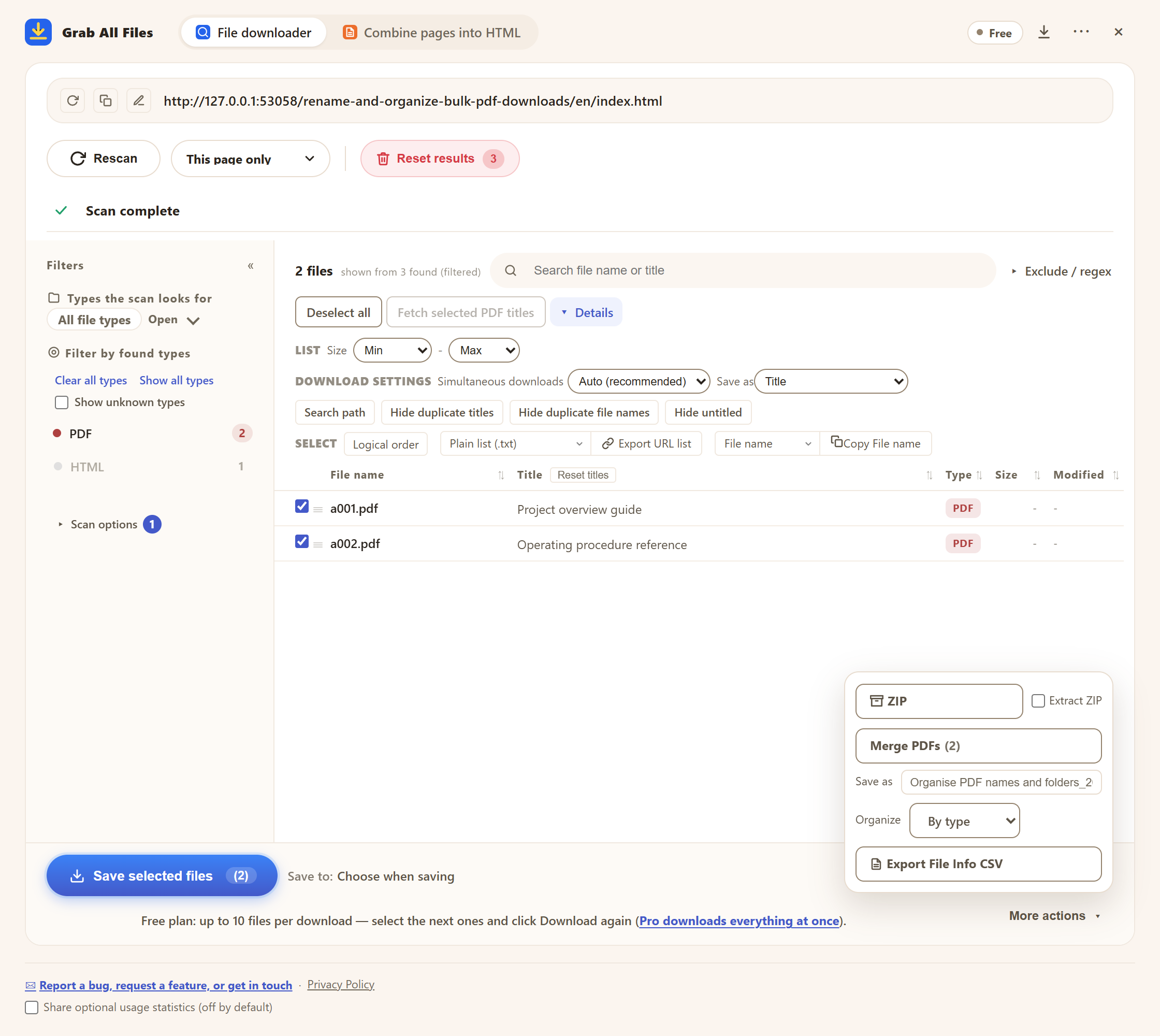
Il pannello reale nella versione gratuita, con file di esempio. Qui il nome file è impostato sul titolo e le cartelle sono ordinate per tipo.
L’estensione salva i file. Non sa quale versione delle condizioni sia un PDF. Conserva quell’informazione nel nome del file o in un foglio tuo.
| Cosa annotare | Da dove viene | Nome di esempio | |
|---|---|---|---|
| Versione o edizione | La sigla di edizione stampata nel PDF | Apri il PDF e leggi la copertina o il piè di pagina | ProdottoA_condizioni_edizione-12.pdf |
| Data di revisione | La data che la compagnia indica per la modifica | La pagina dell’avviso o il PDF stesso | ProdottoA_condizioni_2026-10-01.pdf |
| Data in cui l’hai raccolto | Il giorno in cui hai salvato il file | Il nome dello ZIP include la data; oppure annotala tu | ProdottoA_brochure_raccolto-2026-11-17.pdf |
| Canale o piano | Per quale canale di vendita o piano è il file | La pagina prodotto e il titolo del PDF | ProdottoA_informativa_agenzia.pdf |
| Pagina di origine | La pagina in cui l’hai trovato | La colonna Pagine di origine nel CSV con le informazioni sui file | (conservata nel CSV) |
Il modo più semplice per confrontare due edizioni è tenere entrambi i PDF nella stessa cartella del prodotto, con l’edizione o la data nel nome, e aprirli affiancati. La colonna «Modificato» nel CSV con le informazioni sui file è la data che il server indica per il file. Non è la data di revisione stampata dalla compagnia, quindi non usarla come tale.
Se la compagnia pubblica gli avvisi di revisione come normale pagina web, puoi salvare quella pagina con «Unisci pagine in HTML» a ogni visita. Il rapporto delle modifiche confronta poi l’ultima raccolta dello stesso sito con la precedente completata, per URL, titolo e testo. Confronta pagine web, non l’interno dei PDF.
Scansioni una pagina alla volta, oppure segui i link da una pagina iniziale con «Profondità 1» fino a «Profondità 5». L’elenco mostra ogni PDF trovato e scegli quali salvare. Nella versione gratuita un salvataggio è limitato a 10 file selezionati; Pro non ha limiti per salvataggio.
No. Il CSV con le informazioni sui file contiene nome file, titolo, dimensione, la data che il server indica per il file e la pagina in cui è stato trovato. L’edizione e la data di revisione sono cose che leggi nel documento e annoti.
Non da solo. Riapri tu la pagina degli avvisi o la pagina prodotto e salvi ciò che è cambiato. Per le normali pagine web, il rapporto delle modifiche confronta l’ultima raccolta con la precedente dello stesso sito.
Può usare il titolo del PDF come nome file e ordinare le cartelle per tipo o per sito. Un nome di prodotto che non è nel titolo o nel nome del sito lo aggiungi tu, rinominando dopo o nel tuo foglio.
No. I file vanno dal sito della compagnia al tuo computer e il lavoro avviene nel browser. Solo il controllo della licenza e le statistiche d’uso facoltative, se le attivi, arrivano allo sviluppatore.
La versione gratuita salva fino a 10 file per download nel downloader di file e una pagina scelta per volta quando unisci pagine in HTML; i file collegati di quella pagina si salvano 10 alla volta con «Salva i prossimi 10 file». Pro ($19.99, una tantum, fino a 3 dispositivi) elimina il limite per download e unisce più pagine in un unico HTML.