
Raccogli schede immobili, planimetrie e disegni in cartelle per sito e per tipo.
La pagina di un annuncio, il sito di un costruttore o la pagina informativa di un progetto rimandano a un misto di PDF e immagini: la scheda dell’immobile, le planimetrie, i prospetti, i capitolati, i documenti esplicativi per la vendita. Grab All Files li elenca, ti lascia scegliere e li salva in cartelle per sito o per tipo, con un CSV di ciò che hai raccolto. Usalo per materiali che hai il diritto di conservare, per esempio i tuoi annunci, il progetto del tuo cliente o documenti che il fornitore ha messo a disposizione per il download.
File che si incontrano di solito in queste pagine
- ✓Schede dell’immobile e riepiloghi degli annunci, in PDF.
- ✓Planimetrie, in PDF o come immagini (JPG e PNG).
- ✓Planimetrie di insediamento, piante di distribuzione, prospetti e sezioni.
- ✓Capitolati e schede degli impianti, tabelle delle finiture.
- ✓Documenti esplicativi per la vendita e il contratto, come un modello del documento informativo.
- ✓Foto dell’esterno e degli interni, nella galleria di immagini della pagina.
- ✓Fogli di calcolo con l’elenco dei locali o i prezzi delle unità, in Excel o CSV.
- ✓Moduli di richiesta o di informazioni, in PDF o Word.
Dove finiscono i file
Le opzioni di salvataggio sono le stesse per PDF e immagini. Scegli l’ordinamento in cartelle adatto al modo in cui li cercherai.
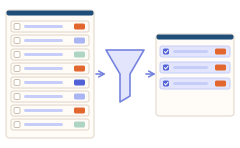
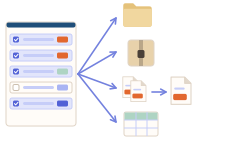

L’elenco e il pulsante del CSV
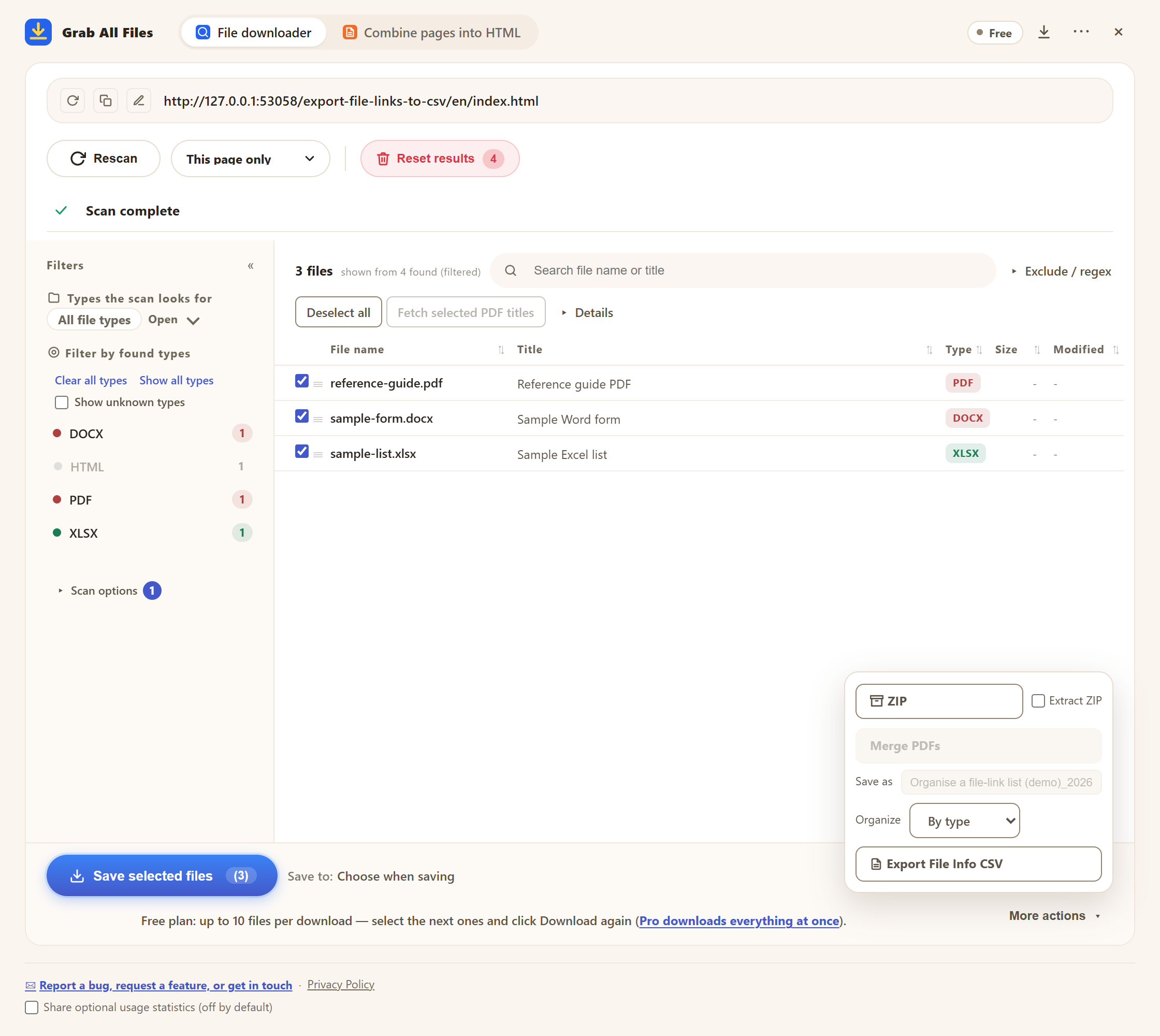
File di esempio: un PDF, un file Word e un file Excel trovati in una sola pagina. Il filtro per tipo a sinistra conta ogni genere.
Struttura delle cartelle: per sito o per tipo
| Ordinate per sito | Ordinate per tipo | Nessuna cartella | |
|---|---|---|---|
| Utile quando | Ogni fonte è un costruttore, un’agenzia o un progetto diverso | Vuoi tutte le planimetrie insieme, tutte le schede insieme | Salvi una manciata di file per un solo immobile |
| Risultato | Una cartella per ogni nome di sito | Una cartella per ogni tipo di file, come PDF e JPG | Tutto nella posizione di salvataggio |
| Poi | Rinomina per immobile e tipo di documento | Rinomina per nome dell’immobile e piano | Rinomina dopo il salvataggio |
Il nome file può seguire il titolo del PDF. I titoli di planimetrie e schede sono spesso generici, quindi controlla alcuni file e rinomina dove serve.
Passaggi
- 1Apri la pagina dell’immobile o del progetto. Se l’annuncio richiede un accesso, accedi prima nello stesso browser.
- 2Apri Grab All Files, usa «Downloader di file» e scansiona. Usa «Solo questa pagina» per un solo immobile, oppure «Profondità 1» quando ogni immobile ha una propria pagina di dettaglio collegata da un indice.
- 3Restringi l’elenco ai PDF e alle immagini, e per dimensione. Spunta ciò che vuoi.
- 4Scegli un ordinamento in cartelle e salva. Nella versione gratuita un salvataggio comprende fino a 10 file, quindi un immobile con molte planimetrie va a tornate.
- 5Esporta il CSV con le informazioni sui file e conservalo insieme alla cartella. Elenca l’URL, il nome file, il titolo, la dimensione e la pagina da cui proviene ogni file.
Prima di raccogliere
- ✓Foto e planimetrie appartengono al loro proprietario. Conservale per i tuoi annunci, il progetto del tuo cliente o documenti offerti per il download, e non ripubblicarle.
- ✓Un portale può vietare la copia automatica. Leggi le sue condizioni prima di raccogliere centinaia di annunci in una volta.
- ✓I disegni dentro visualizzatori che bloccano il download, o dentro un visualizzatore CAD nella pagina, non vengono salvati.
- ✓Raccogli solo ciò che il tuo account è autorizzato a vedere.
Guide correlate
- Scaricare immaginiLe immagini di una pagina, filtrate per dimensione.
- Rinominare e organizzare PDFOrdinare le cartelle per sito o tipo e rinominare a mano dopo.
- Link ai file in CSVL’elenco dei file come CSV.
FAQ
Può salvare planimetrie che sono immagini e non PDF?
Sì. Le immagini che la pagina mostra o a cui rimanda vengono rilevate ed elencate insieme ai PDF. Filtra per dimensione per escludere icone e miniature.
Posso tenere un registro di ciò che ho per ogni immobile?
Esporta il CSV con le informazioni sui file e ordinalo in un foglio di calcolo per la colonna Pagine di origine. Non c’è una colonna con il nome dell’immobile né una con la data di salvataggio, quindi aggiungile tu.
Funziona sui portali immobiliari?
Può funzionare, sulle pagine che puoi aprire dove i file sono caricati dalla pagina. Alcuni file non si possono salvare, come quelli nei visualizzatori che bloccano il download. Se la raccolta automatica sia consentita lo stabiliscono le condizioni del portale, che devi controllare tu. Non aggira accessi con login né CAPTCHA.
Può aprire disegni da un visualizzatore online?
I file dentro visualizzatori che bloccano il download, o visualizzatori cifrati, non si possono salvare. Un PDF a cui la pagina rimanda direttamente sì.
C’è un limite nella versione gratuita?
La versione gratuita salva fino a 10 file selezionati per volta, quindi un annuncio con 30 planimetrie richiede tre tornate di selezione e salvataggio. Pro elimina il limite per salvataggio.
Prova Grab All Files nel tuo browser.
La versione gratuita salva fino a 10 file per download nel downloader di file e una pagina scelta per volta quando unisci pagine in HTML; i file collegati di quella pagina si salvano 10 alla volta con «Salva i prossimi 10 file». Pro ($19.99, una tantum, fino a 3 dispositivi) elimina il limite per download e unisce più pagine in un unico HTML.