
Transformer un site web en fichiers à confier à NotebookLM, ChatGPT ou Claude.
Grab All Files collecte les pages d’un site et écrit des fichiers prêts pour l’IA : Markdown, JSONL et un manifeste, avec l’URL source et l’heure de capture conservées pour chaque page. Vous choisissez le service d’IA et vous importez vous-même les fichiers. L’extension n’a aucun lien avec ces services et ne leur envoie rien.
Où l’extension s’arrête et où vous commencez
L’extension lit les pages dans votre navigateur, les convertit sur votre ordinateur et enregistre les fichiers. C’est tout ce qu’elle fait. Elle ne se connecte à aucun service d’IA, n’importe rien et ne pose aucune question à votre place.
Vous ouvrez le service d’IA de votre choix, vous ajoutez les fichiers comme sources ou pièces jointes, et vous posez votre question là-bas. Les types et tailles de fichiers acceptés, ainsi que le traitement des fichiers importés, sont fixés par le service. Lisez ses limites actuelles et ses réglages de confidentialité avant d’importer des pages d’un site réservé aux membres.
Le parcours en cinq étapes
- 1Ouvrez la page d’accueil du site, ou la page d’index de la section qui vous intéresse. Si les pages exigent une connexion, connectez-vous d’abord dans le même navigateur.
- 2Ouvrez Grab All Files, passez à « Regrouper les pages en HTML » et choisissez d’où collecter : les liens de la page, un plan du site, le même chemin ou une liste d’URL collées. Vérifiez la liste des pages candidates et retirez celles que vous ne voulez pas lire.
- 3Dans les réglages de sortie, ouvrez « Données pour analyse par IA (Markdown avec sources) » et choisissez le format de sortie. « Contenu principal (par défaut) » conserve le texte de l’article et laisse de côté les menus et les publicités.
- 4Lancez la collecte. Quand elle est terminée, cliquez sur « Enregistrer le ZIP d’analyse IA » ou sur « Enregistrer en un seul Markdown ». « Copier la demande pour l’IA » copie une demande toute prête à coller dans la conversation.
- 5Ouvrez vous-même NotebookLM, ChatGPT, Claude ou un autre service, ajoutez les fichiers et collez la demande. Quand vous lisez une réponse, vérifiez-la avec source_url et captured_at de la page dont elle provient.
Les réglages de sortie pour l’IA
C’est ici que se choisissent le format de sortie, le texte à extraire et le découpage.
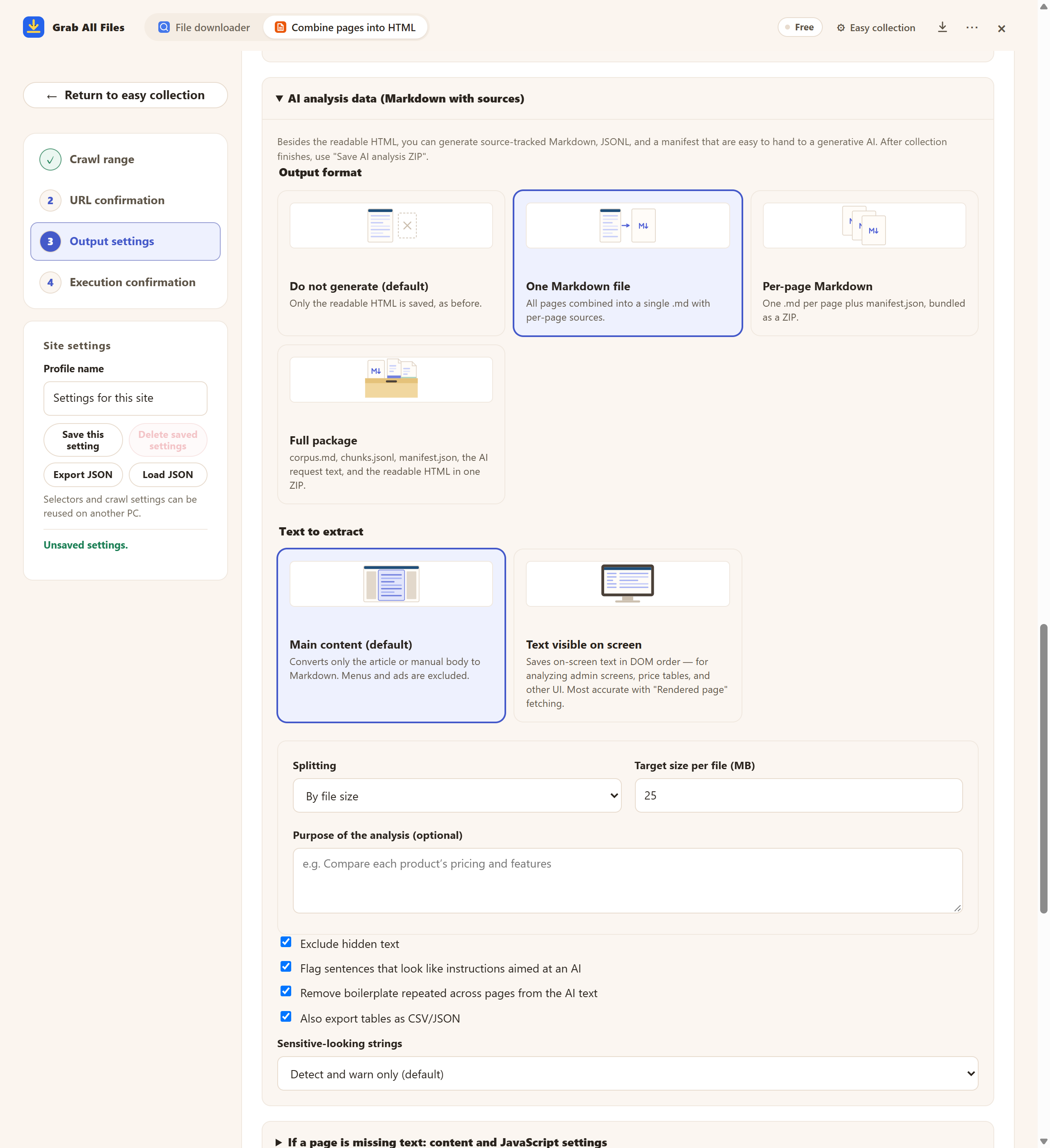
Le vrai panneau de la version gratuite. Sous « Données pour analyse par IA (Markdown avec sources) », vous choisissez le format ; en dessous, la méthode de découpage et la taille cible par fichier, ici réglée sur 25 Mo.
Ce que donne chaque sortie
| Sortie | Ce qu’elle contient | À choisir quand |
|---|---|---|
| Un seul Markdown | Toutes les pages réunies dans un seul .md, avec la source de chaque page | Le site est assez petit pour être ajouté comme une seule source |
| Markdown par page | Un .md par page plus manifest.json, regroupés dans un ZIP | Vous voulez choisir les pages à confier, et le service accepte un grand nombre de fichiers |
| Paquet complet | corpus.md, chunks.jsonl (découpé par titre), manifest.json, le texte de la demande et le HTML lisible, dans un seul ZIP | Vous voulez tout, y compris une liste de fichiers pour vérifier |
| Tableaux en CSV/JSON (option) | Les tableaux des pages, écrits dans des fichiers CSV et JSON distincts | Les chiffres comptent plus que le texte qui les entoure |
Les réglages IA apparaissent aussi dans la version gratuite ; un passage gratuit couvre une page, et Pro collecte plusieurs pages en un seul passage. Chaque page du Markdown porte source_url et captured_at. chunks.jsonl et manifest.json les portent aussi : un passage peut ainsi être rattaché à sa page et à l’heure de son enregistrement.
Ce que signifie le réglage de 25 Mo
La valeur par défaut de 25 Mo est une cible pour découper le texte Markdown en fichiers. Ce n’est pas un plafond pour l’ensemble du ZIP, et rien ne garantit qu’un service acceptera un fichier de cette taille. Le paquet complet est un ZIP de corpus.md, chunks.jsonl, manifest.json, du texte de la demande et du HTML lisible ; il est donc plus volumineux que le Markdown seul.
Si le service que vous utilisez accepte des fichiers plus petits, baissez la cible sous « Par taille de fichier ». S’il limite le nombre de fichiers que vous pouvez ajouter, augmentez la cible ou choisissez un seul Markdown. Le bon chiffre vient des limites propres au service, qui peuvent changer.
Un seul fichier suffit quand
- ✓Le site compte quelques dizaines de pages et le Markdown reste bien en dessous de la limite de taille du service.
- ✓Vous voulez interroger l’ensemble du site et n’avoir qu’une seule source à gérer.
- ✓Vous n’aurez pas besoin d’écarter des pages une à une par la suite.
Découper par page ou par taille quand
- ✓Le texte dépasse ce que le service accepte dans un seul fichier.
- ✓Vous voulez n’ajouter que certaines sections, ou remplacer une page après une modification du site.
- ✓Vous voulez un fichier par page, pour qu’une réponse renvoie à un seul fichier source.
Guides associés
- Collecter, lire et analyser avec l’IALe parcours plus large : PDF et fichiers Office liés, texte de la demande et vérification des réponses.
- Sources web en MarkdownDu Markdown pour les outils de prise de notes et une base de connaissances personnelle.
- Enregistrer tous les articles d’un blog ou d’un site d’actualitésCollecter d’abord tous les articles d’un blog ou d’une rubrique d’actualités.
FAQ
Grab All Files envoie-t-il mes pages à NotebookLM, ChatGPT ou Claude ?
Non. Il enregistre des fichiers sur votre ordinateur. Vous les importez vous-même dans le service d’IA, et les règles propres à ce service s’appliquent ensuite à ces fichiers.
Dois-je utiliser un seul fichier Markdown ou un fichier par page ?
Utilisez un seul fichier pour un petit site que vous voulez interroger dans son ensemble. Utilisez des fichiers par page, ou une cible de taille plus petite, quand le texte dépasse la limite de fichier du service ou quand vous voulez ajouter et remplacer les pages séparément.
Que signifie la valeur par défaut de 25 Mo ?
C’est la taille cible pour découper le texte Markdown. Ce n’est pas une limite de taille pour le ZIP, et cela ne garantit pas qu’un service acceptera le fichier.
Comment savoir de quelle page provient une réponse de l’IA ?
Chaque page du Markdown porte source_url et captured_at, et chunks.jsonl et manifest.json les portent aussi. Retrouvez la page et comparez la réponse avec l’original.
Peut-il lire des pages qui exigent une connexion ?
Oui, si vous êtes connecté au site dans le même navigateur. Il utilise cette session et ne collecte pas votre mot de passe. Le résultat contient ce que le navigateur affichait ; pensez donc à qui verra les fichiers avant de les importer.
Essayez Grab All Files dans votre navigateur.
La version gratuite enregistre jusqu’à 10 fichiers par téléchargement dans le téléchargeur de fichiers, et une page choisie par passage pour regrouper des pages en HTML ; les fichiers liés de cette page sont enregistrés par 10 avec « Enregistrer les 10 fichiers suivants ». Pro (19,99 $, achat unique, jusqu’à 3 appareils) supprime la limite par téléchargement et regroupe plusieurs pages en un HTML.