
Plan du site
Si le site publie un plan du site, les URL qu’il liste deviennent des candidates. Le nombre de candidates donne une idée approximative du nombre de pages que le site déclare.
Un blog ou une rubrique d’actualités est une longue liste d’articles avec un lien « Suivant » en bas de page. Grab All Files trouve les articles, vous laisse écarter ceux dont vous ne voulez pas, et les enregistre en un seul HTML avec sommaire et recherche, en un long HTML à imprimer ou en Markdown. Dans la version gratuite, vous enregistrez un article par passage ; Pro enregistre toute la sélection d’un coup.
Si le site publie un plan du site, les URL qu’il liste deviennent des candidates. Le nombre de candidates donne une idée approximative du nombre de pages que le site déclare.
Partez de la page de liste du blog et collectez les pages situées sous le même chemin, par exemple tout ce qui se trouve sous le dossier du blog. Le reste du site est laissé de côté.
Les liens marqués next, « Suivant », « Plus anciens » et similaires sont reconnus. La liste est suivie page après page pour trouver les candidates. Jusqu’à 100 000 candidates sont trouvées.
Les candidates sont listées avec la manière dont chacune a été trouvée. En dessous, vous choisissez l’apparence et l’une des quatre formes.
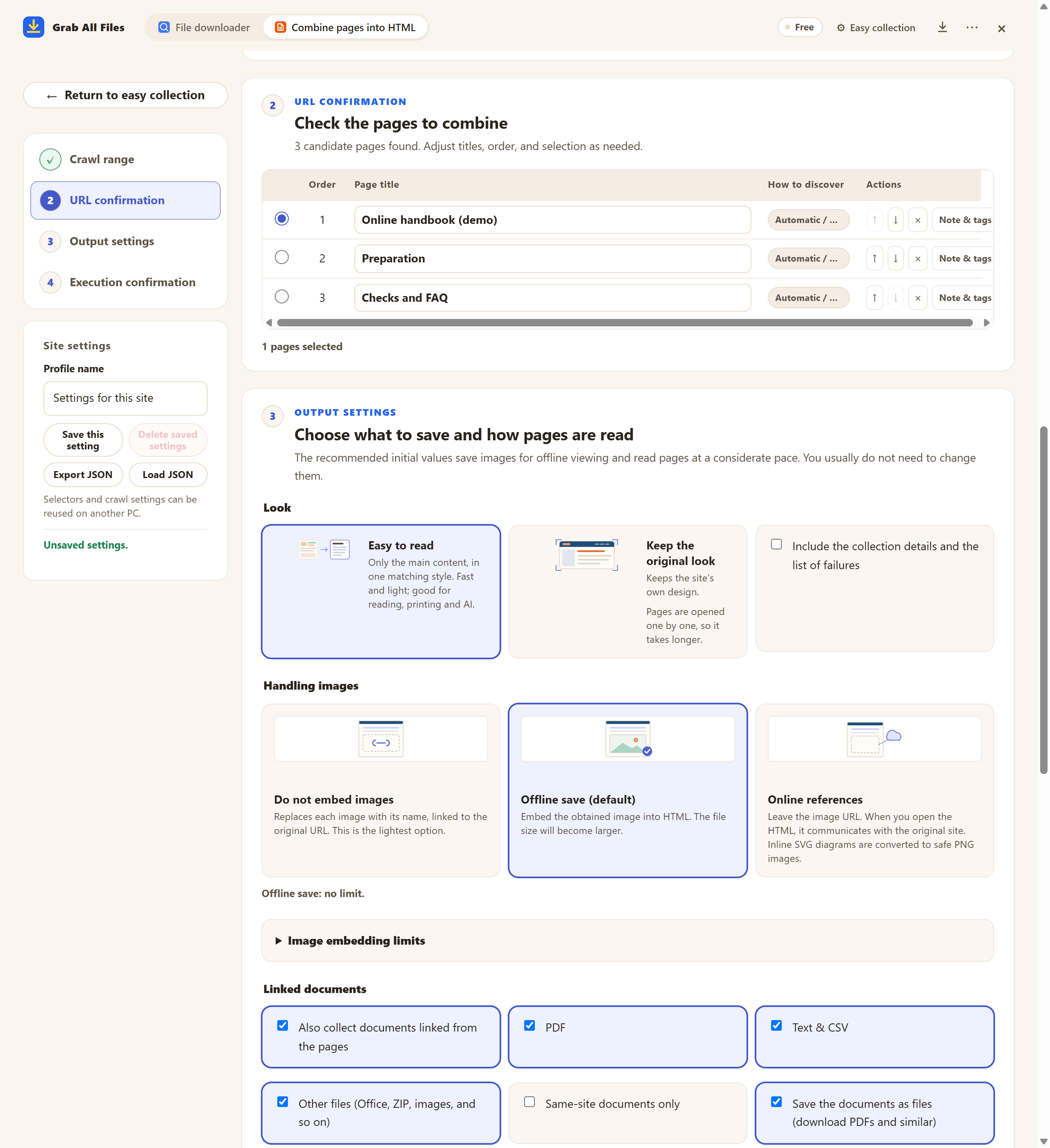
Le vrai panneau de la version gratuite, avec trois pages candidates. Chaque ligne a des boutons pour la déplacer ou la retirer. En dessous, on choisit d’abord l’apparence, puis l’une des quatre formes.
| Forme | Ce que vous obtenez | Utile pour |
|---|---|---|
| HTML avec sommaire et recherche | Tous les articles dans un seul fichier HTML, avec un sommaire et un champ de recherche | Lire à l’écran et retrouver une expression parmi des centaines d’articles. La plus légère des formes. |
| HTML vertical (pour l’impression) | Les articles mis bout à bout, avec un saut de page entre eux à l’impression | Imprimer, ou obtenir un PDF : utilisez la boîte de dialogue d’impression du navigateur et enregistrez en PDF. Grab All Files ne crée pas le PDF lui-même. |
| Markdown | Un fichier Markdown, ou un par article, avec source_url et captured_at sur chaque page | Des notes, une archive personnelle, ou fournir le texte à un service d’IA de votre choix. Voir le guide Markdown ci-dessous. |
Pour des articles, « Facile à lire » est généralement la bonne apparence : c’est plus rapide et le fichier est plus léger. « Garder l’apparence d’origine » conserve la mise en page, les polices et les images de chaque article, au prix d’un passage plus long et d’un fichier plus volumineux.
Grab All Files lit chaque article dans le navigateur ; un passage sur des milliers d’articles prend donc beaucoup de temps et produit un fichier très volumineux. Pour des archives d’actualités de cette taille, un outil de copie de sites pour ordinateur, qui demande les pages directement au serveur, est le meilleur choix, même s’il ne voit pas les pages protégées par votre connexion.
Une liste qui charge d’autres éléments au fil du défilement, au lieu d’utiliser des liens « Suivant », est un cas différent. Lisez le guide sur le défilement infini avant de commencer.
Ouvrez la page de liste du blog, choisissez le plan du site, « Même chemin » ou « Suivre les liens de cette page », écartez de la liste les pages qui ne sont pas des articles, puis enregistrez avec Pro en un seul passage. Avec la version gratuite, vous enregistrez un article par passage et ajoutez les autres un par un.
Oui. Les liens comme next, « Suivant » et « Plus anciens » sont reconnus et suivis pour trouver les candidates. Avec Pro, il peut aussi enregistrer toutes les pages qui se suivent en un seul passage.
Enregistrez en « HTML vertical (pour l’impression) », ouvrez-le dans le navigateur et utilisez la boîte de dialogue d’impression pour enregistrer en PDF. Chaque article commence sur une nouvelle page à l’impression.
Enregistrez en « HTML avec sommaire et recherche ». Ce fichier HTML unique contient un sommaire et un champ de recherche qui fonctionne hors ligne dans le navigateur.
Les sections de commentaires relèvent d’une autre tâche. Consultez le guide sur l’enregistrement et l’analyse des commentaires ; cette page traite des articles eux-mêmes.
La version gratuite enregistre jusqu’à 10 fichiers par téléchargement dans le téléchargeur de fichiers, et une page choisie par passage pour regrouper des pages en HTML ; les fichiers liés de cette page sont enregistrés par 10 avec « Enregistrer les 10 fichiers suivants ». Pro (19,99 $, achat unique, jusqu’à 3 appareils) supprime la limite par téléchargement et regroupe plusieurs pages en un HTML.