
Enregistrez les PDF d’une page de résultats et nommez-les par titre.
Les bases publiques de textes de loi, de décisions de justice et de brevets affichent une page de résultats avec un PDF derrière chaque ligne. Grab All Files analyse cette page, liste tous les PDF trouvés et enregistre ceux que vous cochez. Il enregistre des documents. Il ne juge pas si un texte est à jour, exact ou applicable, et ne donne aucun conseil juridique. Quand il vous faut des milliers de documents, utilisez le téléchargement en masse ou l’API proposés par le fournisseur.
Ce que vous réunissez, et comment chaque type est souvent publié
| Fichier typique | Aspect de la page de résultats | Nom (le titre est automatique ; le reste, vous le saisissez) | |
|---|---|---|---|
| Lois et règlements | PDF du texte consolidé ou de la page du journal officiel | Une liste de titres, souvent avec un lien PDF par ligne | Titre ; ajoutez à la main la date d’enregistrement |
| Décisions de justice | PDF du texte intégral, parfois la décision et un résumé en deux fichiers | Pages de résultats avec « Suivant », une décision par ligne | Titre ; ajoutez à la main la juridiction, la date et le numéro d’affaire |
| Brevets et modèles d’utilité | PDF de la publication ou du brevet délivré | Listes de résultats de dizaines de lignes par page, sur plusieurs pages | Titre ; ajoutez à la main le numéro de publication |
| Lignes directrices et circulaires | PDF, parfois avec des pièces jointes Word ou Excel | Une page de liens regroupés par année | Titre ; ajoutez à la main la date de publication |
Seul le titre du PDF peut être appliqué automatiquement comme nom de fichier (ou le nom d’origine). La juridiction, la date, le numéro d’affaire et le numéro de publication ne sont pas ajoutés pour vous : renommez à la main, ou gardez-les dans un tableau à côté du CSV d’informations sur les fichiers. Vérifiez quelques titres avant de vous y fier.
D’une page de résultats à un dossier bien rangé
Réduisez la liste avant d’enregistrer, puis choisissez la forme de sortie des fichiers.
Étapes
- 1Lancez votre recherche dans la base, dans votre navigateur, et réglez l’affichage pour que la page de résultats montre autant de lignes que possible.
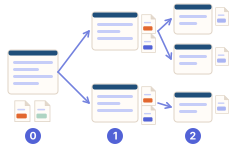
- 2Avec la page de résultats ouverte, lancez « Téléchargeur de fichiers » et analysez. Si le PDF n’est pas sur la page de résultats mais sur chaque page de détail, choisissez « Profondeur 1 ».
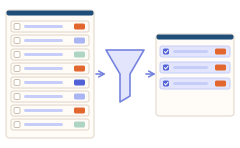
- 3Réduisez la liste aux PDF. La version gratuite ne lit que ce qui est à l’écran : faites donc défiler une longue liste de résultats jusqu’à la fin avant d’analyser. Pro peut faire défiler et suivre pour vous les pages « Suivant » de la liste, par défaut jusqu’à 100 pages par analyse.
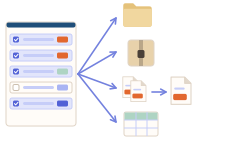
- 4Choisissez le nom de fichier « Titre » et un classement en dossiers adapté à votre travail : par type, par site, ou aucun.
- 5Enregistrez les fichiers sélectionnés. En version gratuite, un enregistrement prend jusqu’à 10 fichiers ; sélectionnez les suivants et cliquez à nouveau sur enregistrer.
- 6Exportez le CSV d’informations sur les fichiers. Il contient l’URL, le nom du fichier, le titre et la page d’où provient chaque fichier, que vous pouvez conserver comme liste de sources.
Quand utiliser plutôt la voie du fournisseur
- ✓Des dizaines de milliers de documents, ou une année entière de décisions : cherchez un téléchargement en masse ou une API.
- ✓Un texte dont vous avez besoin sous forme de données structurées plutôt que de PDF : les fichiers de données du fournisseur conviennent mieux.
- ✓Tout ce qui doit rester à jour : l’extension ne surveille pas les changements.
- ✓Savoir si un texte est en vigueur ou comment il s’applique : cela relève d’une personne qualifiée et de la source d’origine.
Conditions d’utilisation et nature du fichier
Les bases publiques fixent leurs propres règles sur l’accès automatique, la copie et la réutilisation. Lisez-les avant de collecter en volume, et gardez une charge modérée en enregistrant par lots. Grab All Files ne contourne ni les connexions ni les CAPTCHA.
Un PDF que vous enregistrez est une copie de ce que le site a servi ce jour-là. Notez la date d’enregistrement à côté du titre dans votre liste, et retournez à la source quand la formulation exacte compte.
Guides associés
- Documents administratifs et guidesLes sites administratifs qui publient par page et par année.
- Renommer et classer les PDFPourquoi un titre vaut mieux qu’un code comme nom, et ce que vous renommez encore à la main.
- Liens de fichiers en CSVLes colonnes du CSV d’informations sur les fichiers.
FAQ
Puis-je télécharger tous les résultats de recherche en PDF ?
La plupart des PDF que l’analyse trouve sur les pages lues peuvent être enregistrés. Ceux protégés par DRM ou ouverts dans la visionneuse PDF intégrée d’un navigateur ne le peuvent pas. En version gratuite, un enregistrement prend 10 fichiers sélectionnés, donc une longue liste de résultats se fait par tours ; Pro n’a pas de limite par enregistrement et peut faire défiler et suivre les pages « Suivant ». Pour de très gros ensembles, utilisez le téléchargement en masse ou l’API du fournisseur.
Les PDF seront-ils nommés par titre ?
Vous pouvez régler le nom de fichier sur le titre du PDF. Le titre vient du PDF lui-même : vérifiez-en quelques-uns. Si un PDF n’a pas de titre, le nom du fichier est utilisé.
Me dit-il si une loi ou une décision est à jour ?
Non. Il enregistre des fichiers. Savoir si un texte est en vigueur, exact ou pertinent pour votre dossier, ce n’est pas à lui de le décider, et rien sur cette page ne constitue un conseil juridique.
Quelles bases prend-il en charge ?
Il n’est pas conçu pour un site en particulier. Il trouve les fichiers qu’une page lie ou charge, et fonctionne donc souvent sur les pages que vous pouvez ouvrir dans votre navigateur. Certains fichiers, comme ceux protégés par DRM ou ouverts dans des visionneuses PDF intégrées, ne peuvent pas être enregistrés, et chaque site a ses propres règles pour l’accès automatisé.
Puis-je garder une liste de sources pour mes citations ?
Exportez le CSV d’informations sur les fichiers. Sa colonne Source page indique où chaque PDF a été trouvé. Le CSV n’a pas de colonne pour la date d’enregistrement, et vos propres identifiants, comme les numéros d’affaire ou de publication, ne sont pas remplis : ajoutez-les dans le tableur.
Essayez Grab All Files dans votre navigateur.
La version gratuite enregistre jusqu’à 10 fichiers par téléchargement dans le téléchargeur de fichiers, et une page choisie par passage pour regrouper des pages en HTML ; les fichiers liés de cette page sont enregistrés par 10 avec « Enregistrer les 10 fichiers suivants ». Pro (19,99 $, achat unique, jusqu’à 3 appareils) supprime la limite par téléchargement et regroupe plusieurs pages en un HTML.