
Eine Website in Dateien verwandeln, die Sie NotebookLM, ChatGPT oder Claude geben können.
Grab All Files sammelt die Seiten einer Website und schreibt KI-taugliche Dateien: Markdown, JSONL und ein Manifest, mit der Quell-URL und dem Erfassungszeitpunkt je Seite. Den KI-Dienst wählen Sie, und die Dateien laden Sie selbst hoch. Die Erweiterung hat keine Verbindung zu diesen Diensten und sendet nichts dorthin.
Wo die Erweiterung aufhört und Sie anfangen
Die Erweiterung liest die Seiten in Ihrem Browser, wandelt sie auf Ihrem Computer um und speichert die Dateien. Mehr tut sie nicht. Sie meldet sich nicht bei einem KI-Dienst an, lädt nichts hoch und stellt keine Frage für Sie.
Sie öffnen den KI-Dienst Ihrer Wahl, fügen die Dateien als Quellen oder Anhänge hinzu und stellen dort Ihre Frage. Welche Dateitypen und Größen der Dienst akzeptiert und wie er hochgeladene Dateien behandelt, legt der Dienst fest. Lesen Sie seine aktuellen Grenzen und Datenschutzeinstellungen, bevor Sie Seiten einer Website nur für Mitglieder hochladen.
Der Weg in fünf Schritten
- 1Öffnen Sie die Startseite der Website oder die Übersichtsseite des Bereichs, der Sie interessiert. Brauchen die Seiten eine Anmeldung, melden Sie sich zuerst im selben Browser an.
- 2Öffnen Sie Grab All Files, wechseln Sie zu „Seiten als HTML bündeln“ und wählen Sie, woher gesammelt wird: die Links der Seite, eine Sitemap, der gleiche Pfad oder eine eingefügte URL-Liste. Prüfen Sie die Kandidatenliste und entfernen Sie Seiten, die nicht gelesen werden sollen.
- 3Öffnen Sie in den Ausgabeeinstellungen „KI-Analysedaten (Markdown mit Quellen)“ und wählen Sie das Ausgabeformat. „Hauptinhalt (Standard)“ behält den Artikeltext und lässt Menüs und Werbung weg.
- 4Starten Sie die Erfassung. Drücken Sie danach „KI-Analyse-ZIP speichern“ oder „Als eine Markdown-Datei speichern“. „KI-Anfragetext kopieren“ kopiert eine fertige Anfrage, die Sie in den Chat einfügen können.
- 5Öffnen Sie NotebookLM, ChatGPT, Claude oder einen anderen Dienst selbst, fügen Sie die Dateien hinzu und fügen Sie die Anfrage ein. Prüfen Sie eine Antwort anhand von source_url und captured_at der Seite, aus der sie stammt.
Die KI-Ausgabeeinstellungen
Hier werden Ausgabeformat, zu extrahierender Text und Aufteilung gewählt.
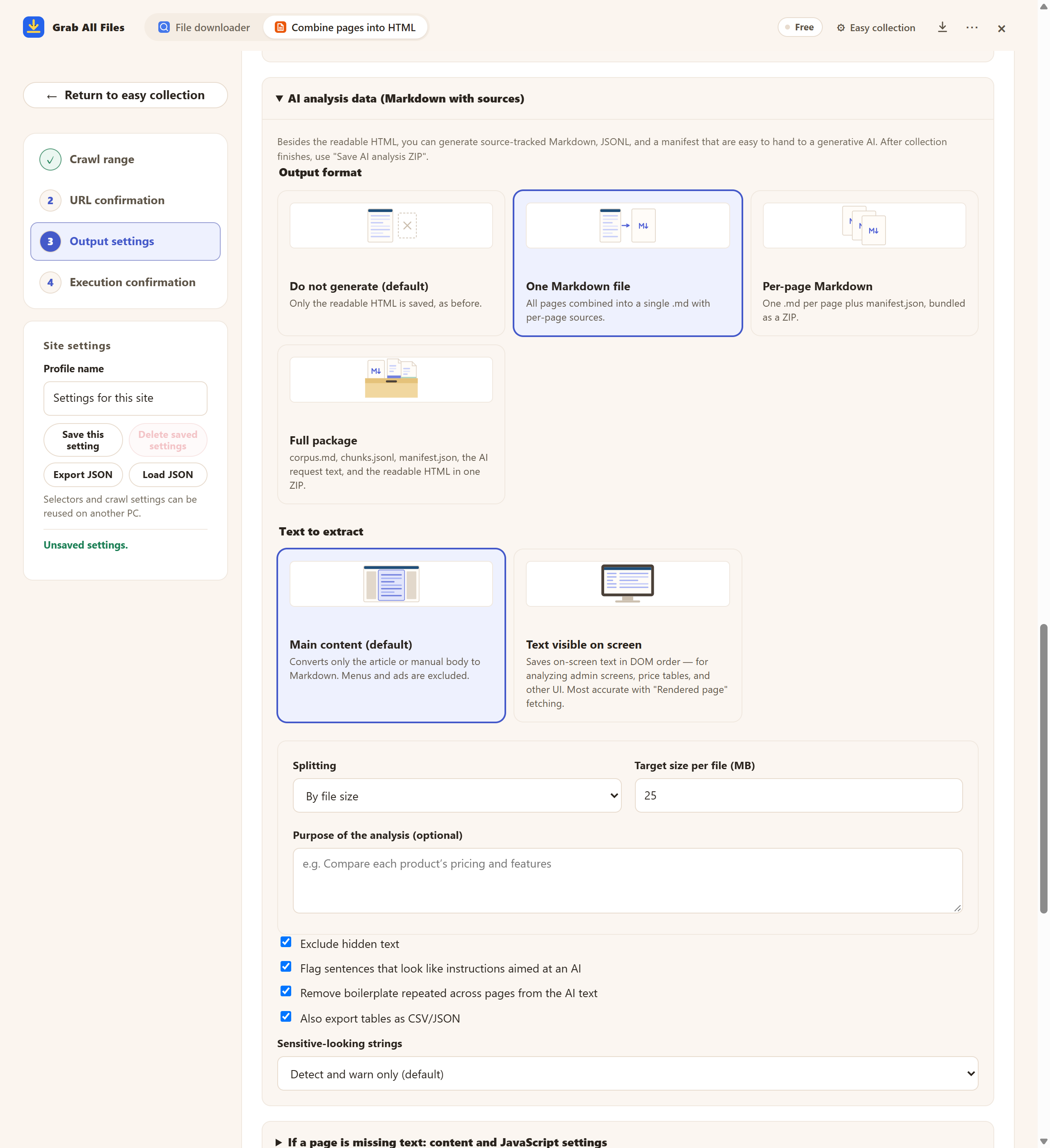
Der echte Bereich in der kostenlosen Version. Unter „KI-Analysedaten (Markdown mit Quellen)“ wählen Sie das Format; darunter stehen die Aufteilungsmethode und die Zielgröße pro Datei, hier auf 25 MB gesetzt.
Was jede Ausgabe liefert
| Ausgabe | Was darin steckt | Wählen Sie sie, wenn |
|---|---|---|
| Eine Markdown-Datei | Alle Seiten zu einer einzigen .md zusammengefasst, mit der Quelle jeder Seite | die Website klein genug ist, um sie als eine Quelle hinzuzufügen |
| Markdown pro Seite | Eine .md pro Seite plus manifest.json, als ZIP gebündelt | Sie auswählen möchten, welche Seiten Sie weitergeben, und der Dienst großzügige Grenzen für die Zahl der Dateien hat |
| Vollständiges Paket | corpus.md, chunks.jsonl (nach Überschriften aufgeteilt), manifest.json, der KI-Anfragetext und das lesbare HTML, in einer ZIP | Sie alles möchten, auch eine Dateiliste zur Kontrolle |
| Tabellen als CSV/JSON (Option) | Die Tabellen der Seiten, als eigene CSV- und JSON-Dateien geschrieben | die Zahlen wichtiger sind als der Text drumherum |
Die KI-Einstellungen gibt es auch in der kostenlosen Version; ein kostenloser Durchlauf umfasst eine Seite, Pro sammelt viele Seiten in einem Durchlauf. Jede Seite im Markdown trägt source_url und captured_at. Auch chunks.jsonl und manifest.json enthalten sie, sodass sich eine Textstelle zu ihrer Seite und dem Zeitpunkt der Speicherung zurückverfolgen lässt.
Was die Einstellung 25 MB bedeutet
Der Standardwert 25 MB ist eine Zielgröße, um den Markdown-Text in Dateien aufzuteilen. Er ist keine Obergrenze für die gesamte ZIP und kein Versprechen, dass ein Dienst eine Datei dieser Größe annimmt. Das vollständige Paket ist eine ZIP aus corpus.md, chunks.jsonl, manifest.json, dem Anfragetext und dem lesbaren HTML und damit größer als das Markdown allein.
Nimmt der Dienst, den Sie nutzen, kleinere Dateien an, senken Sie die Zielgröße unter „Nach Dateigröße“. Begrenzt er, wie viele Dateien Sie hinzufügen können, erhöhen Sie die Zielgröße oder wählen Sie eine Markdown-Datei. Die richtige Zahl ergibt sich aus den eigenen Grenzen des Dienstes, die sich ändern können.
Eine Datei reicht, wenn
- ✓die Website einige Dutzend Seiten hat und das Markdown deutlich unter der Größengrenze des Dienstes bleibt.
- ✓Sie Fragen zur ganzen Website stellen und nur eine Quelle verwalten möchten.
- ✓Sie einzelne Seiten später nicht ausklammern müssen.
Nach Seite oder Größe aufteilen, wenn
- ✓der Text größer ist, als der Dienst in einer Datei annimmt.
- ✓Sie nur einzelne Abschnitte hinzufügen oder nach einer Änderung der Website eine Seite ersetzen möchten.
- ✓Sie eine Datei pro Seite möchten, damit eine Antwort auf eine einzelne Quelldatei verweist.
Weiterführende Anleitungen
- Sammeln, lesen und mit KI analysierenDer größere Ablauf: verlinkte PDFs und Office-Dateien, der Anfragetext und die Prüfung von Antworten.
- Webquellen als MarkdownMarkdown für Notiz-Werkzeuge und eine persönliche Wissenssammlung.
- Alle Blog- und Nachrichtenartikel speichernZuerst alle Artikel eines Blogs oder Nachrichtenbereichs sammeln.
FAQ
Sendet Grab All Files meine Seiten an NotebookLM, ChatGPT oder Claude?
Nein. Es speichert Dateien auf Ihrem Computer. Sie laden sie selbst beim KI-Dienst hoch, und danach gelten für die Dateien die Regeln dieses Dienstes.
Sollte ich eine Markdown-Datei oder eine Datei pro Seite nutzen?
Nutzen Sie eine Datei für eine kleine Website, die Sie als Ganzes befragen möchten. Nutzen Sie Dateien pro Seite oder eine kleinere Zielgröße, wenn der Text die Dateigrenze des Dienstes übersteigt oder Sie Seiten getrennt hinzufügen und ersetzen möchten.
Was bedeuten die 25 MB als Standardwert?
Es ist die Zielgröße für die Aufteilung des Markdown-Textes. Es ist keine Größengrenze für die ZIP und keine Garantie, dass ein Dienst die Datei annimmt.
Woran erkenne ich, aus welcher Seite eine KI-Antwort stammt?
Jede Seite im Markdown hat source_url und captured_at, und auch chunks.jsonl und manifest.json enthalten sie. Suchen Sie die Seite heraus und vergleichen Sie die Antwort mit dem Original.
Kann es Seiten lesen, die eine Anmeldung brauchen?
Ja, wenn Sie im selben Browser bei der Website angemeldet sind. Es nutzt diese Sitzung und sammelt Ihr Passwort nicht. Die Ausgabe enthält, was der Browser angezeigt hat. Überlegen Sie daher, wer die Dateien sehen wird, bevor Sie sie hochladen.
Testen Sie Grab All Files in Ihrem Browser.
Die kostenlose Version speichert im Datei-Downloader bis zu 10 Dateien pro Download und beim Bündeln von Seiten eine gewählte Seite pro Durchgang; deren verlinkte Dateien werden mit „Nächste 10 Dateien speichern“ in Zehnergruppen gespeichert. Pro (19,99 $, einmalig, bis zu 3 Geräte) hebt das Download-Limit auf und bündelt mehrere Seiten in einem HTML.