
Versicherungsbedingungen
Das lange PDF mit den vollständigen Bedingungen. Es ist manchmal in allgemeine Bedingungen und besondere Bestimmungen aufgeteilt, jeweils eine eigene Datei.
Eine Agentur oder ein Vergleichsteam braucht oft für jedes Produkt dieselben PDFs: die Versicherungsbedingungen, den Prospekt, das Dokument mit den wichtigsten Punkten und den Hinweis auf Änderungen. Grab All Files findet die PDFs auf einer Produktseite, lässt Sie die benötigten auswählen und speichert sie mit Namen und Ordnern, die für Sie Sinn ergeben. Es liest weder den Inhalt noch hält es Versionen für Sie fest. Stand und Änderungsdatum notieren Sie selbst.
Das lange PDF mit den vollständigen Bedingungen. Es ist manchmal in allgemeine Bedingungen und besondere Bestimmungen aufgeteilt, jeweils eine eigene Datei.
Das Verkaufsblatt. Ein Produkt kann eines haben oder je Tarif oder Zusatzbaustein ein eigenes.
Die Erläuterung wichtiger Punkte. Manche Versicherer veröffentlichen eine Datei je Vertriebsweg oder Altersgruppe.
Das Übersichtsblatt zum Vertrag, wo der Versicherer eines veröffentlicht.
Eine Liste oder Seite mit Änderungen und Daten, als PDF oder als normale Webseite bereitgestellt.
Schadenformulare, Adressänderungsformulare und Verfahrensleitfäden, auf die dieselbe Produktseite verlinkt.
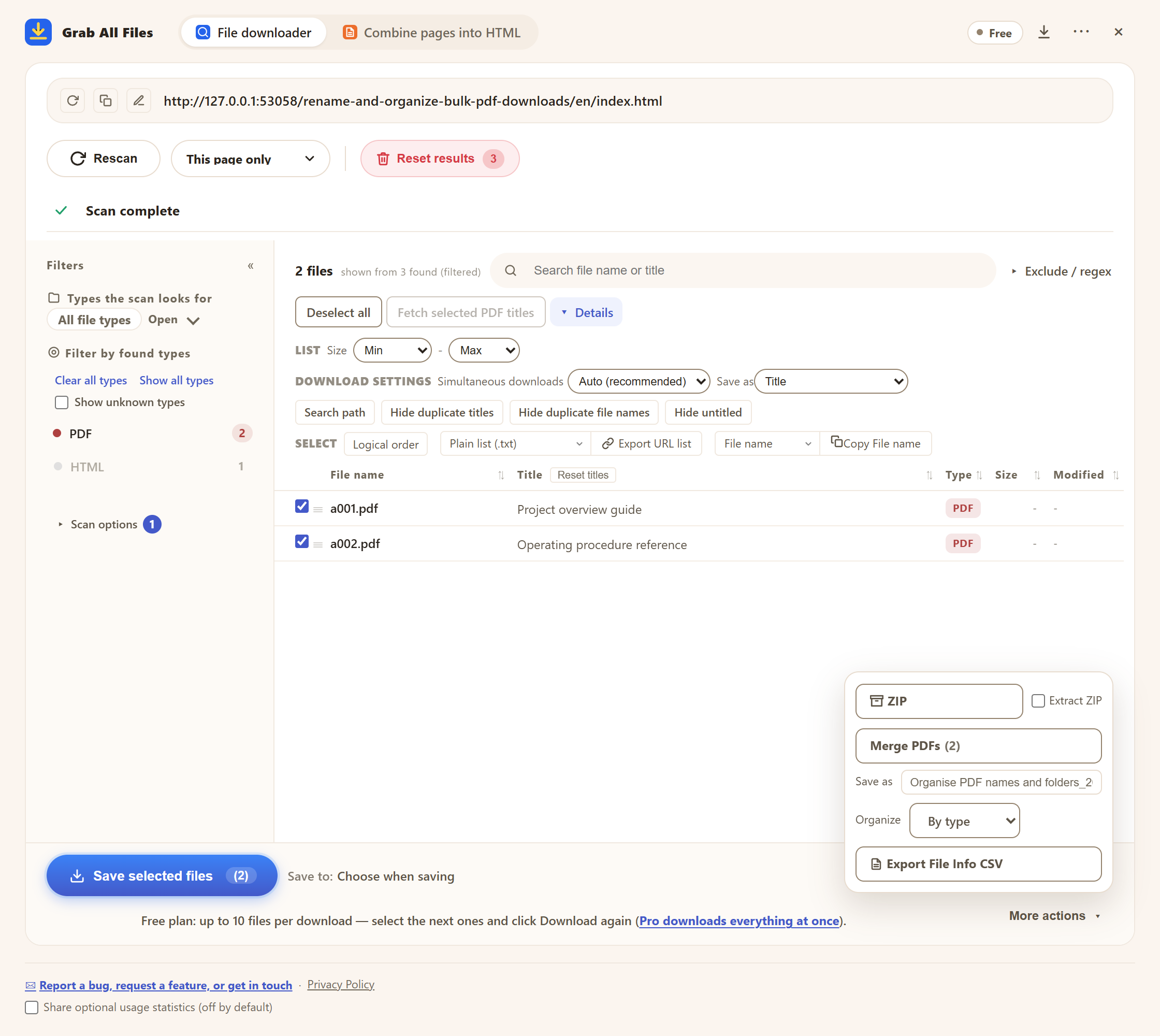
Der echte Bereich in der kostenlosen Version, mit Beispieldateien. Hier ist der Dateiname auf den Titel gesetzt, und die Ordner sind nach Typ sortiert.
Die Erweiterung speichert die Dateien. Sie weiß nicht, welchen Stand der Bedingungen ein PDF hat. Halten Sie diese Angabe im Dateinamen oder in einer eigenen Tabelle fest.
| Was zu notieren ist | Woher es stammt | Beispielname | |
|---|---|---|---|
| Version oder Ausgabe | Der im PDF aufgedruckte Ausgabevermerk | PDF öffnen und Titelseite oder Fußzeile lesen | ProduktA_Bedingungen_Ausgabe-12.pdf |
| Änderungsdatum | Das Datum, das der Versicherer für die Änderung nennt | Die Hinweisseite oder das PDF selbst | ProduktA_Bedingungen_2026-10-01.pdf |
| Datum Ihrer Erfassung | Der Tag, an dem Sie die Datei gespeichert haben | Der ZIP-Name enthält das Datum; oder notieren Sie es selbst | ProduktA_Prospekt_erfasst-2026-11-17.pdf |
| Vertriebsweg oder Tarif | Für welchen Vertriebsweg oder Tarif die Datei gilt | Die Produktseite und der PDF-Titel | ProduktA_Informationsblatt_Agentur.pdf |
| Quellseite | Die Seite, auf der Sie sie gefunden haben | Die Spalte „Quellseite“ in der CSV mit Dateiangaben | (in der CSV festgehalten) |
Zwei Ausgaben vergleichen Sie am einfachsten, indem Sie beide PDFs im selben Produktordner halten, mit Ausgabe oder Datum im Namen, und sie nebeneinander öffnen. Die Spalte „Geändert“ in der CSV mit Dateiangaben ist das Datum, das der Server für die Datei meldet. Es ist nicht das Änderungsdatum, das der Versicherer aufdruckt, nutzen Sie es also nicht als solches.
Veröffentlicht der Versicherer seine Änderungshinweise als normale Webseite, können Sie diese Seite bei jedem Besuch mit „Seiten als HTML bündeln“ speichern. Der Änderungsbericht vergleicht dann die neueste Erfassung derselben Website mit der vorherigen abgeschlossenen, nach URL, Titel und Fließtext. Er vergleicht Webseiten, nicht das Innere von PDFs.
Sie scannen jeweils eine Seite oder folgen den Links einer Startseite mit „Tiefe 1“ bis „Tiefe 5“. Die Liste zeigt jedes gefundene PDF, und Sie wählen, welche gespeichert werden. In der kostenlosen Version sind es pro Speichern bis zu 10 ausgewählte Dateien; Pro hat keine Grenze pro Speichern.
Nein. Die CSV mit Dateiangaben enthält Dateiname, Titel, Größe, das Datum, das der Server für die Datei meldet, und die Seite, auf der sie gefunden wurde. Ausgabe und Änderungsdatum lesen Sie aus dem Dokument und notieren sie selbst.
Nicht von selbst. Sie öffnen die Hinweisseite oder die Produktseite erneut und speichern, was sich geändert hat. Bei normalen Webseiten vergleicht der Änderungsbericht Ihre neueste Erfassung mit der vorherigen derselben Website.
Es kann den Titel des PDFs als Dateinamen nutzen und Ordner nach Typ oder Website sortieren. Einen Produktnamen, der nicht im Titel oder im Namen der Website steht, ergänzen Sie selbst, durch Umbenennen im Nachhinein oder in Ihrer Tabelle.
Nein. Dateien gehen von der Website des Versicherers auf Ihren Computer, und die Arbeit geschieht in Ihrem Browser. Nur die Lizenzprüfung und, falls Sie sie einschalten, optionale Nutzungsstatistiken erreichen den Entwickler.
Die kostenlose Version speichert im Datei-Downloader bis zu 10 Dateien pro Download und beim Bündeln von Seiten eine gewählte Seite pro Durchgang; deren verlinkte Dateien werden mit „Nächste 10 Dateien speichern“ in Zehnergruppen gespeichert. Pro (19,99 $, einmalig, bis zu 3 Geräte) hebt das Download-Limit auf und bündelt mehrere Seiten in einem HTML.