
Website-Kopierer, Einzelseiten-Speicher, Download-Manager oder Grab All Files: Was jede Methode gut kann.
Diese vier Arten von Werkzeugen überschneiden sich, die Frage ist also, welche Methode zur Aufgabe passt: wie viele Seiten, ob Sie sich anmelden müssen, ob die Seite von JavaScript aufgebaut wird und ob Sie es wiederholen werden. Die Tabelle vergleicht die Methoden in allgemeinen Worten, mit „oft“, wo sich Produkte unterscheiden. Sie nennt keine Produkte. Grab All Files steht in der vierten Spalte, und die Zeilen, in denen es die falsche Wahl ist, sind in schlichten Worten benannt.
Die vier Methoden, Zeile für Zeile
Die ersten drei Spalten beschreiben, was bei dieser Art von Werkzeug meist zutrifft. Einzelne Produkte unterscheiden sich, prüfen Sie also das, das Sie in Erwägung ziehen.
| Website-Kopierer für den Desktop | Einzelseiten-Speicher als Erweiterung | Download-Manager | Grab All Files | |
|---|---|---|---|---|
| Seiten hinter einer Anmeldung | Fordert Seiten oft direkt beim Server an, eine Anmeldung braucht daher zusätzliche Einrichtung und ist manchmal nicht möglich. | Funktioniert, weil er die Seite speichert, die Ihr Browser bereits anzeigt. | Meist für Dateilinks gebaut. Manche können die Anmeldung des Browsers wiederverwenden, viele nicht. | Funktioniert. Es nutzt die Anmeldung des Browsers, in dem Sie sind. Es speichert keine Passwörter und kommt an keinem CAPTCHA vorbei. |
| Von JavaScript aufgebaute Seiten | Speichert oft das HTML so, wie der Server es sendet, eine im Browser aufgebaute Seite kann daher fast leer zurückkommen. | Funktioniert, weil er speichert, was angezeigt wird. | Nicht sein Zweck. Er stellt keine Seiten dar. | Funktioniert. Es speichert, was der Browser anzeigt. |
| Tausende Seiten | Eine gute Wahl. Dafür ist die Methode gemacht. | Keine gute Wahl. Er speichert eine Seite pro Aktion. | Viele Dateien sind kein Problem. Ganze Seiten sind nicht sein Zweck. | Keine gute Wahl. Es liest jeweils eine Seite im Browser und ist bei dieser Größe daher langsam. Ein Crawl liest höchstens 100.000 Seiten. |
| Eine Kopie aktualisieren: nur Geändertes erneut laden | Hat es oft. | Hat es nicht. | Oft nicht. Er ist zum Holen von Dateien gebaut, nicht zum Vergleichen von Kopien. | Hat es nicht. Ein Markdown-Änderungsbericht vergleicht mit Ihrer zuletzt gespeicherten Erfassung derselben Website, lädt aber nicht nur das Geänderte erneut. |
| Wie die Seite aussieht | Schreibt oft Links um und legt die Website als Ordner ab. | Packt die Seite oft samt Stilen und Bildern in eine Datei. | Keine gespeicherte Seite. | Zwei Aussehen, „Gut lesbar“ und „Ursprüngliches Aussehen behalten“, und vier Formen der gespeicherten Datei, darunter eine, die die Ordnerstruktur der Website schreibt (nur Chrome und Edge). |
| Die Dateien auf einer Seite finden | Meist nach Dateiendung, mit Regeln zum Ein- und Ausschließen. | Nicht sein Zweck. | Listet meist die Links einer Seite auf und speichert die gewählten. | Erkennt 708 Dateitypen in 38 Kategorien, darunter PDFs in iframes und Dateien, die per fetch/XHR oder blob-URLs geladen werden, und listet sie zur Prüfung vor dem Speichern auf. |
| Wo es läuft | Ein Programm, das Sie auf Ihrem Computer installieren. | Eine Browser-Erweiterung. | Ein Programm auf Ihrem Computer, manchmal mit dem Browser verbunden. | Eine Browser-Erweiterung für Chrome, Edge und Firefox. Seiten und Dateien gehen von der Quell-Website auf Ihren Computer. |
| Kosten und Kauf | Je nach Produkt verschieden. | Je nach Produkt verschieden. | Je nach Produkt verschieden. | Kostenlos nutzbar. Pro kostet US$19.99, einmalig bezahlt, für bis zu 3 Geräte. |
Wo Grab All Files die richtige Wahl ist
- ✓Sie müssen sich anmelden, um die Seiten zu sehen, und können sie bereits in Ihrem Browser öffnen.
- ✓Die Seiten werden von JavaScript aufgebaut, und ein einfacher Download kommt leer zurück.
- ✓Sie möchten die PDFs und Office-Dateien zuerst aufgelistet haben, um sie zu prüfen und nur einige zu behalten.
- ✓Die Aufgabe ist eine begrenzte Zahl von Seiten oder eine lange Liste von Dateien auf wenigen Seiten.
Wo es die falsche Wahl ist
- –Eine ganze Website mit Tausenden Seiten, in einem Zug kopiert.
- –Eine Kopie, die Sie jede Woche aktualisieren und dabei nur die geänderten Dateien holen.
- –Video, das gestreamt statt als Datei verlinkt wird.
- –Seiten, die Sie in Ihrem eigenen Browser nicht öffnen können.
Warum die Methode zählt
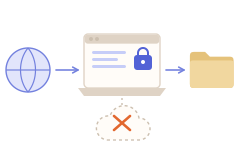
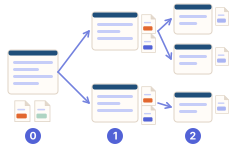
Ein großer Teil des Unterschieds in der Tabelle ergibt sich daraus, wo das Werkzeug läuft und was es von dort sehen kann.
Mehr als eines nutzen
Die Methoden sind keine Rivalen. Eine übliche Aufteilung: Nutzen Sie einen Website-Kopierer für den Desktop für eine große öffentliche Website und Grab All Files für den angemeldeten Bereich derselben Website oder für die PDFs, die auf wenige Seiten verstreut sind. Die Dateiliste von Grab All Files lässt sich auch als CSV exportieren, mit der URL jeder Datei, wenn Sie sie an ein anderes Werkzeug weitergeben möchten.
Weiterführende Anleitungen
- Was es kann und was nichtDie Grenzen und nicht unterstützten Seiten, mit Zahlen.
- Eine ganze Website speichernEine Website mit einigen Hundert Seiten speichern, Schritt für Schritt.
- Seiten und Dateien hinter einer Anmeldung speichernSeiten und Dateien, die eine Anmeldung brauchen.
FAQ
Ist Grab All Files ein Website-Kopierer?
Nicht im üblichen Sinn. Es speichert Seiten jeweils einzeln in Ihrem Browser und kann die Ordnerstruktur einer Website auf Ihren Computer schreiben. Es passt zu einer begrenzten Zahl von Seiten. Für Tausende Seiten nutzen Sie einen Website-Kopierer für den Desktop.
Welche Methode funktioniert bei einer Website, bei der ich mich anmelden muss?
Ein Werkzeug, das in Ihrem Browser läuft, weil es die Anmeldung nutzt, die Sie bereits haben. Grab All Files und Einzelseiten-Speicher als Erweiterung arbeiten so. Kopierer für den Desktop brauchen dafür oft zusätzliche Einrichtung.
Kann ich eine gespeicherte Kopie aktualisieren und nur das Geänderte herunterladen?
Nicht mit Grab All Files. Es hat einen Markdown-Änderungsbericht, der mit Ihrer letzten Erfassung derselben Website vergleicht, speichert die Seiten aber erneut. Ein Website-Kopierer für den Desktop ist die Methode, die fürs Aktualisieren gebaut ist.
Wie unterscheidet es sich von einem Download-Manager?
Ein Download-Manager nimmt eine Liste von Dateilinks und holt sie gut ab. Grab All Files findet zuerst die Dateien, auch solche, die eine Seite per Skript lädt, zeigt sie zur Prüfung in einer Liste und kann zusätzlich die Seiten als HTML speichern.
Testen Sie Grab All Files in Ihrem Browser.
Die kostenlose Version speichert im Datei-Downloader bis zu 10 Dateien pro Download und beim Bündeln von Seiten eine gewählte Seite pro Durchgang; deren verlinkte Dateien werden mit „Nächste 10 Dateien speichern“ in Zehnergruppen gespeichert. Pro (19,99 $, einmalig, bis zu 3 Geräte) hebt das Download-Limit auf und bündelt mehrere Seiten in einem HTML.