
Eine ganze Website speichern, auch Seiten, die Sie erst nach der Anmeldung sehen.
Grab All Files speichert Seiten so, wie Ihr Browser sie anzeigt. Deshalb funktioniert es auch in Mitgliederbereichen und auf Websites, die mit JavaScript aufgebaut sind. Es passt zu Websites mit einigen Dutzend bis einigen Hundert Seiten. Für Tausende Seiten oder eine Kopie, die laufend aktuell bleibt, ist ein Website-Kopierer für den Desktop das bessere Werkzeug – das steht weiter unten auf dieser Seite.
Wo es gut funktioniert
- ✓Sie müssen sich anmelden, um die Seiten zu sehen: eine Mitgliederseite, ein Lieferantenportal, ein Kurs, für den Sie eingeschrieben sind.
- ✓Die Seiten werden von JavaScript aufgebaut, sodass ein einfacher Download des HTML fast leer zurückkommt.
- ✓Die Website hat einige Dutzend bis einige Hundert Seiten, und Sie möchten sie offline mit dem ursprünglichen Layout lesen.
- ✓Die Seiten verlinken auf PDFs, Word- oder Excel-Dateien, die im selben Ordner liegen sollen.
Wo ein anderes Werkzeug besser passt
- –Tausende Seiten oder eine ganze Domain ohne klare Startseite.
- –Die Kopie jede Woche aktualisieren und nur das Geänderte herunterladen.
- –Video oder Audio, das gestreamt statt als Datei verlinkt wird.
- –Seiten, die Sie in Ihrem eigenen Browser nicht öffnen können.
Was Sie vor dem Speichern wählen
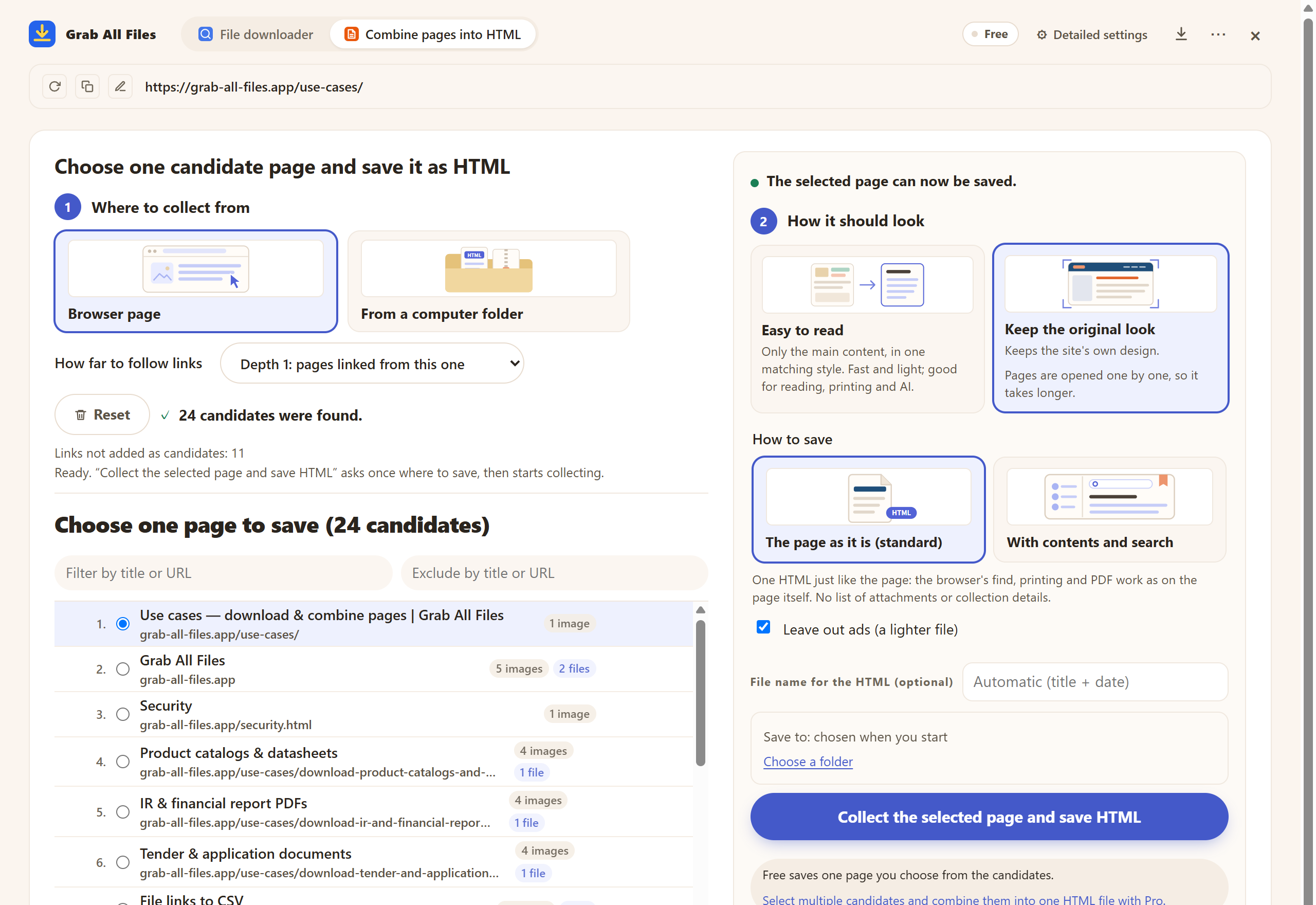
Der echte Bereich in der kostenlosen Version. Schritt 4 wählt das Aussehen, Schritt 5 eine von vier Formen. „Website-Kopie in einem Ordner“ ist die Form, die die Ordner der Website auf Ihrem Computer nachbaut.
Vier Arten, die Kopie zu speichern
Alle vier stehen mit „Ursprüngliches Aussehen behalten“ zur Verfügung. In der kostenlosen Version speichern Sie pro Durchlauf eine Seite, in jeder dieser Formen; Pro speichert viele Seiten in einem Durchlauf.




Schritte, mit Pro
- 1Melden Sie sich im selben Browser bei der Website an, falls das nötig ist, und öffnen Sie die Seite, von der Sie starten möchten – meist die Startseite oder das Inhaltsverzeichnis.
- 2Öffnen Sie Grab All Files und wechseln Sie zu „Seiten als HTML bündeln“. Wählen Sie unter „wie weit gesammelt wird“ die Suche nach verlinkten Seiten, oder nutzen Sie eine Sitemap oder eine eingefügte URL-Liste für mehr Kontrolle.
- 3Prüfen Sie die Kandidatenliste. Entfernen Sie Seiten, die Sie nicht brauchen, und bringen Sie den Rest in die gewünschte Reihenfolge.
- 4Wählen Sie „Ursprüngliches Aussehen behalten“ und die Form „Website-Kopie in einem Ordner“ (oder eine ZIP, wenn Sie Firefox nutzen), wählen Sie dann den Zielordner und starten Sie.
- 5Verlinken die Seiten auf PDFs oder Office-Dateien, werden diese neben den Seiten gespeichert: mit Pro bis zu 100 pro Durchlauf, für den Rest gibt es auf dem Ergebnisbildschirm eine Schaltfläche.
Kostenlos und Pro bei einer Website-Kopie
| Kostenlos | Pro (US$19.99, einmalig) | |
|---|---|---|
| Seiten pro Durchlauf | 1, aus der Kandidatenliste gewählt. Sie können weitere Seiten einzeln zum selben Ordner hinzufügen. | So viele, wie Sie auswählen, in einem Durchlauf. Ab 100 Seiten fragt es zuerst, ob nach jeweils 100 Seiten pausiert werden soll. |
| Seiten finden | Die Kandidatenliste, einschließlich „Weiter“-Links | Dasselbe |
| Verlinkte PDFs und Office-Dateien | 10 pro Durchlauf, dann „Nächste 10 Dateien speichern“ | 100 pro Durchlauf, dann dieselbe Schaltfläche |
| Formen der gespeicherten Datei | Alle vier | Alle vier |
Wie sich die gespeicherten Seiten verhalten
Jede Seite behält ihre eigenen Stylesheets, Webfonts und Bilder. Dateien, die viele Seiten gemeinsam nutzen, werden nur einmal gespeichert. Die Skripte der Website werden entfernt, und die gespeicherten Seiten bauen beim Öffnen keine Netzwerkverbindung auf. Reiter, Akkordeons und Pfeile in Karussells funktionieren daher weiter, Formulare, Suchfelder, die den Server abfragen, und eingebettete Videoplayer dagegen nicht.
Vor dem Speichern wird jede Seite in einem Tab geöffnet und gescrollt, damit nachgeladene Bilder erscheinen. Wie lange das dauert, richtet sich nach der Einstellung „Scroll-Zeit“ (45, 90 oder 180 Sekunden). Werbung bleibt standardmäßig draußen, und Kopfzeile, Menü und Fußzeile, die auf jeder Seite wiederkehren, lassen sich nur auf der ersten Seite behalten.
Wenn die Website Tausende Seiten hat
Grab All Files liest jede Seite in Ihrem Browser, eine nach der anderen. Genau das macht es möglich, angemeldete und JavaScript-Seiten zu speichern, und es ist auch der Grund, warum eine Website mit mehreren Tausend Seiten lange dauert. Brauchen Sie Tausende Seiten oder möchten Sie nur die seit dem letzten Mal geänderten Dateien erneut herunterladen, nutzen Sie einen Website-Kopierer für den Desktop. Solche Programme fordern Seiten direkt beim Server an, was bei großen öffentlichen Websites schneller ist, aber keine Seiten sehen kann, die Ihre Anmeldung brauchen oder erst im Browser aufgebaut werden.
Ein echtes Ergebnis zum Öffnen
Drei fiktive Seiten dieser Website, mit „Ursprüngliches Aussehen behalten“ in ein HTML mit Inhaltsverzeichnis und Suche gespeichert, von der veröffentlichten Erweiterung.
Weiterführende Anleitungen
- Seiten im OriginaldesignWie „Ursprüngliches Aussehen behalten“ Schriften, Bilder und Frames speichert.
- Eine Website vor der Schließung archivierenWenn eine Website bald schließt oder neu gestaltet wird.
- Website-Kopierer, Seiten-Speicher, Download-ManagerDesktop-Kopierer, Einzelseiten-Speicher und Download-Manager im Methodenvergleich.
FAQ
Kann ich die gespeicherte Kopie offline über ihre Links durchblättern?
Ja, mit „Website-Kopie in einem Ordner“ (Chrome und Edge) oder „Einzelne HTML-Seiten (ZIP)“. Links zwischen gespeicherten Seiten öffnen die gespeicherten Dateien. Links zu Seiten, die Sie nicht gespeichert haben, zeigen weiterhin auf die Live-Website.
Funktioniert es auf Seiten, die eine Anmeldung brauchen?
Ja, wenn Sie sie im selben Browser öffnen können. Es nutzt Ihre bestehende Anmeldung und speichert oder sendet Ihr Passwort nicht. Läuft die Sitzung während eines langen Durchlaufs ab, pausiert es; melden Sie sich erneut an und drücken Sie „Fortsetzen“.
Wie viele Seiten kann ich kostenlos speichern?
Eine Seite pro Durchlauf. Sie können der gespeicherten Kopie weiter einzeln Seiten hinzufügen. Pro speichert alle ausgewählten Seiten in einem Durchlauf.
Wird die Website originalgetreu kopiert?
Es speichert, was der Browser anzeigt, mit den Stilen und Bildern der Website. Serverseitige Funktionen wie Suche, Formulare und Anmeldungen funktionieren in der Kopie nicht, und gestreamtes Video wird nicht gespeichert.
Werden die Seiten irgendwohin gesendet?
Nein. Seiten werden auf Ihrem Computer gelesen und gespeichert. Nur die Lizenzprüfung und, falls Sie sie einschalten, Nutzungsstatistiken erreichen den Server des Entwicklers.
Testen Sie Grab All Files in Ihrem Browser.
Die kostenlose Version speichert im Datei-Downloader bis zu 10 Dateien pro Download und beim Bündeln von Seiten eine gewählte Seite pro Durchgang; deren verlinkte Dateien werden mit „Nächste 10 Dateien speichern“ in Zehnergruppen gespeichert. Pro (19,99 $, einmalig, bis zu 3 Geräte) hebt das Download-Limit auf und bündelt mehrere Seiten in einem HTML.