
Was Grab All Files kann und nicht kann, mit den Zahlen.
Grab All Files ist eine Browser-Erweiterung für Chrome, Edge und Firefox. Sie findet Dateien auf Webseiten und speichert Seiten als HTML. Diese Seite listet ihre Grenzen auf, was die kostenlose Version und Pro ändern und welche Seiten und Dateien sie nicht speichern kann, jeweils mit der Art von Werkzeug, die dafür passt.
Die Grenzen
Pro kostet US$19.99, einmalig bezahlt, ohne Abonnement, und eine Lizenz funktioniert auf bis zu 3 Geräten. Die kostenlose Version braucht keine Kreditkarte.
| Punkt | Zahl | Was gezählt wird | Kostenlos und Pro |
|---|---|---|---|
| Auf einmal gespeicherte Dateien (Datei-Downloader) | 10 kostenlos; keine Obergrenze mit Pro | Die Dateien, die Sie für ein Speichern auswählen: Download, ZIP, PDF-Zusammenführung oder CSV. Kostenlos wählen Sie die nächsten 10 aus und drücken die Schaltfläche erneut. | Das ist der Unterschied zwischen den Tarifen beim Datei-Downloader. |
| In einem Durchlauf gespeicherte Seiten (Seitensammler) | 1 kostenlos; so viele, wie Sie auswählen, mit Pro | Ins HTML gespeicherte Seiten. Kostenlos wählen Sie einen Kandidaten; Sie können dem zuletzt gespeicherten HTML einzeln Seiten hinzufügen. | Ab 100 Seiten mit Pro fragt es zuerst, ob nach jeweils 100 Seiten pausiert werden soll. |
| Mit dem HTML gespeicherte verlinkte Dateien | 10 kostenlos; 100 mit Pro, pro Durchlauf | PDF-, Word-, Excel- und ähnliche Dateien, auf die die gespeicherten Seiten verlinken. Eine Schaltfläche auf dem Ergebnisbildschirm speichert den nächsten Stapel. | Mit Pro fragt es zuerst, wenn mehr als 100 verlinkt sind. |
| Seiten in einem Crawl | 100.000 | Wie viele Seiten ein Crawl liest, wenn er nach Dateien oder Kandidatenseiten sucht. sitemap.xml und robots.txt werden ebenfalls gelesen. | In beiden Tarifen gleich. |
| Crawl-Tiefe | Nur diese Seite, Tiefe 1 bis 5 oder unbegrenzt | Wie viele Link-Ebenen es von der Startseite aus verfolgt. Die Tiefe wirkt innerhalb des Ordners, in dem die Startseite liegt. | In beiden Tarifen gleich. |
| Größe einer ZIP | 256 MB | Ab 200 MB insgesamt erscheint eine Bestätigung. Eine ZIP wird nicht in Teile aufgeteilt. | Die kostenlose Version stoppt außerdem bei 10 Dateien pro ZIP. |
| Per „Weiter“ verfolgte Seiten beim Scannen | 6, 20 oder 100 Seiten | Nur Pro. Der Scan scrollt von selbst bis zum Ende und folgt den „Weiter“-Seiten derselben Liste. Die Zahl richtet sich nach der Einstellung „Scroll-Zeit“: 45, 90 oder 180 Sekunden. | Die kostenlose Version liest, was auf dem Bildschirm ist; scrollen Sie also zuerst selbst bis zum Ende. |
| Geräte | 3 | Eine Pro-Lizenz lässt sich auf bis zu 3 Geräten aktivieren. | Nur Pro. |
Was die „100“ bei Pro ist und was nicht
Pro hat keine Begrenzung, wie viele Dateien Sie herunterladen. Die 100 ist die Zahl der verlinkten Dateien, die pro Durchlauf in „Seiten als HTML bündeln“ neben dem HTML gespeichert werden: die PDFs und Office-Dateien, auf die Ihre gespeicherten Seiten zeigen. Die kostenlose Version speichert davon 10 pro Durchlauf. Sind mehr verlinkt, hat der Ergebnisbildschirm eine Schaltfläche für den nächsten Stapel.
Zwei andere Zahlen lassen sich leicht damit verwechseln. 100.000 ist die Seitengrenze eines Crawls, und 100 ist auch die Zahl der „Weiter“-Seiten, denen ein Pro-Scan mit der längsten Einstellung „Scroll-Zeit“ folgt. Alle drei sind getrennte Einstellungen.
Was es kann
| Was | Einzelheiten |
|---|---|
| Die Dateien einer Seite auflisten und die gewählten speichern | Es erkennt 708 Dateitypen in 38 Kategorien, darunter PDFs in einem iframe, nachgeladene Bilder und Dateien, die per fetch/XHR oder blob-URLs geladen werden. Sie filtern, sortieren und durchsuchen die Liste vor dem Speichern. |
| Office-, Video- und Audiodateien speichern | Word-, Excel- und PowerPoint-Dateien sowie Video- und Audiodateien, auf die die Seite direkt verlinkt. In der kostenlosen Version und mit Pro gleich. |
| Links folgen, um mehr Dateien zu finden | Von „nur diese Seite“ bis zu unbegrenzter Tiefe, bis zu 100.000 Seiten pro Crawl. |
| Eine ZIP erstellen, PDFs zusammenführen, eine Dateiliste exportieren | Alles läuft in Ihrem Browser. Die wichtigsten CSV-Spalten sind URL, Dateiname, Titel, Typ, Größe und die Seite, von der jede Datei stammt. |
| Seiten als HTML speichern | Vier Formen der gespeicherten Datei und zwei Aussehen, „Gut lesbar“ oder „Ursprüngliches Aussehen behalten“. Jede gespeicherte Seite kann ihre Quell-URL und den Erfassungszeitpunkt tragen. |
| Seiten speichern, die Sie nach der Anmeldung sehen, und von JavaScript aufgebaute Seiten | Es speichert, was Ihr Browser anzeigt, mit Ihrer bestehenden Anmeldung. Es speichert Ihr Passwort nicht und kommt an keinem CAPTCHA vorbei. |
| Feeds bis zum Ende lesen, auf Websites, bei denen es geprüft wurde | Auf geprüften Websites (Beiträge und Antworten auf X, Kommentare auf YouTube, Reddit, Bluesky, Kommentare auf Yahoo! News) werden Timelines und Kommentarlisten ohne Obergrenze für die Zahl der Beiträge bis zum Ende gescrollt, und alle 1.000 Beiträge fragt es, ob es weitergehen soll. Auf anderen Seiten scrollt es standardmäßig bis zu 10 Mal und hält dann an. |
| Auf Ihrem Computer arbeiten | Seiten und Dateien gehen von der Quell-Website auf Ihren Computer. Sie werden nicht an den Server des Entwicklers gesendet. |
Wo die Grenze von 10 Dateien steht
In der kostenlosen Version nennt ein Hinweis unter der Speichern-Schaltfläche die Grenze und sagt, wie es weitergeht.
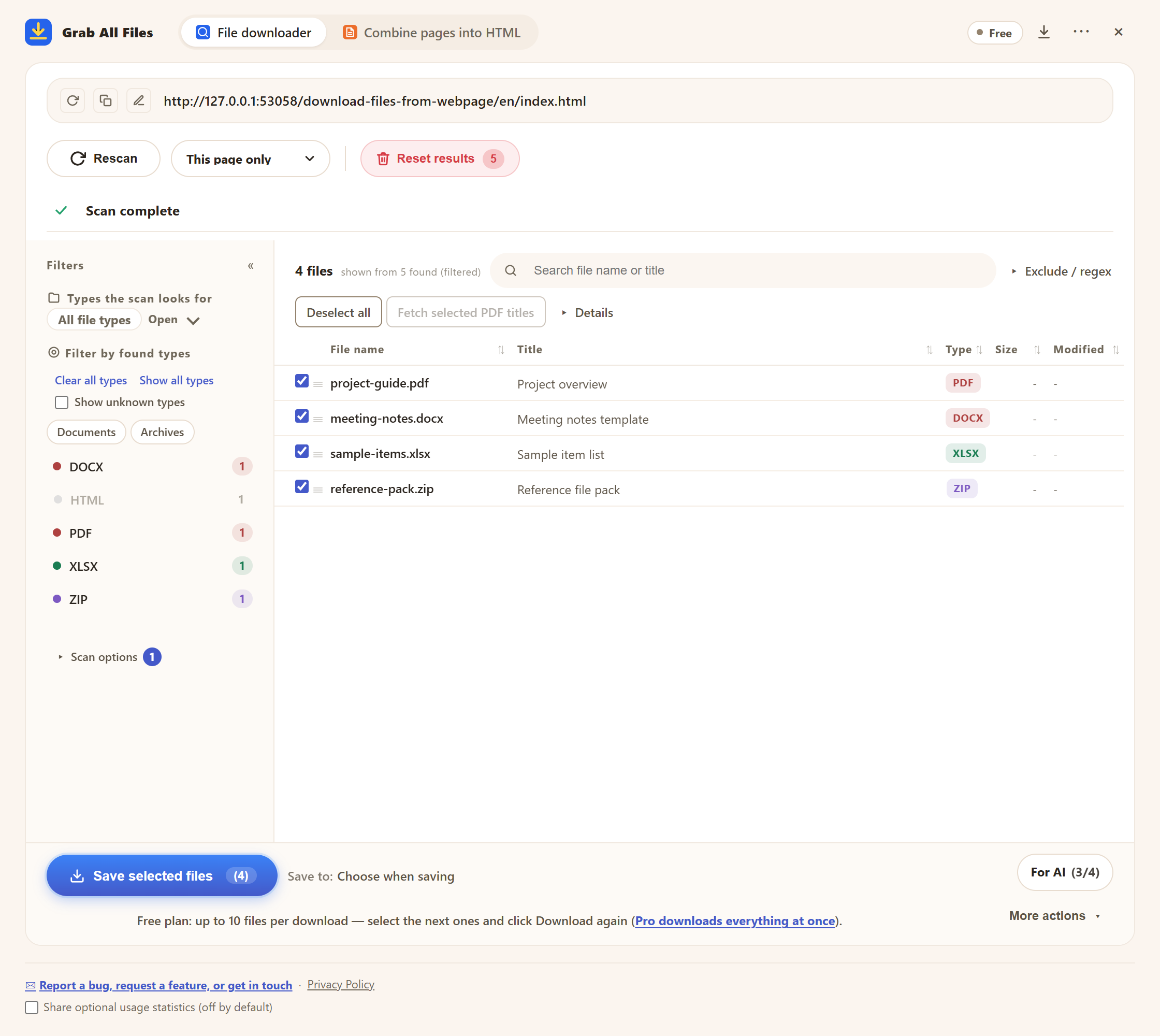
Der echte Datei-Downloader in der kostenlosen Version. Der Hinweis unter der Speichern-Schaltfläche sagt, dass die kostenlose Version bis zu 10 Dateien pro Download speichert und dass Sie zum Weitermachen die nächsten Dateien auswählen und die Download-Schaltfläche erneut drücken.
Was es nicht speichern kann und was Sie stattdessen nutzen
Die erste Spalte nennt, was Grab All Files nicht speichert. Die letzte Spalte nennt eine Art von Werkzeug, kein Produkt.
| Nicht speicherbar | Was geschieht | Eine Art von Werkzeug, die passt |
|---|---|---|
| Interne Browserseiten (chrome://), die Seiten des Chrome Web Store und der Edge-Add-ons, file://-Seiten | Es läuft dort nicht. | Für HTML-Dateien, die schon auf Ihrem Computer liegen, liest die Option „Aus einem Ordner auf dem Computer“ in „Seiten als HTML bündeln“ einen Ordner oder eine ZIP davon. Sonst die Funktion „Seite speichern unter“ des Browsers. |
| Dateien hinter DRM oder in einem verschlüsselten Viewer | Die Datei lässt sich nicht lesen. | Ein Download, den der Herausgeber selbst anbietet, falls es einen gibt. |
| Das Innere des integrierten PDF-Viewers des Browsers, Text in einem geschlossenen Shadow DOM, Text, der nur auf ein Canvas gezeichnet wird | Der Text lässt sich nicht als Text lesen. | Den Bildschirm als Bild speichern oder das Drucken in PDF des Browsers. |
| Ein iframe einer anderen Domain, die Sie nicht erlaubt haben | Wird erst gelesen, wenn Sie es erlauben. Nach der Erlaubnis lässt es sich lesen. | Kein anderes Werkzeug nötig: Erlauben Sie die Website, wenn der Browser fragt. |
| Gestreamtes Video (HLS .m3u8, DASH .mpd), blob:-Wiedergabe, Wiedergabe-URLs ohne Dateiendung, Videos auf Streaming-Portalen | Es speichert diese nicht, umgeht weder DRM noch Wasserzeichen und zeichnet keine Streams auf. | Die Download-Funktion, die der Herausgeber des Videos bereitstellt, wo es eine gibt. |
| Seiten, bei denen Sie sich nicht anmelden können oder die Sie nicht sehen dürfen | Es nutzt den Zugriff Ihres Browsers und kann ihn nicht erweitern. | Den Inhaber um die Dateien bitten oder den Massendownload oder die API des Herausgebers nutzen. |
| Tausende Seiten oder nur die seit dem letzten Mal geänderten Dateien | Es arbeitet Seite für Seite im Browser, ist bei dieser Größe also langsam und hat keinen Modus nur für Aktualisierungen. | Ein Website-Kopierer für den Desktop. |
| Große Mengen an Fachartikeln oder öffentlichen Daten | In kleinen Mengen möglich, aber nicht das richtige Werkzeug für einen ganzen Bestand. | Der Massendownload oder die API der Quelle, wenn sie eine hat. |
Weiterführende Anleitungen
- Website-Kopierer, Seiten-Speicher, Download-ManagerDieselben Grenzen als Vergleich der Methoden.
- Chrome, Edge und FirefoxWas in Firefox anders ist.
- Häufige Fragen zu Grab All FilesKurze Antworten zu Preis, Datenschutz und Berechtigungen.
FAQ
Wie viele Dateien kann ich in der kostenlosen Version auf einmal herunterladen?
10 Dateien pro Speichern. Dieselbe Grenze gilt für eine ZIP, eine PDF-Zusammenführung und eine CSV aus der Auswahl. Wählen Sie die nächsten 10 aus und drücken Sie die Schaltfläche erneut, um weiterzumachen. Pro hat keine Obergrenze für die Zahl der Dateien.
Ist Pro auf 100 Downloads begrenzt?
Nein. Der Datei-Downloader hat mit Pro keine Obergrenze für die Dateizahl. Die 100 ist die Zahl der verlinkten Dateien, die in einem Durchlauf von „Seiten als HTML bündeln“ neben dem HTML gespeichert werden. Eine Schaltfläche auf dem Ergebnisbildschirm speichert den nächsten Stapel.
Wie viele Seiten kann es crawlen?
Bis zu 100.000 Seiten in einem Crawl, bei der Tiefe „Nur diese Seite“, 1 bis 5 oder unbegrenzt. Es liest auch sitemap.xml und robots.txt.
Wie groß darf eine ZIP sein?
256 MB. Ab 200 MB insgesamt erscheint eine Bestätigung. Eine ZIP wird nicht in mehrere Dateien aufgeteilt, wählen Sie also weniger Dateien aus, wenn Sie die Grenze erreichen.
Kann es gestreamtes Video speichern?
Nein. Es speichert Videodateien, auf die eine Seite direkt verlinkt, etwa .mp4 oder .webm. HLS- oder DASH-Streams, blob:-Wiedergabe und Videos auf Streaming-Portalen speichert es nicht.
Was sollte ich für eine Website mit Tausenden Seiten nutzen?
Einen Website-Kopierer für den Desktop. Grab All Files liest jeweils eine Seite in Ihrem Browser. So kann es Seiten hinter einer Anmeldung und von JavaScript aufgebaute Seiten speichern, und deshalb ist es langsam, sobald eine Website auf Tausende Seiten kommt.
Testen Sie Grab All Files in Ihrem Browser.
Die kostenlose Version speichert im Datei-Downloader bis zu 10 Dateien pro Download und beim Bündeln von Seiten eine gewählte Seite pro Durchgang; deren verlinkte Dateien werden mit „Nächste 10 Dateien speichern“ in Zehnergruppen gespeichert. Pro (19,99 $, einmalig, bis zu 3 Geräte) hebt das Download-Limit auf und bündelt mehrere Seiten in einem HTML.