
Seiten und Dokumente einer Website speichern, bei der Sie sich anmelden müssen, mit Ihrem eigenen Konto.
Diese Anleitung ist für Websites, bei denen Sie ein eigenes, berechtigtes Konto haben: eine Mitgliederseite, ein Lieferantenportal, ein Kurs, für den Sie eingeschrieben sind. Grab All Files läuft in dem Browser, in dem Sie bereits angemeldet sind, und sieht daher, was Sie sehen. Es meldet sich nicht für Sie an und kann nichts öffnen, was Ihr Konto nicht öffnen kann.
Die eine Bedingung: Ihr eigenes Konto
Nutzen Sie es nur mit Konten, die Sie verwenden dürfen, für Material, das Sie behalten dürfen. Prüfen Sie die Nutzungsbedingungen der Website, wenn Sie nicht sicher sind, ob das Speichern einer Kopie erlaubt ist; eine Anmeldung allein gibt dieses Recht nicht.
Grab All Files nutzt die Anmeldung, die Ihr Browser bereits hat. Es erfasst oder sendet weder Ihr Passwort noch den Wert eines Cookies noch etwas, das in ein Formularfeld eingegeben wurde. Es automatisiert keine Anmeldung, umgeht keine Anmeldung und löst kein CAPTCHA.
Schritte
- 1Melden Sie sich bei der Website in dem Browser an, in dem Grab All Files installiert ist (Chrome, Edge oder Firefox). Lassen Sie diesen Tab geöffnet.
- 2Dokumente speichern: Öffnen Sie die Seite, die sie auflistet, öffnen Sie Grab All Files und nutzen Sie den „Datei-Downloader“. Die gefundenen Dateien erscheinen in einer Liste. Filtern Sie nach Typ, Größe oder Datum, haken Sie die gewünschten an und speichern Sie.
- 3Die Seiten selbst speichern: Wechseln Sie zu „Seiten als HTML bündeln“, wählen Sie, wie Seiten gesucht werden (die Links dieser Seite, der gleiche Pfad, eine Sitemap oder eingefügte URLs), prüfen Sie die Kandidatenliste und speichern Sie. Die Seiten werden so gespeichert, wie Ihr Browser sie anzeigt, sodass auch Inhalte enthalten sind, die erst nach der Anmeldung erscheinen.
- 4Verlinken die Seiten auf PDF- oder Office-Dateien, kann der Seitensammler sie neben den Seiten speichern: 10 pro Durchlauf kostenlos, 100 mit Pro.
Wenn die Sitzung zwischendurch abläuft
Viele Websites melden Sie nach einer Zeit der Inaktivität oder nach einer festen Zeit ab. Der Datei-Downloader markiert die betroffenen Zeilen, und „Seiten als HTML bündeln“ pausiert. Beide behalten, was sie bereits gespeichert haben.
| Datei-Downloader | Seiten als HTML bündeln | |
|---|---|---|
| Was Sie sehen | Jede betroffene Zeile zeigt, dass die Website Sie abgemeldet hat. | Der Durchlauf pausiert. |
| Was zu tun ist | Öffnen Sie die Website, melden Sie sich erneut an und versuchen Sie die fehlgeschlagenen Dateien erneut. | Melden Sie sich im Tab der Website erneut an und drücken Sie dann „Fortsetzen“. |
| Was erhalten bleibt | Bereits gespeicherte Dateien bleiben auf Ihrem Computer. | Bereits abgerufene Seiten bleiben erhalten. |
Wo die Arbeit stattfindet
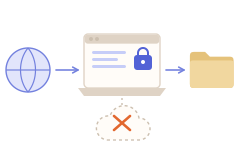
Seiten und Dateien werden in Ihrem Browser gelesen und auf Ihren Computer geschrieben. Sie werden nicht an den Server des Entwicklers gesendet.
Funktioniert gut
- ✓Ein Lieferantenportal mit Preislisten und Zeichnungen, die an vielen Seiten hängen.
- ✓Eine Mitgliederbibliothek oder eine Kursseite, auf der Sie die Lektionsseiten samt Handouts zusammen haben möchten.
- ✓Seiten, die nach der Anmeldung von JavaScript aufgebaut werden; gespeichert wird das, was der Browser darstellt.
Funktioniert nicht
- –Seiten oder Dateien, die Ihr Konto nicht öffnen darf.
- –Automatisch anmelden oder ein CAPTCHA überwinden.
- –Inhalte in verschlüsselten oder DRM-Viewern oder im PDF-Viewer des Browsers.
- –Gestreamtes Video; gespeichert wird nur als Datei verlinktes Video oder Audio.
Weiterführende Anleitungen
- Interne Portale & LMSDokumente in einem internen Portal oder Lernsystem, als Dateien gespeichert.
- Eine ganze Website speichernViele Seiten einer Website speichern, mit dem ursprünglichen Layout.
- Dateien einer SeiteWie Dateiliste, Filter und Grenzen funktionieren.
FAQ
Kann Grab All Files von einer Website herunterladen, die eine Anmeldung braucht?
Ja, wenn Sie die Seite im selben Browser öffnen können. Es nutzt Ihre bestehende Anmeldung. Es meldet sich nicht für Sie an und kann keine Seiten öffnen, die Ihr Konto nicht sehen darf.
Erfasst oder sendet es mein Passwort oder meine Cookies?
Nein. Passwörter, Cookie-Werte und Inhalte von Formularfeldern werden weder erfasst noch gesendet.
Warum sind einige Dateien mit einer Abmeldemeldung fehlgeschlagen?
Die Website hat Ihre Sitzung beendet. Öffnen Sie die Website, melden Sie sich erneut an und versuchen Sie die fehlgeschlagenen Dateien erneut. Bereits gespeicherte Dateien gehen nicht verloren.
Speichert es neben den Dateien auch die Seiten?
Ja. Der Datei-Downloader speichert die Dateien; „Seiten als HTML bündeln“ speichert die Seiten und kann verlinkte PDF- und Office-Dateien mit ihnen speichern.
Darf ich alles speichern, was ich sehen kann?
Das hängt von den Bedingungen der Website und davon ab, wem das Material gehört. Dass Sie angemeldet sind, ändert daran nichts. Speichern Sie nur, was Sie behalten dürfen.
Testen Sie Grab All Files in Ihrem Browser.
Die kostenlose Version speichert im Datei-Downloader bis zu 10 Dateien pro Download und beim Bündeln von Seiten eine gewählte Seite pro Durchgang; deren verlinkte Dateien werden mit „Nächste 10 Dateien speichern“ in Zehnergruppen gespeichert. Pro (19,99 $, einmalig, bis zu 3 Geräte) hebt das Download-Limit auf und bündelt mehrere Seiten in einem HTML.