
Exposés, Grundrisse und Zeichnungen in Ordnern nach Website und Typ sammeln.
Eine Objektseite, die Website eines Bauträgers oder eine Projektseite verlinkt eine Mischung aus PDFs und Bildern: das Objektexposé, Grundrisse, Ansichten, Ausstattungsbeschreibungen, Erläuterungen zum Verkauf. Grab All Files listet sie auf, lässt Sie auswählen und speichert sie in Ordnern nach Website oder Typ, mit einer CSV dessen, was Sie gesammelt haben. Nutzen Sie es für Materialien, die Sie behalten dürfen, etwa Ihre eigenen Angebote, das Projekt Ihres Kunden oder Dokumente, die der Anbieter zum Download freigegeben hat.
Dateien, denen Sie auf diesen Seiten meist begegnen
- ✓Objektexposés und Angebotszusammenfassungen, als PDF.
- ✓Grundrisse, als PDF oder als Bilder (JPG und PNG).
- ✓Lagepläne, Lageskizzen, Ansichten und Schnitte.
- ✓Bau- und Ausstattungsbeschreibungen, Oberflächenlisten.
- ✓Erläuterungen zum Verkauf und zum Vertrag, etwa eine Vorlage des Informationsdokuments.
- ✓Fotos von Außen- und Innenansicht, in der Bildergalerie der Seite.
- ✓Tabellen mit Raumlisten oder Einheitspreisen, als Excel oder CSV.
- ✓Antrags- oder Anfrageformulare, als PDF oder Word.
Wo die Dateien landen
Die Speicheroptionen sind für PDFs und Bilder dieselben. Wählen Sie die Ordnersortierung, die dazu passt, wie Sie sie später suchen werden.
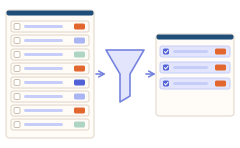
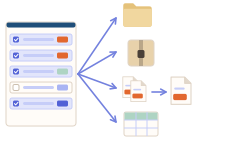

Die Liste und die CSV-Schaltfläche
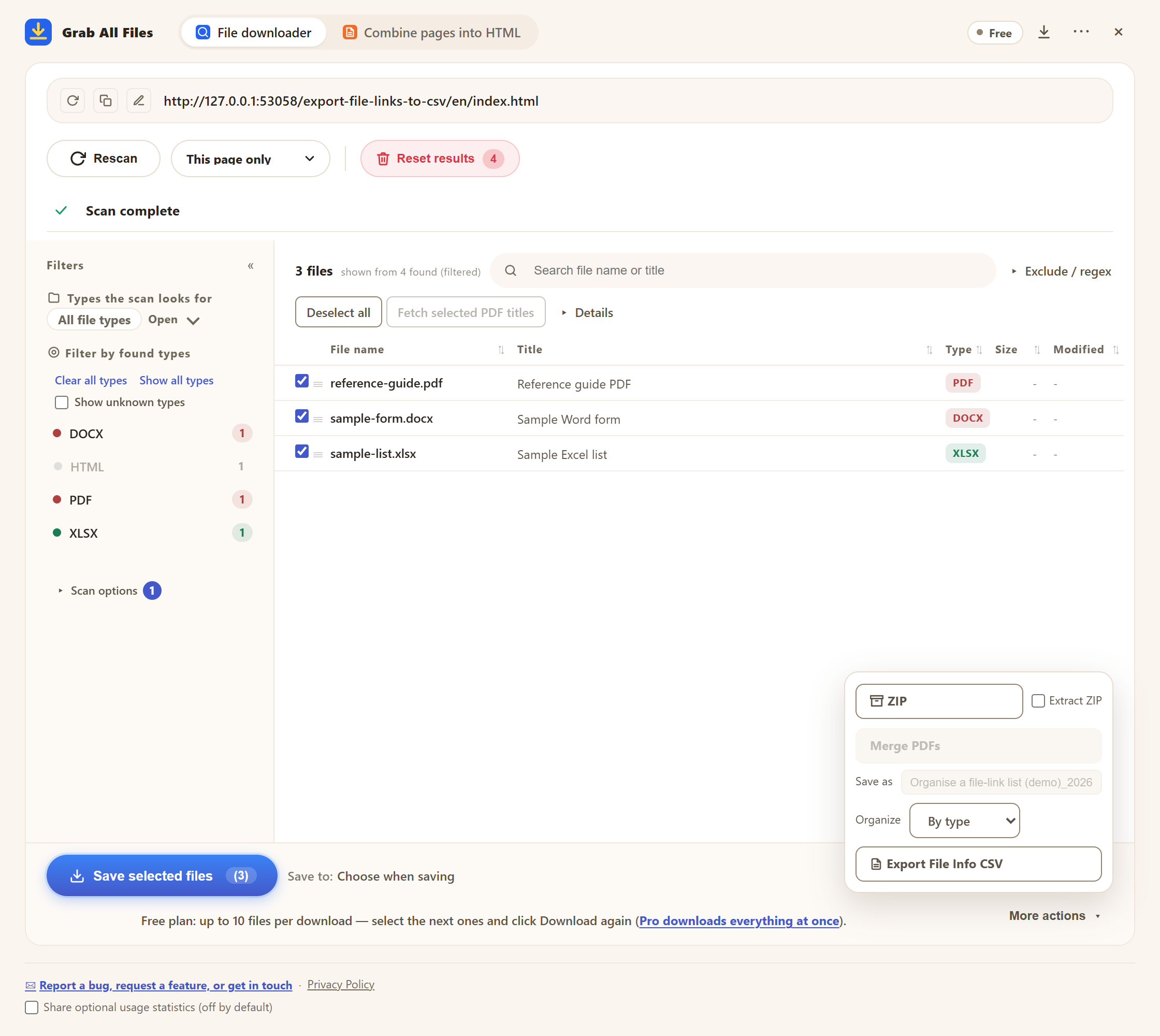
Beispieldateien: ein PDF, eine Word-Datei und eine Excel-Datei, auf einer Seite gefunden. Der Typfilter links zählt jede Art.
Ordnerstruktur: nach Website oder nach Typ
| Nach Website sortiert | Nach Typ sortiert | Keine Ordner | |
|---|---|---|---|
| Gut, wenn | Jede Quelle ein anderer Bauträger, eine andere Agentur oder ein anderes Projekt ist | Sie alle Grundrisse zusammen, alle Exposés zusammen haben möchten | Sie eine Handvoll Dateien zu einem Objekt speichern |
| Ergebnis | Ein Ordner pro Website-Name | Ein Ordner pro Dateityp, etwa PDF und JPG | Alles im Speicherort |
| Danach | Nach Objekt und Dokumenttyp umbenennen | Nach Objektname und Geschoss umbenennen | Nach dem Speichern umbenennen |
Der Dateiname kann dem Titel des PDFs folgen. Titel von Grundrissen und Exposés sind oft allgemein gehalten, prüfen Sie also einige und benennen Sie bei Bedarf um.
Schritte
- 1Öffnen Sie die Objekt- oder Projektseite. Braucht das Angebot eine Anmeldung, melden Sie sich zuerst im selben Browser an.
- 2Öffnen Sie Grab All Files, nutzen Sie den „Datei-Downloader“ und scannen Sie. Nutzen Sie „Nur diese Seite“ für ein Objekt oder „Tiefe 1“, wenn jedes Objekt eine eigene, von einem Index verlinkte Detailseite hat.
- 3Grenzen Sie die Liste auf PDF und Bilder und nach Größe ein. Haken Sie an, was Sie möchten.
- 4Wählen Sie eine Ordnersortierung und speichern Sie. In der kostenlosen Version nimmt ein Speichern bis zu 10 Dateien auf, ein Objekt mit vielen Plänen geht also in Runden.
- 5Exportieren Sie die CSV mit Dateiangaben und bewahren Sie sie beim Ordner auf. Sie listet URL, Dateiname, Titel, Größe und die Seite, von der jede Datei stammt.
Bevor Sie sammeln
- ✓Fotos und Pläne gehören ihrem Inhaber. Behalten Sie sie für Ihre eigenen Angebote, das Projekt Ihres Kunden oder zum Download angebotene Dokumente, und stellen Sie sie nicht erneut online.
- ✓Ein Portal kann automatisches Kopieren verbieten. Lesen Sie seine Bedingungen, bevor Sie Hunderte Angebote auf einmal sammeln.
- ✓Zeichnungen in Viewern, die das Herunterladen sperren, oder in einem CAD-Viewer auf der Seite werden nicht gespeichert.
- ✓Sammeln Sie nur, was Ihr eigenes Konto sehen darf.
Weiterführende Anleitungen
- Bilder gesammelt ladenBilder einer Seite, nach Größe gefiltert.
- PDFs umbenennen und ordnenOrdner nach Website oder Typ sortieren und danach von Hand umbenennen.
- Dateilinks als CSVDie Dateiliste als CSV.
FAQ
Kann es Grundrisse speichern, die Bilder und keine PDFs sind?
Ja. Bilder, die die Seite zeigt oder verlinkt, werden erkannt und zusammen mit den PDFs aufgelistet. Filtern Sie nach Größe, um Symbole und Vorschaubilder wegzulassen.
Kann ich ein Verzeichnis dessen führen, was ich zu jedem Objekt habe?
Exportieren Sie die CSV mit Dateiangaben und sortieren Sie sie in einer Tabellenkalkulation nach ihrer Spalte „Quellseite“. Es gibt keine Spalte für den Objektnamen und keine für das Speicherdatum, ergänzen Sie diese also selbst.
Funktioniert es auf Immobilienportalen?
Möglicherweise, auf Seiten, die Sie öffnen können und deren Dateien die Seite lädt. Manche Dateien lassen sich nicht speichern, etwa in Viewern, die das Herunterladen sperren. Ob automatisches Sammeln erlaubt ist, legen die Bedingungen des Portals fest, die Sie prüfen müssen. Es durchbricht keine Anmeldungen oder CAPTCHAs.
Kann es Zeichnungen aus einem Online-Viewer öffnen?
Dateien in Viewern, die das Herunterladen sperren, oder in verschlüsselten Viewern lassen sich nicht speichern. Ein PDF, auf das die Seite direkt verlinkt, schon.
Gibt es in der kostenlosen Version eine Grenze?
Die kostenlose Version speichert bis zu 10 ausgewählte Dateien auf einmal, ein Angebot mit 30 Grundrissen braucht also drei Runden aus Auswählen und Speichern. Pro hebt die Grenze pro Speichern auf.
Testen Sie Grab All Files in Ihrem Browser.
Die kostenlose Version speichert im Datei-Downloader bis zu 10 Dateien pro Download und beim Bündeln von Seiten eine gewählte Seite pro Durchgang; deren verlinkte Dateien werden mit „Nächste 10 Dateien speichern“ in Zehnergruppen gespeichert. Pro (19,99 $, einmalig, bis zu 3 Geräte) hebt das Download-Limit auf und bündelt mehrere Seiten in einem HTML.