
Die PDFs einer Suchergebnisseite speichern und nach Titel benennen.
Öffentliche Datenbanken für Gesetze, Gerichtsentscheidungen und Patente zeigen eine Ergebnisseite mit einem PDF hinter jeder Zeile. Grab All Files scannt diese Seite, listet jedes gefundene PDF auf und speichert die, die Sie anhaken. Es speichert Dokumente. Es beurteilt nicht, ob ein Text aktuell, richtig oder anwendbar ist, und gibt keine Rechtsberatung. Brauchen Sie Tausende Dokumente, nutzen Sie den Massendownload oder die API des Anbieters.
Was Sie sammeln und wie jede Art meist veröffentlicht wird
| Typische Datei | Wie die Ergebnisseite aussieht | Name (Titel automatisch; den Rest tippen Sie) | |
|---|---|---|---|
| Gesetze und Verordnungen | PDF des konsolidierten Textes oder der Seite des amtlichen Verkündungsblatts | Eine Titelliste, oft mit einem PDF-Link pro Zeile | Titel; das Speicherdatum von Hand ergänzen |
| Gerichtsentscheidungen | PDF des Volltextes, manchmal Urteil und Zusammenfassung als zwei Dateien | Ergebnisseiten mit „Weiter“, eine Entscheidung pro Zeile | Titel; Gericht, Datum und Aktenzeichen von Hand ergänzen |
| Patente und Gebrauchsmuster | PDF der Veröffentlichung oder des erteilten Patents | Trefferlisten mit Dutzenden Zeilen pro Seite, mehrere Seiten | Titel; die Veröffentlichungsnummer von Hand ergänzen |
| Richtlinien und Bekanntmachungen | PDF, manchmal mit Word- oder Excel-Anhängen | Eine Seite mit Links, nach Jahr gruppiert | Titel; das Ausgabedatum von Hand ergänzen |
Nur der Titel des PDFs lässt sich automatisch als Dateiname verwenden (oder der ursprüngliche Name). Gericht, Datum, Aktenzeichen und Veröffentlichungsnummer werden nicht für Sie ergänzt: Benennen Sie von Hand um oder halten Sie sie in einer Tabelle neben der CSV mit Dateiangaben fest. Prüfen Sie einige Titel, bevor Sie sich auf sie verlassen.
Von der Ergebnisseite zu einem ordentlichen Ordner
Grenzen Sie die Liste vor dem Speichern ein und wählen Sie dann, wie die Dateien ausgegeben werden.
Schritte
- 1Führen Sie Ihre Suche in der Datenbank in Ihrem Browser aus und stellen Sie die Anzeige so ein, dass die Ergebnisseite so viele Zeilen zeigt, wie sie zulässt.
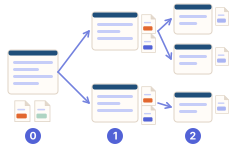
- 2Starten Sie bei geöffneter Ergebnisseite den „Datei-Downloader“ und scannen Sie. Liegt das PDF nicht auf der Ergebnisseite, sondern auf jeder Detailseite, wählen Sie „Tiefe 1“.
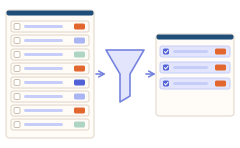
- 3Grenzen Sie die Liste auf PDF ein. Die kostenlose Version liest nur, was auf dem Bildschirm ist, scrollen Sie eine lange Ergebnisliste also vor dem Scannen bis zum Ende. Pro kann scrollen und den „Weiter“-Seiten der Liste für Sie folgen, standardmäßig bis zu 100 Seiten pro Scan.
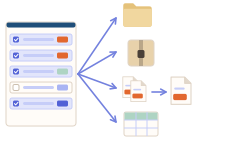
- 4Wählen Sie den Dateinamen „PDF-Titel“ und eine Ordnersortierung, die zur Arbeit passt: nach Typ, nach Website oder keine.
- 5Speichern Sie die ausgewählten Dateien. In der kostenlosen Version nimmt ein Speichern bis zu 10 Dateien auf; wählen Sie die nächsten aus und speichern Sie erneut.
- 6Exportieren Sie die CSV mit Dateiangaben. Sie enthält URL, Dateiname, Titel und die Seite, von der jede Datei stammt, und lässt sich als Ihre Quellenliste aufbewahren.
Wann Sie stattdessen den eigenen Weg des Anbieters nutzen
- ✓Zehntausende Dokumente oder ein ganzer Jahrgang Entscheidungen: Suchen Sie nach einem Massendownload oder einer API.
- ✓Text, den Sie als strukturierte Daten statt als PDFs brauchen: Die Datendateien des Anbieters sind besser.
- ✓Alles, was aktuell bleiben muss: Die Erweiterung beobachtet keine Änderungen.
- ✓Ob ein Text in Kraft ist oder wie er anzuwenden ist: Das ist Sache einer qualifizierten Person und der Originalquelle.
Nutzungsbedingungen und was die Datei ist
Öffentliche Datenbanken legen eigene Regeln für automatischen Zugriff, Kopieren und Weiterverwendung fest. Lesen Sie sie, bevor Sie in großer Menge sammeln, und halten Sie die Last gering, indem Sie in Stapeln speichern. Grab All Files durchbricht keine Anmeldungen oder CAPTCHAs.
Ein gespeichertes PDF ist eine Kopie dessen, was die Website an diesem Tag geliefert hat. Notieren Sie das Speicherdatum neben dem Titel in Ihrer Liste und gehen Sie zur Quelle zurück, wenn der genaue Wortlaut zählt.
Weiterführende Anleitungen
- Behördendokumente & HinweiseBehördenseiten, die nach Seite und Jahr veröffentlichen.
- PDFs umbenennen und ordnenWarum ein Titel ein besserer Name ist als ein Kürzel und was Sie weiterhin von Hand umbenennen.
- Dateilinks als CSVDie Spalten der CSV mit Dateiangaben.
FAQ
Kann ich alle Suchergebnisse als PDF herunterladen?
Die meisten PDFs, die der Scan auf den gelesenen Seiten findet, lassen sich speichern. PDFs hinter DRM oder im integrierten PDF-Viewer eines Browsers nicht. In der kostenlosen Version nimmt ein Speichern 10 ausgewählte Dateien auf, eine lange Ergebnisliste geht also in Runden; Pro hat keine Grenze pro Speichern und kann scrollen und „Weiter“-Seiten folgen. Für sehr große Mengen nutzen Sie den Massendownload oder die API des Anbieters.
Werden die PDFs nach Titel benannt?
Sie können den Dateinamen auf den Titel des PDFs setzen. Der Titel stammt aus dem PDF selbst, prüfen Sie also einige. Hat ein PDF keinen Titel, wird der Dateiname verwendet.
Sagt es mir, ob ein Gesetz oder ein Urteil aktuell ist?
Nein. Es speichert Dateien. Ob ein Text in Kraft, richtig oder für Ihren Fall relevant ist, entscheidet es nicht, und nichts auf dieser Seite ist Rechtsberatung.
Welche Datenbanken unterstützt es?
Es ist nicht für eine einzelne Website gebaut. Es findet Dateien, auf die eine Seite verlinkt oder die sie lädt, und funktioniert daher oft auf Seiten, die Sie in Ihrem Browser öffnen können. Manche Dateien, etwa in DRM oder integrierten PDF-Viewern, lassen sich nicht speichern, und jede Website hat eigene Regeln für automatisierten Zugriff.
Kann ich eine Quellenliste für Zitate führen?
Exportieren Sie die CSV mit Dateiangaben. Ihre Spalte „Quellseite“ zeigt, wo jedes PDF gefunden wurde. Die CSV hat keine Spalte für das Speicherdatum, und eigene Kennungen wie Akten- oder Veröffentlichungsnummern werden nicht ausgefüllt, ergänzen Sie sie also in der Tabelle.
Testen Sie Grab All Files in Ihrem Browser.
Die kostenlose Version speichert im Datei-Downloader bis zu 10 Dateien pro Download und beim Bündeln von Seiten eine gewählte Seite pro Durchgang; deren verlinkte Dateien werden mit „Nächste 10 Dateien speichern“ in Zehnergruppen gespeichert. Pro (19,99 $, einmalig, bis zu 3 Geräte) hebt das Download-Limit auf und bündelt mehrere Seiten in einem HTML.