
用您自己的帳號,儲存需要登入的網站上的網頁與文件。
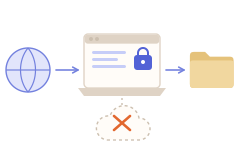
本指南適用於您擁有自己的合法授權帳號的網站:會員網站、供應商入口網站、您已報名的課程。Grab All Files 在您已登入的瀏覽器中執行,所以看到的內容與您相同。它不會替您登入,也無法開啟您的帳號本來就無法開啟的內容。
唯一的條件:使用您自己的帳號
請只用於您有權使用的帳號,並且只儲存您有權保留的資料。若不確定是否允許儲存副本,請先查看該網站的使用條款;登入本身並不代表取得這項權利。
Grab All Files 使用的是您的瀏覽器已有的登入狀態。它不會收集或傳送您的密碼、Cookie 的值,或您在表單欄位中輸入的任何內容。它不會自動登入、不會繞過登入,也不會破解 CAPTCHA。
步驟
- 1在安裝了 Grab All Files 的瀏覽器(Chrome、Edge 或 Firefox)中登入該網站,並保持該分頁開啟。
- 2要儲存文件:開啟列出文件的頁面,開啟 Grab All Files,使用「檔案批次下載」。找到的檔案會顯示在清單中。依類型、大小或日期篩選,勾選要儲存的檔案後儲存。
- 3要儲存網頁本身:切換到「將網頁合併為 HTML」,選擇尋找頁面的方式(本頁的連結、相同的路徑、網站地圖或貼上的網址),確認候選清單後儲存。網頁會依瀏覽器顯示的樣子儲存,因此登入後才會顯示的內容也會包含在內。
- 4如果這些網頁連結到 PDF 或 Office 檔案,網頁收集功能可以把它們與網頁一起儲存:免費版每次 10 個,Pro 每次 100 個。
如果登入狀態在中途過期
許多網站會在閒置一段時間後,或經過固定時間後將您登出。檔案批次下載會標示受影響的列,將網頁合併為 HTML 則會暫停。兩者都會保留已經儲存的內容。
| 檔案批次下載 | 將網頁合併為 HTML | |
|---|---|---|
| 畫面上的狀況 | 每個受影響的列都會顯示網站已將您登出。 | 執行會暫停。 |
| 該怎麼做 | 開啟該網站,重新登入,然後重試失敗的檔案。 | 在該網站的分頁中重新登入,然後按「繼續」。 |
| 保留的內容 | 已儲存的檔案會留在您的電腦上。 | 已取得的頁面會保留。 |
處理都在哪裡進行
網頁與檔案在您的瀏覽器中讀取,並寫入您的電腦。不會傳送到開發者的伺服器。
適用的情況
- ✓供應商入口網站:許多頁面附有價目表與圖面。
- ✓會員資料庫或課程網站:想把課程頁面與講義一併儲存。
- ✓登入後才由 JavaScript 繪製的頁面;儲存的是瀏覽器呈現的結果。
無法處理的情況
- –您的帳號沒有權限開啟的頁面或檔案。
- –自動登入,或通過 CAPTCHA。
- –加密或 DRM 檢視器中的內容,以及瀏覽器內建 PDF 檢視器中的內容。
- –串流影片;只會儲存以檔案形式連結的影片或音訊。
相關指南
常見問題
Grab All Files 可以從需要登入的網站下載嗎?
可以,只要您能在同一個瀏覽器中開啟該頁面。它使用您現有的登入狀態。它不會替您登入,也無法開啟您的帳號無權查看的頁面。
它會收集或傳送我的密碼或 Cookie 嗎?
不會。密碼、Cookie 的值與表單欄位的內容都不會被收集或傳送。
為什麼有些檔案失敗並顯示登出訊息?
是網站結束了您的登入狀態。請開啟該網站,重新登入,然後重試失敗的檔案。已儲存的檔案不會遺失。
它除了檔案,也能儲存網頁嗎?
可以。檔案批次下載負責儲存檔案;將網頁合併為 HTML 負責儲存網頁,並且可以把連結的 PDF 與 Office 檔案一併儲存。
可以把我看得到的內容全部儲存嗎?
這取決於該網站的使用條款與資料的所有人。已登入並不會改變這一點。請只儲存您有權保留的內容。
在瀏覽器中試用 Grab All Files。
免費版在檔案批次下載中每次下載最多儲存 10 個檔案,將網頁合併為 HTML時每次儲存 1 個選定頁面;該頁面直接連結的檔案可用「儲存接下來的 10 個檔案」每次儲存 10 個。Pro($19.99,一次購買,最多 3 台裝置)沒有每次下載的上限,並可將多個頁面合併為一個HTML。