
儲存整個網站,包括必須登入才看得到的頁面。
Grab All Files 會依瀏覽器顯示的樣子儲存頁面,因此會員專區和以 JavaScript 建置的網站也能儲存。它適合數十到數百頁的網站。若要處理數千頁,或要讓備份隨時保持最新,桌面版的網站複製軟體會更合適,本頁下方也會說明。
適合的情況
- ✓必須登入才能看到頁面:會員網站、供應商入口網站、您已報名的課程。
- ✓頁面是由 JavaScript 繪製的,單純下載 HTML 幾乎是空白。
- ✓網站有數十到數百頁,您想用原本的版面離線閱讀。
- ✓頁面連結到 PDF、Word 或 Excel 檔案,您希望一併存進同一個資料夾。
更適合其他工具的情況
- –數千頁,或沒有明確起點頁面的整個網域。
- –每週更新備份,且只下載有變動的部分。
- –以串流方式播放、而非以檔案連結的影片或音訊。
- –您自己的瀏覽器打不開的頁面。
儲存前要選擇的項目
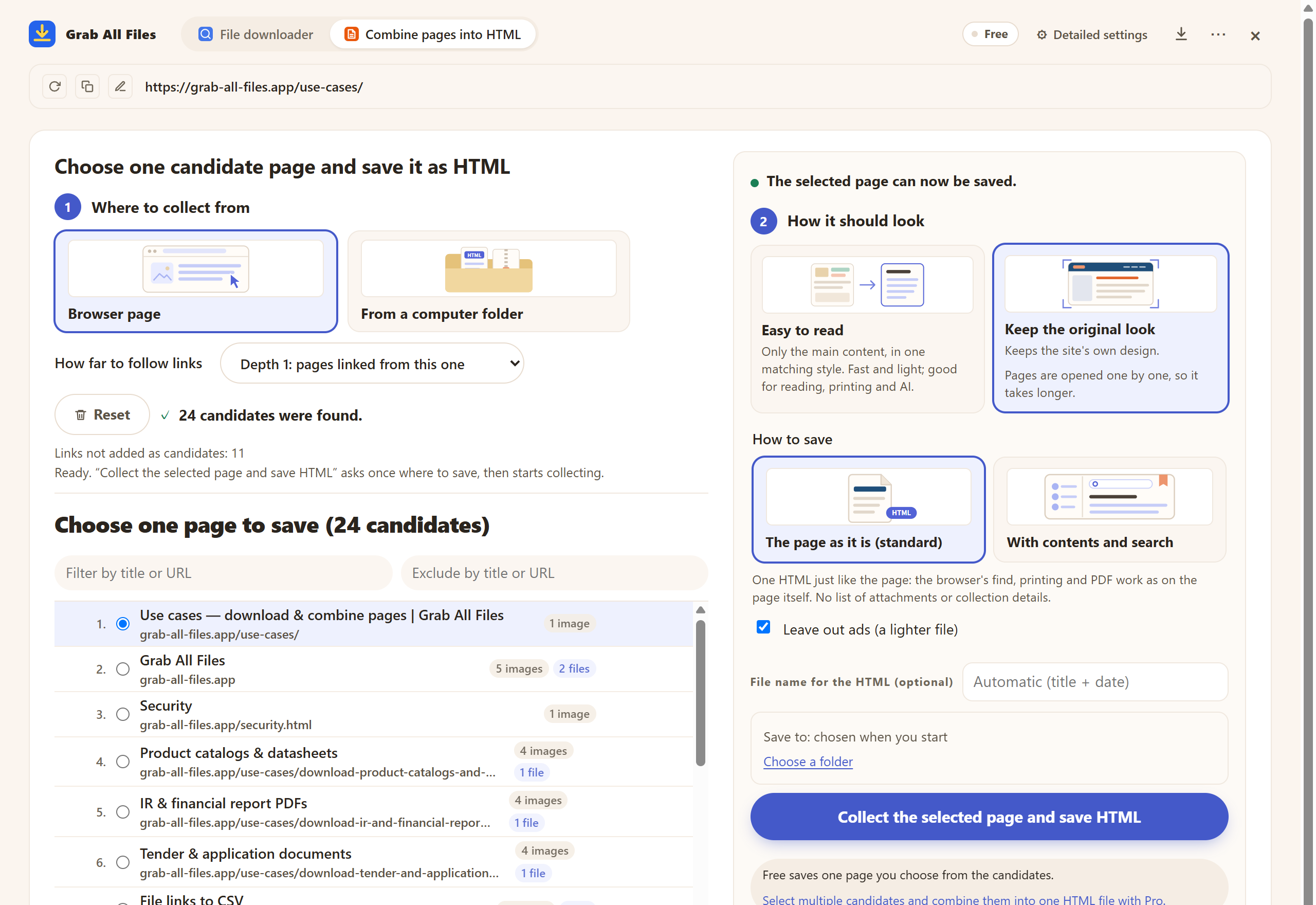
免費版的實際畫面。步驟 4 選擇外觀;步驟 5 從四種形式中選一種。「依網站結構儲存到資料夾」會在您的電腦上重建網站的資料夾結構。
備份可以用四種方式保存
選擇「保持原樣」時,四種形式都可以使用。免費版在任何一種形式下,每次執行儲存 1 個頁面;Pro 每次執行可儲存多個頁面。


步驟(使用 Pro)
- 1如果網站需要登入,請先在同一個瀏覽器中登入,再開啟您要作為起點的頁面,通常是首頁或目錄頁。
- 2開啟 Grab All Files,切換到「將網頁合併為 HTML」。在收集範圍中,選擇尋找連結的頁面;若想更精確控制,可使用網站地圖或貼上網址清單。
- 3檢查候選清單。移除不需要的頁面,並將其餘頁面排成想要的順序。
- 4選擇「保持原樣」,形式選擇「依網站結構儲存到資料夾」(Firefox 請改用 ZIP),再選擇儲存資料夾並開始。
- 5如果頁面連結到 PDF 或 Office 檔案,這些檔案會儲存在頁面旁邊:Pro 每次執行最多 100 個,其餘的可在結果畫面按按鈕繼續儲存。
整站備份的免費版與 Pro
| 免費版 | Pro($19.99,一次購買) | |
|---|---|---|
| 每次執行的頁面數 | 從候選清單中選 1 頁。您可以一次一頁,陸續加入同一個資料夾。 | 您選取多少頁,一次執行就儲存多少頁。超過 100 頁時,會先詢問是否每 100 頁暫停一次。 |
| 尋找頁面 | 候選清單,包含「下一頁」連結 | 相同 |
| 連結的 PDF 與 Office 檔案 | 每次執行 10 個,之後可按「儲存接下來的10個檔案」 | 每次執行 100 個,之後可按同一個按鈕 |
| 儲存檔案的形式 | 全部四種 | 全部四種 |
儲存下來的頁面會是什麼樣子
每個頁面都保留自己的樣式表、網頁字型和圖片。多個頁面共用的檔案只儲存一份。網站的指令碼會被移除,儲存的頁面在開啟時也不會連上網路,因此分頁標籤、收合面板和輪播箭頭仍可操作,但表單、需要向伺服器查詢的搜尋框,以及內嵌的影片播放器則無法使用。
儲存之前,每個頁面都會在分頁中開啟並捲動,讓延遲載入的圖片顯示出來。所花的時間依「捲動時間」設定而定(45、90 或 180 秒)。廣告預設不保存,每個頁面重複出現的頁首、選單和頁尾也可以只保留在第一頁。
網站有數千頁時
Grab All Files 會在您的瀏覽器中逐頁讀取每個頁面。正因如此,它才能儲存登入後的頁面和 JavaScript 頁面,但這也表示數千頁的網站需要很長的時間。如果您需要處理數千頁,或想只重新下載上次之後有變動的檔案,請使用桌面版的網站複製軟體。這類軟體直接向伺服器要求頁面,處理大型公開網站比較快,但看不到需要您登入或在瀏覽器中才會產生的頁面。
可以開啟的實際成果
本站上的三個虛構頁面,已用正式發布的擴充功能以「保持原樣」儲存成一個附目錄及搜尋的 HTML。
相關指南
- 保留原樣的網頁儲存「保持原樣」如何儲存字型、圖片和框架。
- 在網站關閉前存檔網站即將關閉或改版時。
- 網站複製工具、單頁儲存與下載管理程式依方式比較桌面版網站複製軟體、單頁儲存工具和下載管理程式。
常見問題
儲存的副本可以點擊連結離線瀏覽嗎?
可以,使用「依網站結構儲存到資料夾」(Chrome 和 Edge)或「分頁HTML(ZIP)」。已儲存頁面之間的連結會開啟已儲存的檔案。指向未儲存頁面的連結,仍會連到線上的網站。
需要登入的頁面也能用嗎?
可以,只要您能在同一個瀏覽器中開啟。它使用您現有的登入狀態,不會儲存或傳送您的密碼。如果長時間執行期間登入工作階段過期,它會暫停;請重新登入後按「繼續」。
免費版可以儲存幾頁?
每次執行 1 頁。您可以一次一頁,持續加入同一份備份。Pro 一次執行即可儲存您選取的所有頁面。
會和原網站完全一樣嗎?
它儲存的是瀏覽器顯示的內容,連同網站的樣式和圖片。搜尋、表單和登入等伺服器端功能在副本中無法使用,串流影片也不會被儲存。
頁面會被傳送到別的地方嗎?
不會。頁面是在您的電腦上讀取並儲存。只有授權驗證,以及您開啟後的使用統計,才會傳到開發者的伺服器。
在瀏覽器中試用 Grab All Files。
免費版在檔案批次下載中每次下載最多儲存 10 個檔案,將網頁合併為 HTML時每次儲存 1 個選定頁面;該頁面直接連結的檔案可用「儲存接下來的 10 個檔案」每次儲存 10 個。Pro($19.99,一次購買,最多 3 台裝置)沒有每次下載的上限,並可將多個頁面合併為一個HTML。