
網站地圖
如果網站有公開網站地圖,其中列出的網址會成為候選。候選的數量可作為網站列出多少頁面的粗略參考。
部落格或新聞區是一長串文章清單,底部有「下一頁」連結。Grab All Files 會找出這些文章,讓您剔除不想要的,再儲存成一個附目錄及搜尋的 HTML、一個可列印的長 HTML,或 Markdown。免費版每次執行儲存 1 篇文章;Pro 可一次儲存您選取的全部文章。
如果網站有公開網站地圖,其中列出的網址會成為候選。候選的數量可作為網站列出多少頁面的粗略參考。
從部落格的清單頁開始,收集相同路徑下的頁面,例如部落格資料夾底下的所有頁面。網站的其他部分不會納入。
標示為 next、「下一頁」、「較舊」等類似字樣的連結都會被辨識。會一頁一頁沿著清單找出候選,最多可找到 100,000 個候選。
候選清單會標明每個頁面是如何找到的。清單下方可選擇外觀和四種形式之一。
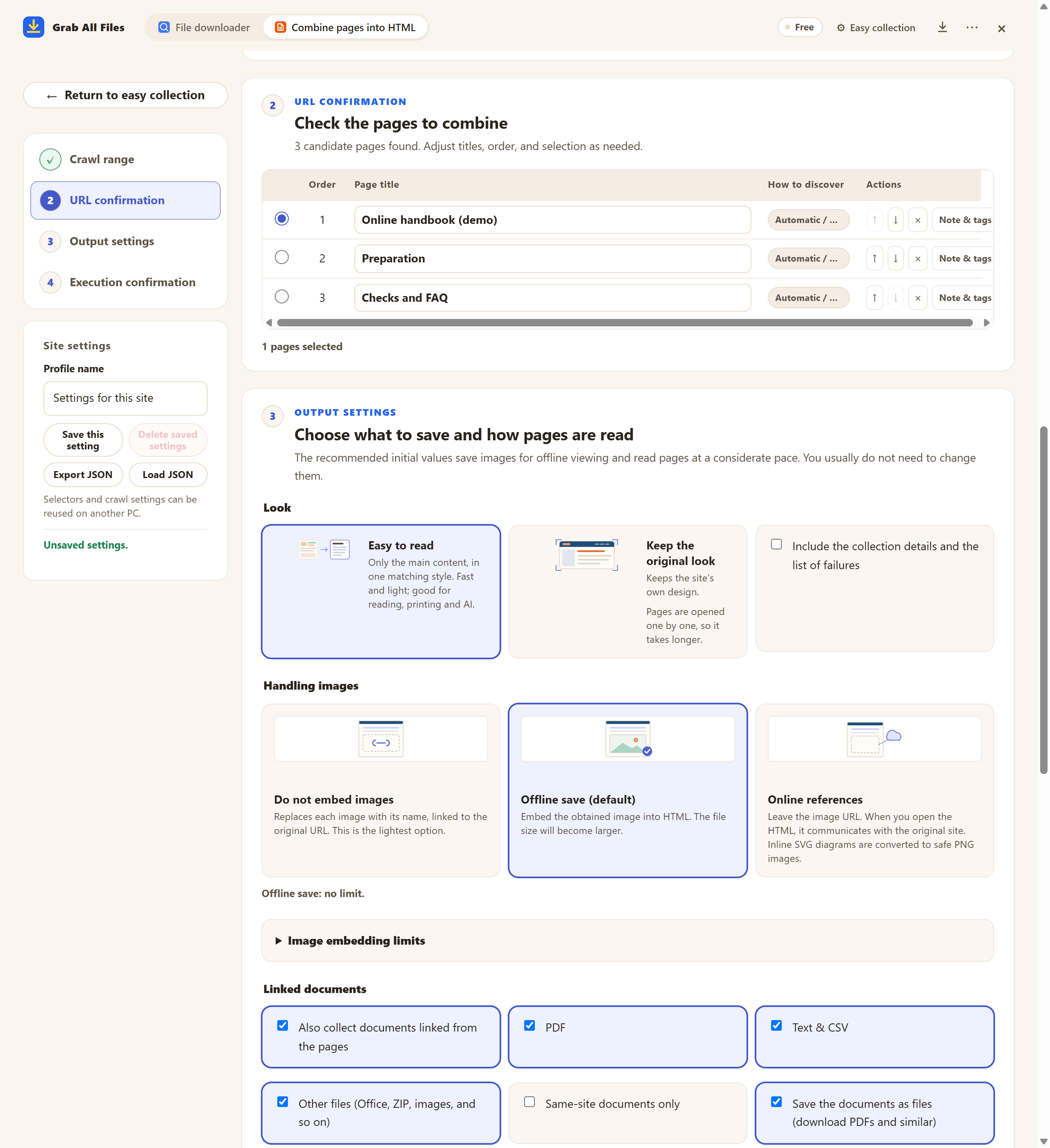
免費版的實際畫面,有三個候選頁面。每一列都有移動或移除的按鈕。下方先選擇外觀,再選擇四種形式之一。
| 形式 | 您會得到 | 適合 |
|---|---|---|
| 附目錄及搜尋的HTML | 所有文章放在一個 HTML 檔案中,附有目錄和搜尋框 | 在螢幕上閱讀,並在數百篇文章中找出某個詞句。這是各種形式中檔案最小的。 |
| 直向串接HTML(適合列印) | 文章由上到下串接,列印時每篇之間會換頁 | 列印或製作 PDF:使用瀏覽器的列印對話方塊另存為 PDF。Grab All Files 本身不會產生 PDF。 |
| Markdown | 一個 Markdown 檔案,或每篇文章一個檔案,每個頁面都附 source_url 和 captured_at | 筆記、個人存檔,或將文字交給您自己選擇的 AI 服務。請見下方的 Markdown 指南。 |
對於文章,通常適合選擇「整理為易讀格式」:速度比較快,檔案也比較小。「保持原樣」會保留每篇文章的版面、字型和圖片,但代價是執行時間較長、檔案較大。
Grab All Files 在瀏覽器中逐篇讀取每篇文章,因此處理數千篇文章需要很長的時間,也會產生非常大的檔案。對於這種規模的新聞存檔,直接向伺服器要求頁面的桌面版網站複製軟體是更好的選擇,不過它看不到需要您登入才能看到的頁面。
若清單是隨著捲動才載入更多項目,而不是使用「下一頁」連結,那就是另一種情況。開始之前,請先閱讀無限捲動的指南。
開啟部落格的清單頁,選擇網站地圖、「相同的路徑」或「追蹤本頁的連結」,從候選清單中剔除不是文章的頁面,再用 Pro 一次執行儲存。免費版每次執行儲存 1 篇文章,其餘的一次一篇陸續加入。
會。next、「下一頁」和「較舊」等連結都會被辨識並追蹤,以找出候選。使用 Pro 時,也能一次執行就儲存所有後續頁面。
請儲存為「直向串接HTML(適合列印)」,在瀏覽器中開啟,再用列印對話方塊另存為 PDF。列印時每篇文章都會從新的一頁開始。
請儲存為「附目錄及搜尋的HTML」。這一個 HTML 檔案附有目錄和搜尋框,可在瀏覽器中離線使用。
留言區是另一項作業。請參閱儲存與分析留言的指南;本頁只談文章本身。
免費版在檔案批次下載中每次下載最多儲存 10 個檔案,將網頁合併為 HTML時每次儲存 1 個選定頁面;該頁面直接連結的檔案可用「儲存接下來的 10 個檔案」每次儲存 10 個。Pro($19.99,一次購買,最多 3 台裝置)沒有每次下載的上限,並可將多個頁面合併為一個HTML。