
← 用途
✓不動產與建築
將物件資料、平面圖與圖面,依網站或類型收集到資料夾中。
物件刊登頁面、建商網站或建案資訊頁面,會連結一批PDF和圖片:物件概要、平面圖、立面圖、規格表、買賣說明文件。Grab All Files 會把它們列出來讓您選擇,並依網站或類型儲存到資料夾,同時附上所收集內容的CSV。請用於您有權留存的資料,例如您自己的刊登物件、客戶的案件,或提供者開放下載的文件。
這類頁面上常見的檔案
- ✓物件概要表與刊登摘要,PDF格式。
- ✓平面圖,PDF或圖片(JPG與PNG)。
- ✓配置圖、基地圖、立面圖與剖面圖。
- ✓規格與設備表、裝修明細表。
- ✓買賣與契約的說明文件,例如說明書的範本。
- ✓外觀與室內的照片,位於頁面的圖片庫中。
- ✓房間清單或單價的試算表,Excel或CSV格式。
- ✓申請表或詢問表,PDF或Word格式。
檔案會存到哪裡
PDF與圖片的儲存選項相同。請選擇符合您日後查找方式的資料夾分類。
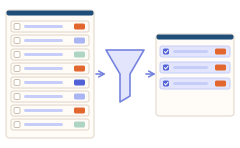
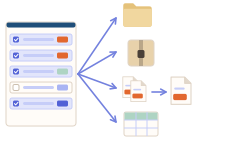

清單與CSV按鈕
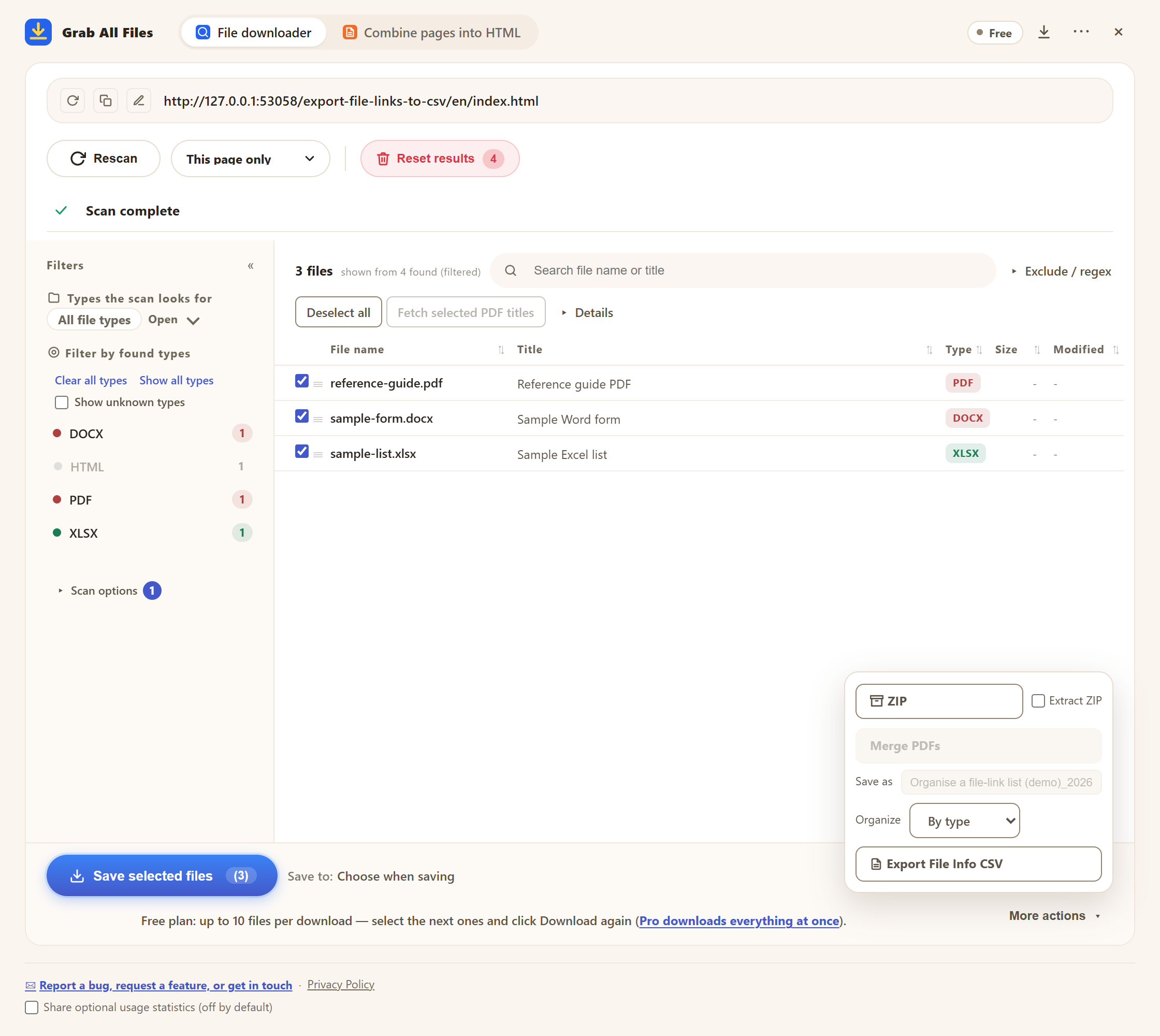
範例檔案:在同一個頁面上找到的一個PDF、一個Word檔案和一個Excel檔案。左側的類型篩選會統計每種類型的數量。
資料夾配置:依網站或依類型
| 依網站分類 | 依類型分類 | 不分資料夾 | |
|---|---|---|---|
| 適合情況 | 每個來源是不同的建商、仲介或建案 | 想把所有平面圖放在一起、所有概要放在一起 | 只為一個物件儲存少數幾個檔案 |
| 結果 | 每個網站名稱一個資料夾 | 每種檔案類型一個資料夾,例如PDF與JPG | 全部放在儲存位置中 |
| 接著可以 | 依物件與文件類型重新命名 | 依物件名稱與樓層重新命名 | 儲存後再重新命名 |
檔名可以沿用PDF的標題。平面圖與概要的標題常常很籠統,所以請抽查幾個,必要時重新命名。
步驟
- 1開啟物件或建案頁面。如果刊登內容需要登入,請先在同一個瀏覽器中登入。
- 2開啟 Grab All Files,使用「檔案批次下載」並掃描。單一物件選「僅此頁面」;如果每個物件都有從目錄連結過去的詳細頁面,則選「深度 1」。
- 3將清單篩選為PDF與圖片,並依大小縮小範圍。勾選您要的檔案。
- 4選擇資料夾分類並儲存。免費版每次儲存最多 10 個檔案,所以圖面很多的物件需要分批進行。
- 5匯出檔案資訊CSV,並與資料夾放在一起。其中列出網址、檔名、標題、大小,以及各檔案所在的頁面。
收集之前
- ✓照片與圖面屬於其所有者。請僅留作您自己的刊登物件、客戶的案件,或開放下載的文件之用,不要再次張貼。
- ✓入口網站可能禁止自動複製。一次收集數百筆刊登內容之前,請先閱讀其條款。
- ✓位於禁止下載的檢視器中,或頁面內的CAD檢視器中的圖面,無法儲存。
- ✓只收集您自己的帳號被允許查看的內容。
相關指南
- 批次下載圖片頁面上的圖片,依大小篩選。
- PDF重新命名與整理依網站或類型分資料夾,以及事後手動重新命名。
- 檔案連結匯出為CSV將檔案清單匯出為CSV。
常見問題
可以儲存圖片格式、而非PDF的平面圖嗎?
可以。頁面上顯示或連結的圖片,會與PDF一起被偵測並列出。依大小篩選,可排除圖示與縮圖。
可以為每個物件記錄我所持有的資料清單嗎?
請匯出檔案資訊CSV,並在試算表中依「Source page」欄排序。沒有物件名稱欄,也沒有儲存日期欄,請自行補上。
能用在不動產入口網站嗎?
在您能開啟、且檔案由頁面載入的頁面上,可能可以使用。有些檔案無法儲存,例如位於禁止下載的檢視器中的檔案。是否允許自動收集,由入口網站的條款決定,請您自行確認。它不會突破登入或 CAPTCHA。
可以開啟線上檢視器中的圖面嗎?
位於禁止下載的檢視器或加密檢視器中的檔案,無法儲存。頁面直接連結的PDF則可以。
免費版有限制嗎?
免費版每次最多儲存 10 個所選檔案,所以刊登了 30 張平面圖的物件,需要選取與儲存三輪。Pro 取消每次儲存的上限。
在瀏覽器中試用 Grab All Files。
免費版在檔案批次下載中每次下載最多儲存 10 個檔案,將網頁合併為 HTML時每次儲存 1 個選定頁面;該頁面直接連結的檔案可用「儲存接下來的 10 個檔案」每次儲存 10 個。Pro($19.99,一次購買,最多 3 台裝置)沒有每次下載的上限,並可將多個頁面合併為一個HTML。