
儲存搜尋結果頁面中的PDF,並以標題命名。
公開的法規、判決與專利資料庫,搜尋結果的每一列背後都有一份PDF。Grab All Files 會掃描該頁面,列出找到的所有PDF,並儲存您勾選的檔案。它儲存的是文件,不會判斷內容是否為現行有效、是否正確或是否適用,也不提供法律建議。需要數千份文件時,請使用提供單位的批次下載或API。
您要收集的資料種類,以及各自常見的公開方式
| 常見檔案 | 搜尋結果頁面的樣子 | 名稱(標題自動帶入,其餘自行輸入) | |
|---|---|---|---|
| 法規 | 現行條文或政府公報頁面的PDF | 標題清單,通常每列有一個PDF連結 | 標題;儲存日期請手動補上 |
| 判決 | 全文PDF,有時判決書與摘要分成兩個檔案 | 有「下一頁」的結果頁面,每列一件判決 | 標題;法院、日期與案號請手動補上 |
| 專利與新型專利 | 公開公報或專利證書的PDF | 每頁有數十列的搜尋結果,連續好幾頁 | 標題;公開號請手動補上 |
| 指引與函釋 | PDF,有時附有Word或Excel附件 | 依年度整理的連結頁面 | 標題;發布日期請手動補上 |
能自動帶入檔名的,只有PDF的標題(或原始檔名)。法院、日期、案號與公開號不會自動加入:請手動重新命名,或記錄在檔案資訊CSV旁邊的試算表中。使用標題前,請先抽查幾個。
從搜尋結果頁面到整齊的資料夾
儲存前先縮小清單範圍,再選擇輸出方式。
步驟
- 1在瀏覽器中於資料庫執行搜尋,並將每頁顯示筆數設為可選的最大值。
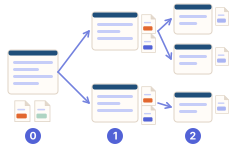
- 2開啟結果頁面後,啟動「檔案批次下載」並掃描。如果 PDF 不在結果頁面上,而是在各個詳細頁面中,請選擇「深度 1」。
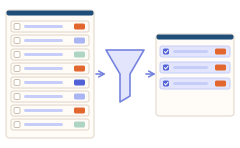
- 3將清單篩選為PDF。免費版只讀取畫面上已顯示的內容,所以結果很長時,請先自行捲動到最後再掃描。Pro 可以自動捲動,並追蹤清單的「下一頁」,預設每次掃描最多 100 頁。
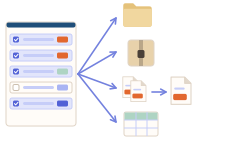
- 4檔名選擇「PDF的標題」,資料夾分類依作業需求選擇:依類型、依網站,或不分類。
- 5儲存所選檔案。免費版每次儲存最多 10 個檔案;選取接下來的檔案後,再按一次儲存。
- 6匯出檔案資訊CSV。其中包含網址、檔名、標題與各檔案所在的頁面,可作為來源清單保存。
改用提供單位自己的方式會更合適的情況
- ✓數萬份文件,或整年的全部判決:請找批次下載或API。
- ✓需要結構化資料而非PDF:提供單位的資料檔更合適。
- ✓必須隨時保持最新:擴充功能不會監看內容變更。
- ✓條文是否生效、如何適用:請洽具備資格的專業人士,並以原始出處為準。
使用條款,以及儲存的檔案代表什麼
公開資料庫對於自動存取、複製與再利用也有各自的規定。大量收集前請先閱讀,並分批儲存以降低負荷。Grab All Files 不會突破登入或 CAPTCHA。
您儲存的PDF,是網站當天提供內容的複本。請在清單中把儲存日期與標題記在一起,需要確認精確文字時,請回到原始出處。
相關指南
- 政府公開文件與說明依頁面與年度公布資料的政府機關網站。
- PDF重新命名與整理為什麼用標題比用編號更適合當檔名,以及哪些部分仍需手動重新命名。
- 檔案連結匯出為CSV檔案資訊CSV的各個欄位。
常見問題
可以把所有搜尋結果都下載成PDF嗎?
掃描在所讀取頁面上找到的PDF,大多數都能儲存。受 DRM 保護的PDF,或位於瀏覽器內建PDF檢視器中的PDF,則無法儲存。免費版每次儲存最多 10 個所選檔案,所以很長的結果清單需要分幾次進行;Pro 每次儲存沒有數量限制,並能自動捲動、追蹤「下一頁」。數量非常龐大時,請使用提供單位的批次下載或API。
PDF 可以用標題來命名嗎?
您可以將檔名設為PDF的標題。標題取自PDF本身,所以請抽查幾個。如果PDF沒有標題,就會使用原始檔名。
它會告訴我法規或判決是否為現行有效嗎?
不會。它只儲存檔案。內容是否生效、是否正確、是否與您的案件相關,它都不會判斷;本頁內容也不構成法律建議。
支援哪些資料庫?
它不是為特定網站設計的。它會找出頁面所連結或載入的檔案,因此多半能在您用瀏覽器開得起來的頁面上使用。有些檔案無法儲存,例如受 DRM 保護或位於內建PDF檢視器中的檔案;各網站對自動存取也有各自的規定。
可以保留引用用的來源清單嗎?
請匯出檔案資訊CSV。其中「Source page」欄會顯示每份PDF是在哪個頁面找到的。CSV 沒有儲存日期欄,案號或公開號等您自己的識別碼也不會自動填入,請在試算表中補上。
在瀏覽器中試用 Grab All Files。
免費版在檔案批次下載中每次下載最多儲存 10 個檔案,將網頁合併為 HTML時每次儲存 1 個選定頁面;該頁面直接連結的檔案可用「儲存接下來的 10 個檔案」每次儲存 10 個。Pro($19.99,一次購買,最多 3 台裝置)沒有每次下載的上限,並可將多個頁面合併為一個HTML。