
网站地图
如果网站发布了网站地图,其中列出的网址就会成为候选。候选数量可以大致说明网站列出了多少页面。
博客或新闻栏目是一长串文章,底部有一个“下一个”链接。Grab All Files 会找出这些文章,让您去掉不想要的,再保存为一个带目录和搜索的HTML、一个可打印的长HTML,或Markdown。免费版每次操作保存1篇文章;Pro 可一次保存全部所选文章。
如果网站发布了网站地图,其中列出的网址就会成为候选。候选数量可以大致说明网站列出了多少页面。
从博客的列表页开始,收集同一路径下的页面,例如博客文件夹下的所有内容。网站的其余部分不会收集。
标记为 next、“下一页”、“更早的文章”等的链接都会被识别。程序会逐页跟随列表来找出候选。最多可找到100,000个候选。
候选页面会连同各自的发现方式一起列出。在其下方选择外观和四种形式之一。
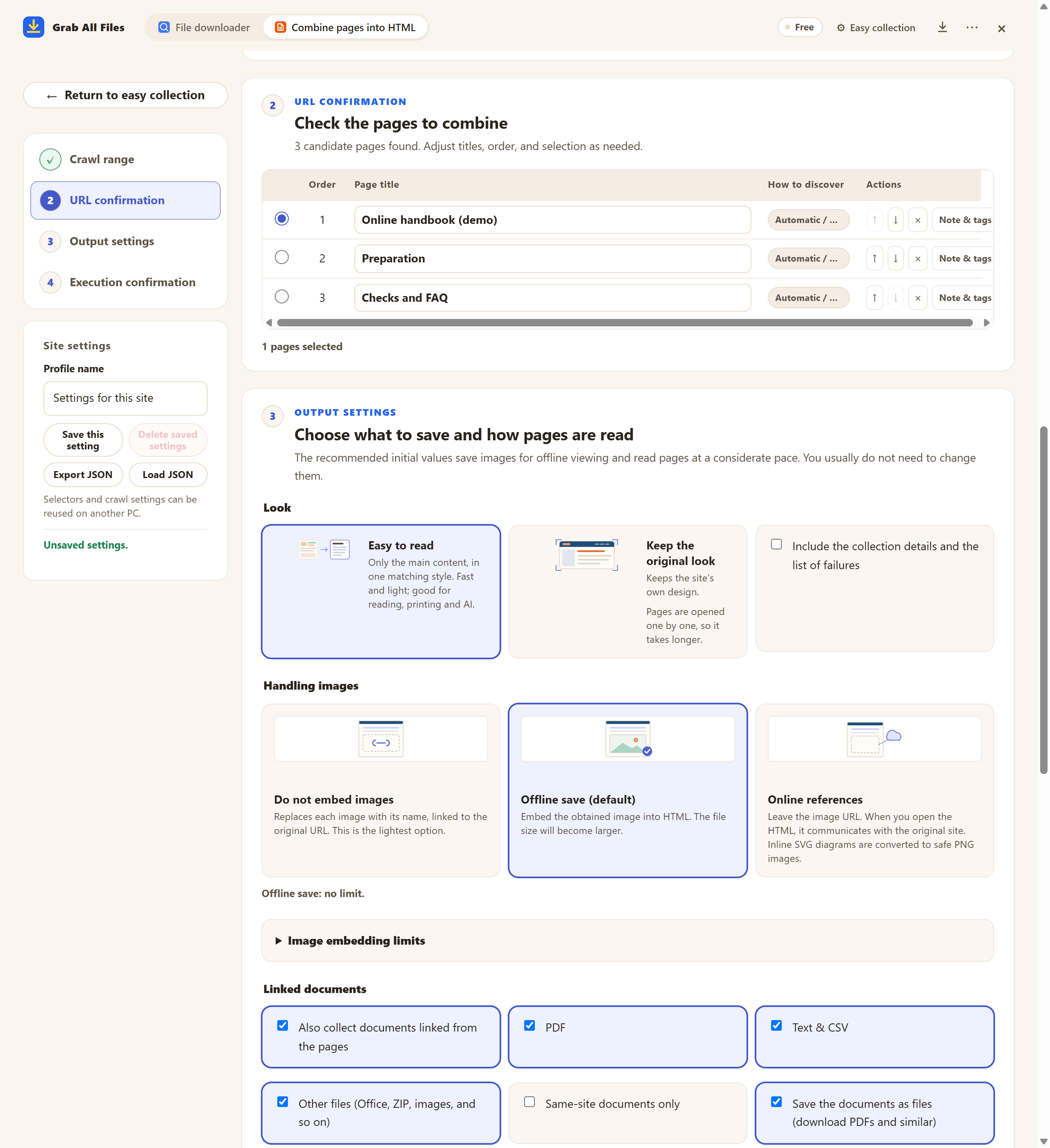
免费版中的实际面板,有三个候选页面。每一行都有移动或删除的按钮。下方先选择外观,再从四种形式中选一种。
| 形式 | 得到的内容 | 适合的用途 |
|---|---|---|
| 带目录和搜索的HTML | 所有文章放在一个HTML文件里,带目录和搜索框 | 在屏幕上阅读,并在数百篇文章中查找某个词句。四种形式中体积最小。 |
| 纵向拼接HTML(适合打印) | 文章从上到下拼接,打印时每篇之间分页 | 打印或生成PDF:使用浏览器的打印对话框并另存为PDF。Grab All Files 本身不会生成PDF。 |
| Markdown | 一个Markdown文件,或每篇文章一个,每页都带有source_url和captured_at | 笔记、个人存档,或把文本交给您自己选择的AI服务。请参阅下面的Markdown指南。 |
对于文章,“整理为易读格式”通常是合适的外观:速度更快,文件也更小。“保持原样”会保留每篇文章的版式、字体和图片,代价是运行时间更长、文件更大。
Grab All Files 在浏览器中读取每篇文章,因此处理数千篇文章需要很长时间,并会生成非常大的文件。对于这种规模的新闻存档,直接向服务器请求页面的桌面版网站复制工具是更好的选择,不过它看不到需要您登录的页面。
如果列表是在滚动时加载更多内容,而不是使用“下一个”链接,那是另一种情况。开始之前,请阅读关于无限滚动的指南。
打开博客的列表页,选择网站地图、“相同的路径”或“跟随本页的链接”,从候选列表中去掉不是文章的页面,然后使用 Pro 一次操作保存。使用免费版时每次保存1篇文章,其余的一次添加一篇。
会。next、“下一个”、“更早的文章”等链接都会被识别并跟随,以找出候选。使用 Pro 时,还可以一次操作保存所有后续页面。
保存为“纵向拼接HTML(适合打印)”,在浏览器中打开,用打印对话框另存为PDF。打印时每篇文章都从新的一页开始。
保存为“带目录和搜索的HTML”。这一个HTML文件带有目录和搜索框,可以在浏览器中离线使用。
评论区是另一项任务。请参阅关于保存和分析评论的指南;本页讲的是文章本身。
免费版在文件批量下载中每次下载最多保存 10 个文件,将网页合并为 HTML时每次保存 1 个选定页面;该页面直接链接的文件可用“保存接下来的 10 个文件”每次保存 10 个。Pro($19.99,一次性购买,最多 3 台设备)没有每次下载的上限,并可将多个页面合并为一个HTML。