
← 用途
✓一个ZIP
把页面上的多个文件下载为一个ZIP。
当页面提供30个PDF和电子表格时,逐个保存会在下载文件夹里留下30个零散文件。Grab All Files 的ZIP按钮会把您选择的文件打包成一个压缩包。它有大小限制,而且不会拆分压缩包,所以在选择大量文件之前,请先看下面的数字。
ZIP按钮在哪里
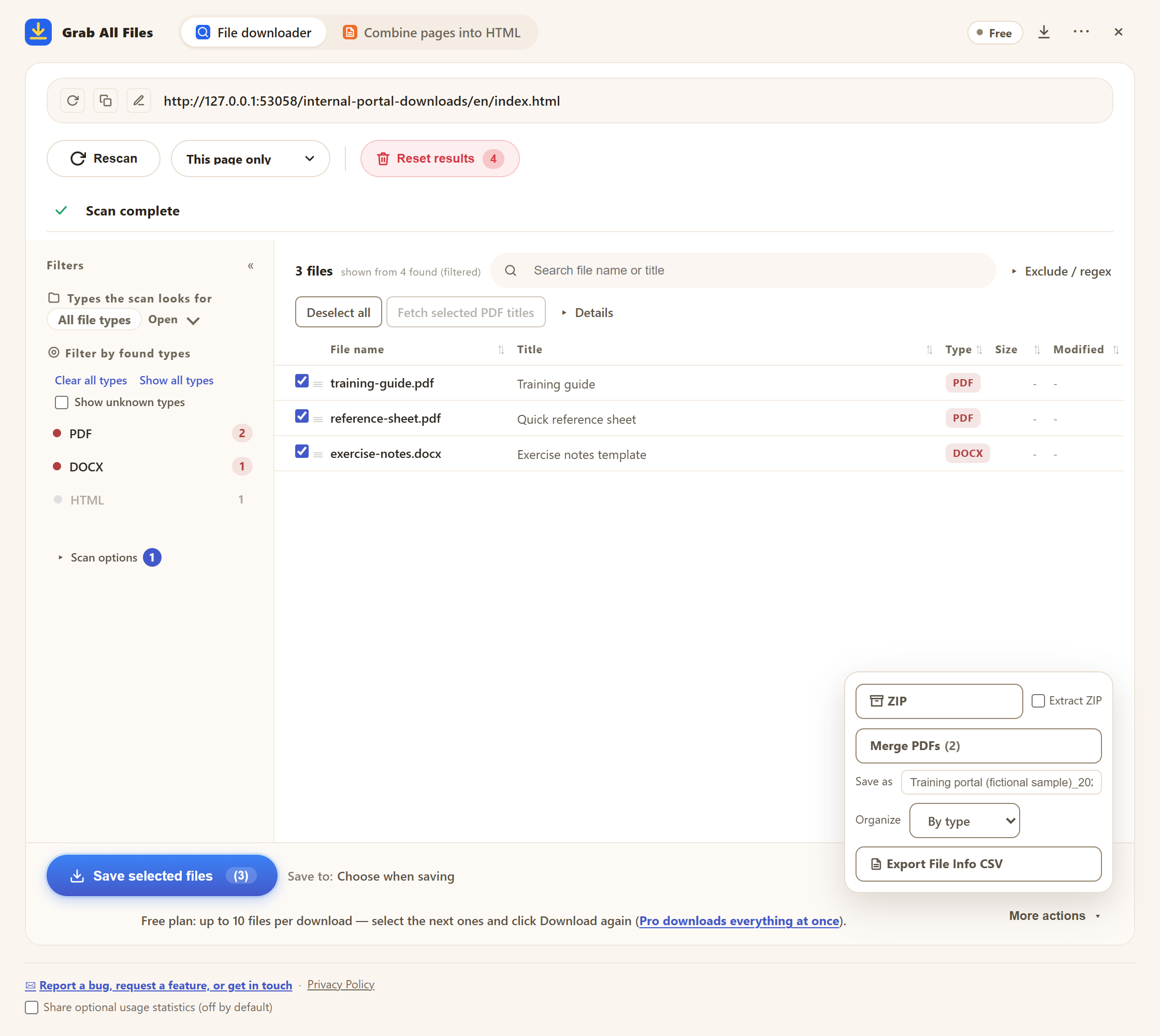
免费版中选中的三个示例文件。在右下方的面板中,ZIP位于最上方,下面是PDF合并、保存名称、文件夹设置和CSV导出。
具体数字
| ZIP | |
|---|---|
| 免费版每个ZIP的文件数 | 最多10个,与一次下载相同。选择接下来的10个并再按一次ZIP,即可得到另一个压缩包。 |
| Pro 每个ZIP的文件数 | 数量没有上限;下面的大小限制仍然适用。 |
| ZIP的名称 | 网站的主机名加当天的日期,例如 docs.example.com_2026-11-17.zip(开头的 www. 会去掉)。 |
| 确认 | 总大小超过200 MB时会出现提示。 |
| 上限 | 总计256 MB。 |
| 超过上限时 | 不会拆分成多个ZIP。请减少所选文件,或改为保存到文件夹。 |
操作步骤
- 1打开页面,用“文件批量下载”扫描。
- 2筛选列表并勾选需要的文件。查看大小:接近200 MB时请把它们加起来看看。
- 3按“ZIP”。如果询问大小,请确认。
- 4在下载文件夹中打开ZIP。免费版:要保存更多文件,请选择接下来的文件,再按一次ZIP。
适合用ZIP的情况
- ✓您想把一组文件作为一个文件发送或存档。
- ✓这组文件有几十个,远小于200 MB。
- ✓您想要一个整洁的单个文件,而不是许多零散的下载。
改为保存到文件夹的情况
- –总大小接近或超过256 MB:视频、大型图纸、扫描的书籍。
- –您想让文件按类型或网站分到不同的文件夹。
- –您想立即打开单个文件或给它们重命名。
ZIP只是多种输出方式之一
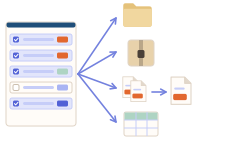
同一批所选文件也可以保存为单独的文件、合并(PDF),或导出为文件列表(CSV)。所有处理都在您的浏览器中完成。
请勿与“分页HTML(ZIP)”混淆
“分页HTML(ZIP)”属于另一个工具,即将网页合并为 HTML。它把保存的网页按每页一个HTML文件、外加index.html的方式存入ZIP。文件批量下载中的ZIP按钮则把PDF和Office文档等文件原样打包。这是两个独立的功能,本页的限制指的是ZIP按钮的数字。
相关指南
- 下载网页文件先找出并筛选文件。
- PDF重命名与整理保存内容的名称和文件夹。
- 批量保存 Word、Excel、PowerPoint典型的打包对象:Office文件。
常见问题
如何把页面上的许多文件下载为一个ZIP?
用文件批量下载扫描页面,勾选文件,然后按ZIP。您会得到一个压缩包。
免费版一个ZIP里最多可以放多少个文件?
10个。30份报告会变成三个各含10个文件的ZIP:选择接下来的10个,再按一次ZIP。
能生成的最大ZIP是多大?
总计256 MB。超过200 MB时会请您确认。它不会把文件拆分成多个ZIP。
ZIP文件叫什么名字?
网站的主机名加日期,例如 docs.example.com_2026-11-17.zip。开头的 www. 会省略。
我选的文件太大,装不进一个ZIP,怎么办?
每个ZIP少选一些文件,或改为保存到文件夹,而不是生成ZIP。
在浏览器中试用 Grab All Files。
免费版在文件批量下载中每次下载最多保存 10 个文件,将网页合并为 HTML时每次保存 1 个选定页面;该页面直接链接的文件可用“保存接下来的 10 个文件”每次保存 10 个。Pro($19.99,一次性购买,最多 3 台设备)没有每次下载的上限,并可将多个页面合并为一个HTML。