
Transforme um site em arquivos que você pode entregar ao NotebookLM, ChatGPT ou Claude.
O Grab All Files coleta as páginas de um site e grava arquivos prontos para IA: Markdown, JSONL e um manifesto, com o endereço de origem e a hora da captura de cada página. Você escolhe o serviço de IA e envia os arquivos por conta própria. A extensão não tem ligação com esses serviços e não envia nada a eles.
Onde a extensão para e você começa
A extensão lê as páginas no seu navegador, converte no seu computador e salva os arquivos. É só isso que ela faz. Ela não entra em um serviço de IA, não envia nada e não faz perguntas por você.
Você abre o serviço de IA de sua preferência, adiciona os arquivos como fontes ou anexos e faz a pergunta lá. Quais tipos e tamanhos de arquivo o serviço aceita, e como ele trata os arquivos enviados, é decidido pelo próprio serviço. Leia os limites e as configurações de privacidade atuais antes de enviar páginas de um site só para membros.
O caminho, em cinco passos
- 1Abra a página inicial do site, ou a página de índice da seção que lhe interessa. Se as páginas exigirem login, entre primeiro no mesmo navegador.
- 2Abra o Grab All Files, mude para “Juntar páginas em HTML” e escolha de onde coletar: os links da página, um mapa do site, o mesmo caminho ou uma lista de URLs colada. Confira a lista de candidatas e remova as páginas que você não quer que sejam lidas.
- 3Nas configurações de saída, abra “Dados para análise com IA (Markdown com fontes)” e escolha o formato de saída. “Conteúdo principal (padrão)” mantém o texto do artigo e deixa de fora menus e anúncios.
- 4Execute a coleta. Quando terminar, clique em “Salvar ZIP de análise IA” ou “Salvar como um único Markdown”. “Copiar pedido para a IA” copia um pedido pronto que você pode colar no chat.
- 5Abra você mesmo o NotebookLM, o ChatGPT, o Claude ou outro serviço, adicione os arquivos e cole o pedido. Ao ler uma resposta, confira-a com o source_url e o captured_at da página de onde ela veio.
As configurações de saída para IA
É aqui que se escolhem o formato de saída, o texto a extrair e a divisão dos arquivos.
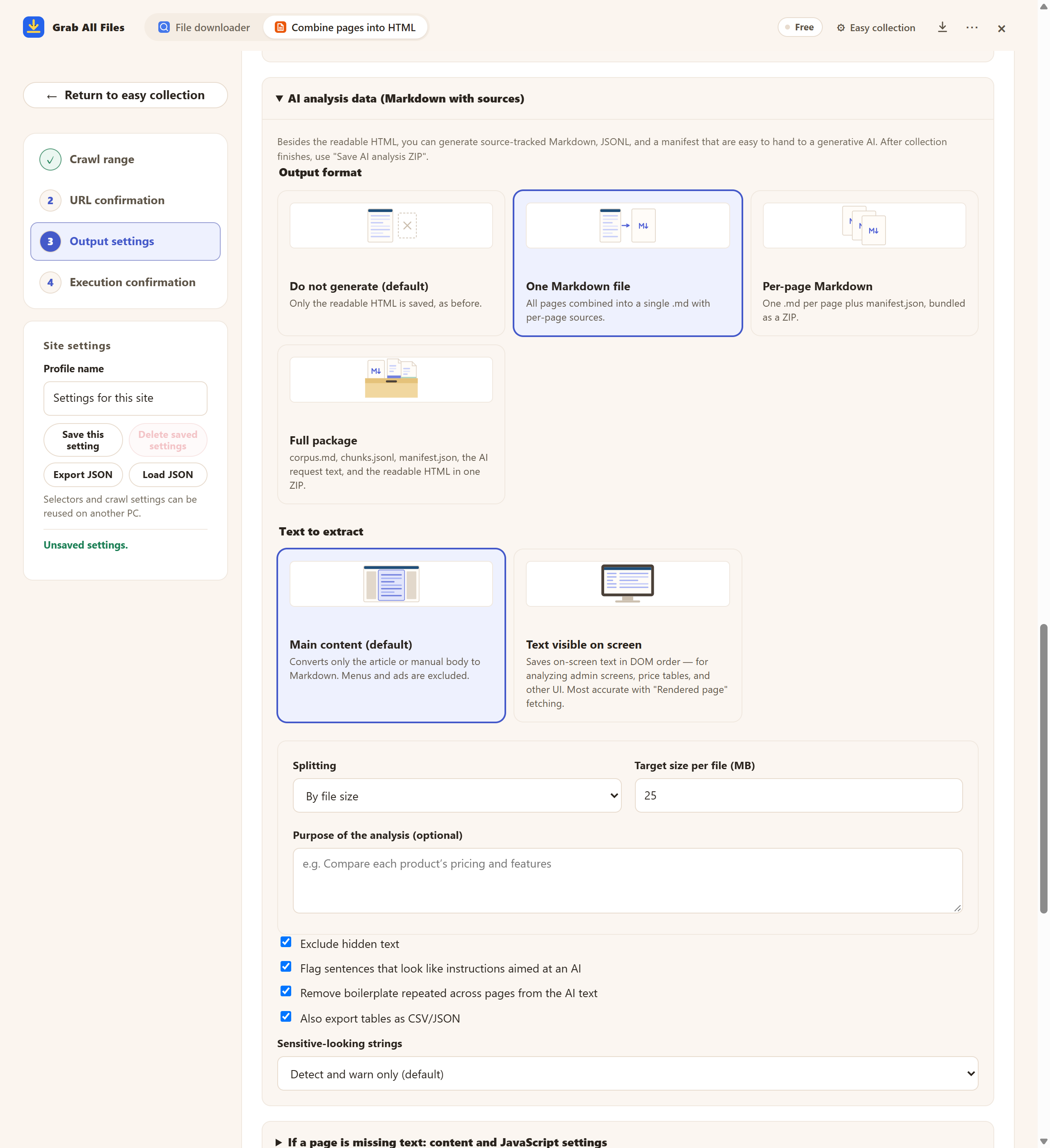
O painel real no plano gratuito. Em “Dados para análise com IA (Markdown com fontes)” você escolhe o formato; abaixo ficam o método de divisão e o tamanho alvo por arquivo, aqui definido em 25 MB.
O que cada saída entrega
| Saída | O que há nela | Escolha quando |
|---|---|---|
| Um arquivo Markdown | Todas as páginas reunidas em um único .md, com a fonte de cada página | O site é pequeno o bastante para entrar como uma única fonte |
| Markdown por página | Um .md por página mais o manifest.json, reunidos em um ZIP | Você quer escolher quais páginas entregar e o serviço tem um limite generoso de quantidade de arquivos |
| Pacote completo | corpus.md, chunks.jsonl (dividido por título), manifest.json, o texto do pedido para a IA e o HTML legível, em um ZIP | Você quer tudo, inclusive uma lista de arquivos para conferência |
| Tabelas em CSV/JSON (opção) | As tabelas das páginas, gravadas em arquivos CSV e JSON separados | Os números importam mais do que o texto ao redor |
As configurações de IA aparecem também no plano gratuito; uma execução gratuita cobre uma página, e o Pro coleta várias páginas em uma só execução. Cada página no Markdown traz source_url e captured_at. O chunks.jsonl e o manifest.json também os trazem, então um trecho pode ser rastreado até a sua página e o momento em que foi salvo.
O que significa a configuração de 25 MB
O padrão de 25 MB é um alvo para dividir o texto Markdown em arquivos. Não é um teto para o ZIP inteiro e não garante que um serviço aceite um arquivo desse tamanho. O pacote completo é um ZIP com corpus.md, chunks.jsonl, manifest.json, o texto do pedido e o HTML legível, por isso é maior do que só o Markdown.
Se o serviço que você usa aceita arquivos menores, reduza o alvo em “Por tamanho de arquivo”. Se ele limita quantos arquivos você pode adicionar, aumente o alvo ou escolha um único arquivo Markdown. O número certo vem dos limites do próprio serviço, que podem mudar.
Um único arquivo basta quando
- ✓O site tem algumas dezenas de páginas e o Markdown fica bem abaixo do limite de tamanho do serviço.
- ✓Você quer fazer perguntas sobre o site todo e ter uma só fonte para gerenciar.
- ✓Você não precisa deixar páginas individuais de fora depois.
Divida por página ou por tamanho quando
- ✓O texto é maior do que o serviço aceita em um arquivo.
- ✓Você quer adicionar só algumas seções, ou trocar uma página depois que o site mudar.
- ✓Você quer um arquivo por página para que uma resposta aponte para um único arquivo de origem.
Guias relacionados
- Coletar, ler e analisar com IAO fluxo mais amplo: PDFs e arquivos do Office ligados, o texto do pedido e a conferência das respostas.
- Fontes web em MarkdownMarkdown para ferramentas de anotação e uma base de conhecimento pessoal.
- Salvar todos os artigos de um blog ou site de notíciasColetar primeiro todos os artigos de um blog ou de uma seção de notícias.
Perguntas frequentes
O Grab All Files envia minhas páginas ao NotebookLM, ChatGPT ou Claude?
Não. Ele salva arquivos no seu computador. Você os envia ao serviço de IA por conta própria, e as regras desse serviço passam a valer para os arquivos.
Devo usar um único arquivo Markdown ou um arquivo por página?
Use um único arquivo para um site pequeno que você quer consultar como um todo. Use arquivos por página, ou um alvo de tamanho menor, quando o texto passar do limite de arquivo do serviço ou quando você quiser adicionar e trocar páginas separadamente.
O que significa o padrão de 25 MB?
É o tamanho alvo para dividir o texto Markdown. Não é um limite de tamanho para o ZIP e não garante que um serviço aceite o arquivo.
Como saber de qual página veio a resposta de uma IA?
Cada página no Markdown tem source_url e captured_at, e o chunks.jsonl e o manifest.json também os trazem. Procure a página e compare a resposta com o original.
Ele consegue ler páginas que exigem login?
Sim, se você estiver conectado ao site no mesmo navegador. Ele usa essa sessão e não coleta a sua senha. A saída contém o que o navegador mostrou, então pense em quem verá os arquivos antes de enviá-los.
Teste o Grab All Files no seu navegador.
A versão gratuita salva até 10 arquivos por download no baixador de arquivos e uma página escolhida por vez ao juntar páginas em HTML; os arquivos vinculados dessa página são salvos de 10 em 10 com “Salvar os próximos 10 arquivos”. O Pro ($19.99, compra única, até 3 dispositivos) remove o limite por download e junta várias páginas em um HTML.