
Salve as tabelas de preços e as páginas de produtos de concorrentes em uma rotina e veja o que mudou.
Para saber o que um concorrente mudou, você precisa do que as páginas dele diziam da última vez. Esta página descreve uma rotina que usa duas coisas que o Grab All Files já faz: ele salva um conjunto de páginas e transforma as tabelas delas em CSV, e compara uma nova coleta do mesmo site com a anterior em um relatório de mudanças. Você inicia cada execução por conta própria, por exemplo no dia 1º do mês. A extensão não tem recurso de execução agendada e não roda sozinha. Siga os termos de uso do site.
O que você salva e em que forma
| Página típica | Salve como | O que fazer depois | |
|---|---|---|---|
| Tabela de preços | Uma tabela HTML de planos, tamanhos ou faixas | HTML, mais a tabela como CSV ou JSON | Abra o CSV em uma planilha e coloque-o ao lado do do mês passado |
| Página de produto | Descrição, especificações, opções, observações sobre entrega | HTML com a aparência original, ou Markdown | Leia o relatório de mudanças para ver edições no texto |
| PDF de catálogo ou lista de preços | Um PDF ligado com uma data no título | O próprio arquivo, nomeado pelo título | Compare à mão; veja o guia de revisões |
| Página de campanha ou aviso | Uma página de banner que muda com frequência | HTML com a data visível | Guarde como registro datado do que foi oferecido |
A rotina, todo mês
- 1Mantenha uma lista curta das páginas: a página de preços, duas ou três páginas de produtos, a página onde o catálogo tem link.
- 2Abra “Juntar páginas em HTML”, escolha de onde coletar (por exemplo “URLs coladas”) e mantenha sempre as mesmas páginas iniciais. O relatório de mudanças compara com a coleta anterior concluída do mesmo site.
- 3Se você também quer as tabelas como arquivos, escolha uma saída nas opções de dados para IA e ative a gravação de tabelas como CSV e JSON. O relatório de mudanças é separado: quando a execução terminar, abra “Mais” e escolha “Salvar relatório de mudanças vs. execução anterior”.
- 4Salve a coleta. No plano gratuito, uma execução salva uma página que você escolhe, e a saída para IA e o CSV de tabelas valem para essa única página; o Pro salva todas as páginas selecionadas em uma só execução.
- 5Abra o relatório de mudanças e o novo CSV. Copie o novo CSV para uma planilha ao lado do do mês passado e anote as diferenças.
- 6Renomeie à mão os arquivos salvos para incluir o mês, de modo a distinguir os meses. A extensão não acrescenta datas aos nomes; arquivos com o mesmo nome são numerados automaticamente, e não sobrescritos.
Onde fica o relatório de mudanças
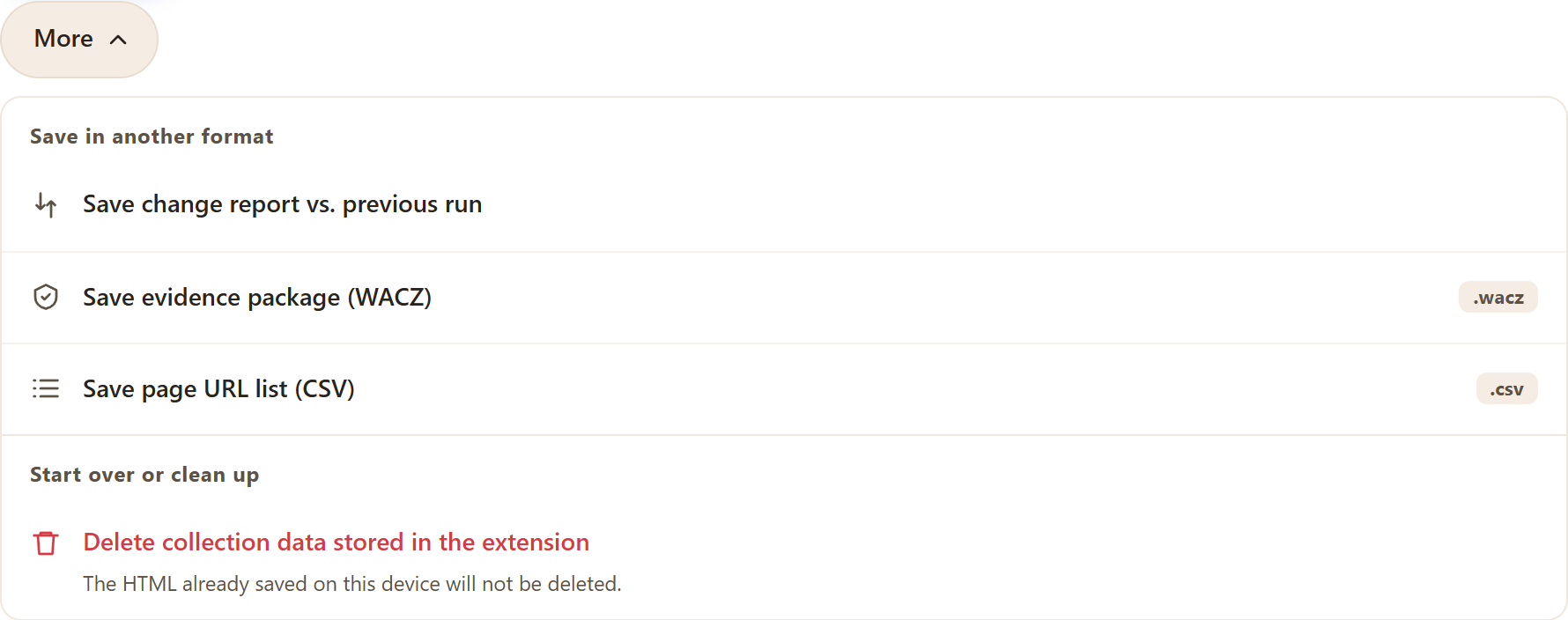
O menu Mais real em uma coleta concluída. O relatório de mudanças compara esta coleta com a anterior concluída do mesmo site.
O que a rotina lhe dá
- ✓Uma cópia datada de cada página, para você ver o que a página dizia em determinado mês.
- ✓Tabelas que você pode ordenar e comparar em uma planilha, e não imagens de tabelas.
- ✓Um relatório das páginas cuja URL, título ou texto do corpo mudou desde a última vez.
- ✓A URL de origem e a hora da captura, mostradas ou guardadas em lugares diferentes conforme a forma em que você salva.
O que ela não faz
- –Rodar sozinha em um horário, ou avisar você quando um preço muda.
- –Ler preços desenhados apenas em um canvas ou carregados depois do login, se você não estiver conectado.
- –Avaliar se a mudança de um concorrente importa.
- –Coletar de sites cujos termos proíbem isso. Confira os termos de cada site e mantenha a frequência baixa.
Algumas coisas que dão errado
Se o preço só aparece depois que você escolhe uma região ou um plano, escolha-o antes no seu navegador. As páginas são salvas como o navegador as mostra. Se a tabela é montada por script, espere ela aparecer antes de salvar.
Se as páginas iniciais mudam de um mês para o outro, o relatório de mudanças não tem nada sólido para comparar. Mantenha as mesmas páginas iniciais e o mesmo método de coleta.
Guias relacionados
- Tabelas web em CSVTransformar as tabelas de uma página em CSV ou JSON.
- Salvar e comparar revisõesComo o relatório de mudanças compara duas coletas.
- Salvar páginas com URL de origem e dataQuais formas de salvamento guardam a URL de origem e a data.
Perguntas frequentes
Ele consegue conferir os preços dos concorrentes automaticamente toda semana?
Não. O Grab All Files não tem agendador. Você inicia cada coleta por conta própria. A rotina aqui é algo que você repete à mão.
Como ele compara este mês com o mês passado?
O relatório de mudanças compara uma coleta com a anterior concluída do mesmo site, por URL, título e texto do corpo. Para tabelas, guarde o CSV de cada mês e compare-os em uma planilha.
Posso obter as tabelas de preços como CSV?
Sim. Nas opções de dados para IA há uma configuração para gravar também tabelas como CSV e JSON, que funciona no plano gratuito para uma única página. Confira o resultado nas suas próprias páginas, porque tabelas montadas de forma estranha podem não sair limpas.
É permitido salvar as páginas de um concorrente?
Isso depende dos termos de uso do site e do uso que você faz da cópia. Leia os termos, colete apenas o que precisa e não republique o conteúdo.
A página salva mostra onde e quando foi capturada?
Depende da forma. Com “Manter a aparência original” e a forma com índice e pesquisa, cada página mostra a URL original e a hora da captura sob o título. Com páginas HTML separadas (ZIP), elas ficam em um comentário no início de cada HTML, e com HTML vertical ficam em comentários HTML. Com “Fácil de ler”, nenhuma linha de URL de origem é mostrada, e a hora da captura aparece no início apenas se você ativar a opção de dados da coleta e lista de falhas.
Teste o Grab All Files no seu navegador.
A versão gratuita salva até 10 arquivos por download no baixador de arquivos e uma página escolhida por vez ao juntar páginas em HTML; os arquivos vinculados dessa página são salvos de 10 em 10 com “Salvar os próximos 10 arquivos”. O Pro ($19.99, compra única, até 3 dispositivos) remove o limite por download e junta várias páginas em um HTML.