
Plataforma de ensino
Entre com a sua própria conta no mesmo navegador, abra a página do curso e escaneie. Ele usa o seu estado de login e não lê nem envia a sua senha. Os detalhes sobre portais em geral estão no guia de portais internos.
Um semestre traz dezenas de apresentações, apostilas, listas de leitura e ementas, espalhadas por uma plataforma de ensino, pelo site do próprio professor e por alguns sites de estudo. O Grab All Files lista os arquivos da página que você tem aberta e salva os que você escolher. Use apenas para materiais a que você tem direito, para o seu próprio estudo, e siga o que permitem as pessoas que os fornecem.
Entre com a sua própria conta no mesmo navegador, abra a página do curso e escaneie. Ele usa o seu estado de login e não lê nem envia a sua senha. Os detalhes sobre portais em geral estão no guia de portais internos.
Geralmente uma página simples de links para PDFs e slides. Comece pela página do curso. Uma configuração de profundidade segue links a partir dessa página, e apenas dentro da pasta da página de onde você começou.
Páginas com apostilas, listas de exercícios e respostas resolvidas. Escaneie a página em busca de arquivos ligados; se a página for longa, role-a antes de escanear no plano gratuito.
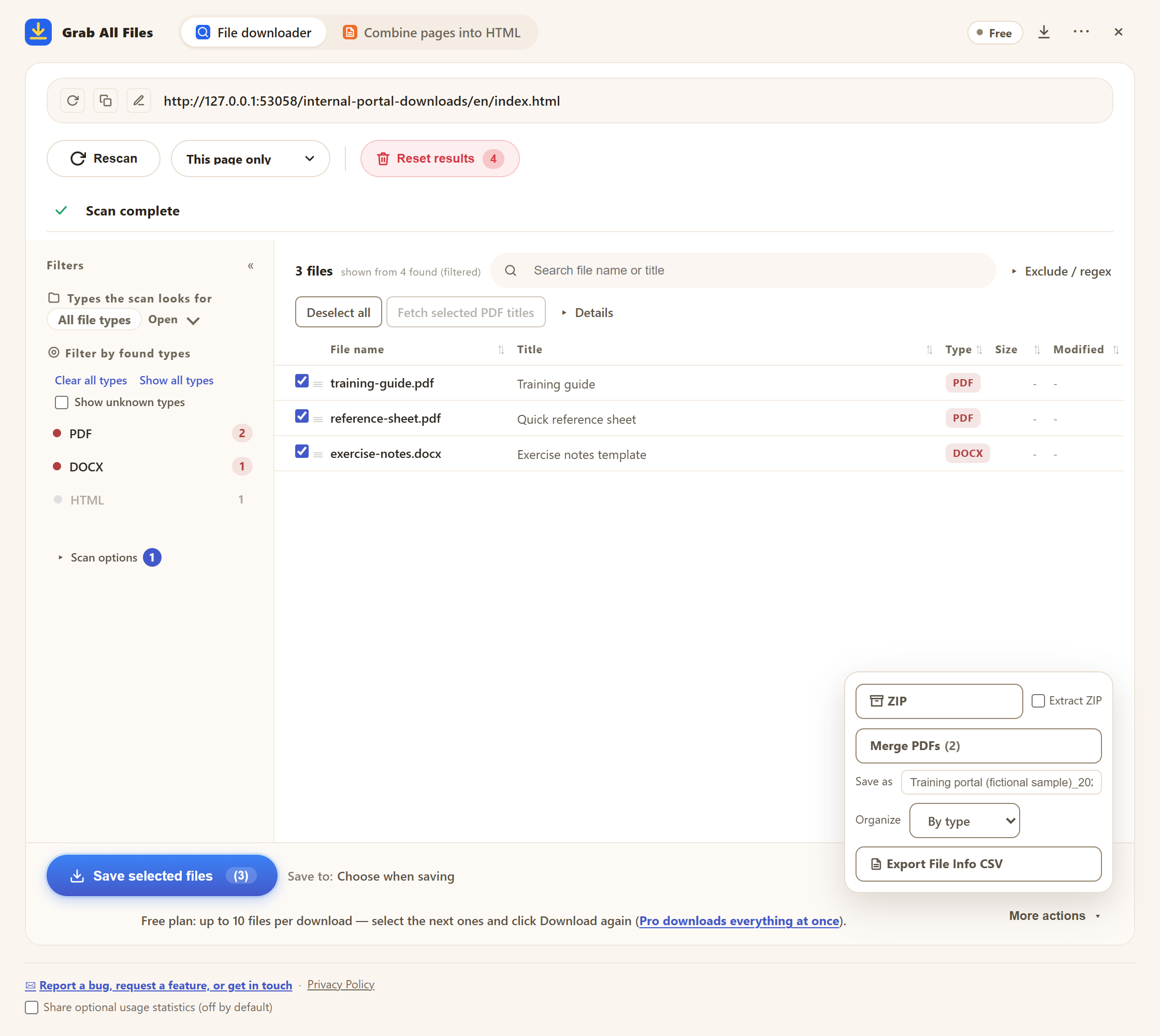
O painel real no plano gratuito. A página aqui é uma página de treinamento de exemplo, e não um curso real. Marque os arquivos, defina o nome e as pastas e salve.
A configuração de profundidade decide a quantos links de distância da página inicial a varredura procura. Ela fica dentro da pasta da página inicial, então uma página inicial em /courses/networks/ não vai passear por /courses/databases/.
| Comece por | Escolha | Resultado | |
|---|---|---|---|
| Uma página de links | A página que lista os slides | Apenas esta página | Todos os arquivos ligados nessa página |
| Páginas semana a semana | O índice do curso que tem links para as páginas das semanas | Profundidade 1 | Arquivos em cada página de semana |
| Pastas aninhadas | A página inicial do curso | Profundidade 2 ou 3 | Arquivos em subpáginas, ainda dentro da pasta do curso |
| Um site de departamento inteiro | (evite) | Ilimitado | Amplo demais. Comece pelo curso |
Uma ementa costuma ser uma página da web, e não um arquivo. Se quiser guardá-la, use “Juntar páginas em HTML” para salvar essa página como HTML, ou como Markdown se quiser lê-la em um aplicativo de anotações. No plano gratuito, uma execução salva uma página que você escolhe na lista de candidatas; o Pro salva várias em uma só execução.
Sim, se você consegue abrir a página do curso no seu navegador. Ele usa a conta com a qual você está conectado.
Não. Ele não faz login por você, não quebra CAPTCHA e não abre páginas que você ainda não consegue ver.
Consegue: a profundidade tem uma configuração Ilimitado, e uma varredura lê até 100.000 páginas. Raramente é isso que você quer. Comece pela página do curso e use uma profundidade pequena, porque a varredura fica dentro da pasta da página inicial de qualquer forma.
Até 10 arquivos selecionados por salvamento. Selecione os próximos e salve de novo. O Pro não tem limite por salvamento.
Somente vídeos ligados como arquivos comuns, como mp4. Aulas transmitidas por streaming, em que a página reproduz o vídeo em um visualizador, não são salvas.
Não. Você escolhe o local de salvamento a cada vez, então crie uma pasta por curso por conta própria. A separação em pastas embutida é só por tipo ou por site, e não há opção para nomear pastas por curso.
A versão gratuita salva até 10 arquivos por download no baixador de arquivos e uma página escolhida por vez ao juntar páginas em HTML; os arquivos vinculados dessa página são salvos de 10 em 10 com “Salvar os próximos 10 arquivos”. O Pro ($19.99, compra única, até 3 dispositivos) remove o limite por download e junta várias páginas em um HTML.