
Condições gerais
O PDF longo com todas as condições. Às vezes é dividido em condições gerais e cláusulas especiais, cada uma em seu próprio arquivo.
Uma corretora ou uma mesa de comparação costuma precisar do mesmo conjunto de PDFs para cada produto: as condições gerais, o folheto, o documento que explica os pontos principais e o aviso de revisões. O Grab All Files acha os PDFs em uma página de produto, deixa você escolher os que precisa e os salva com nomes e pastas que fazem sentido para você. Ele não lê o conteúdo nem registra versões por você. Você anota a versão e a data de revisão por conta própria.
O PDF longo com todas as condições. Às vezes é dividido em condições gerais e cláusulas especiais, cada uma em seu próprio arquivo.
O panfleto de vendas. Um produto pode ter um só, ou um separado para cada plano ou cobertura adicional.
A explicação dos pontos importantes. Algumas seguradoras publicam um arquivo por canal de venda ou faixa etária.
A folha-resumo do contrato, quando a seguradora publica uma.
Uma lista ou página de alterações com datas, publicada em PDF ou como páginas da web comuns.
Formulários de sinistro, de mudança de endereço e guias de procedimentos ligados a partir da mesma página de produto.
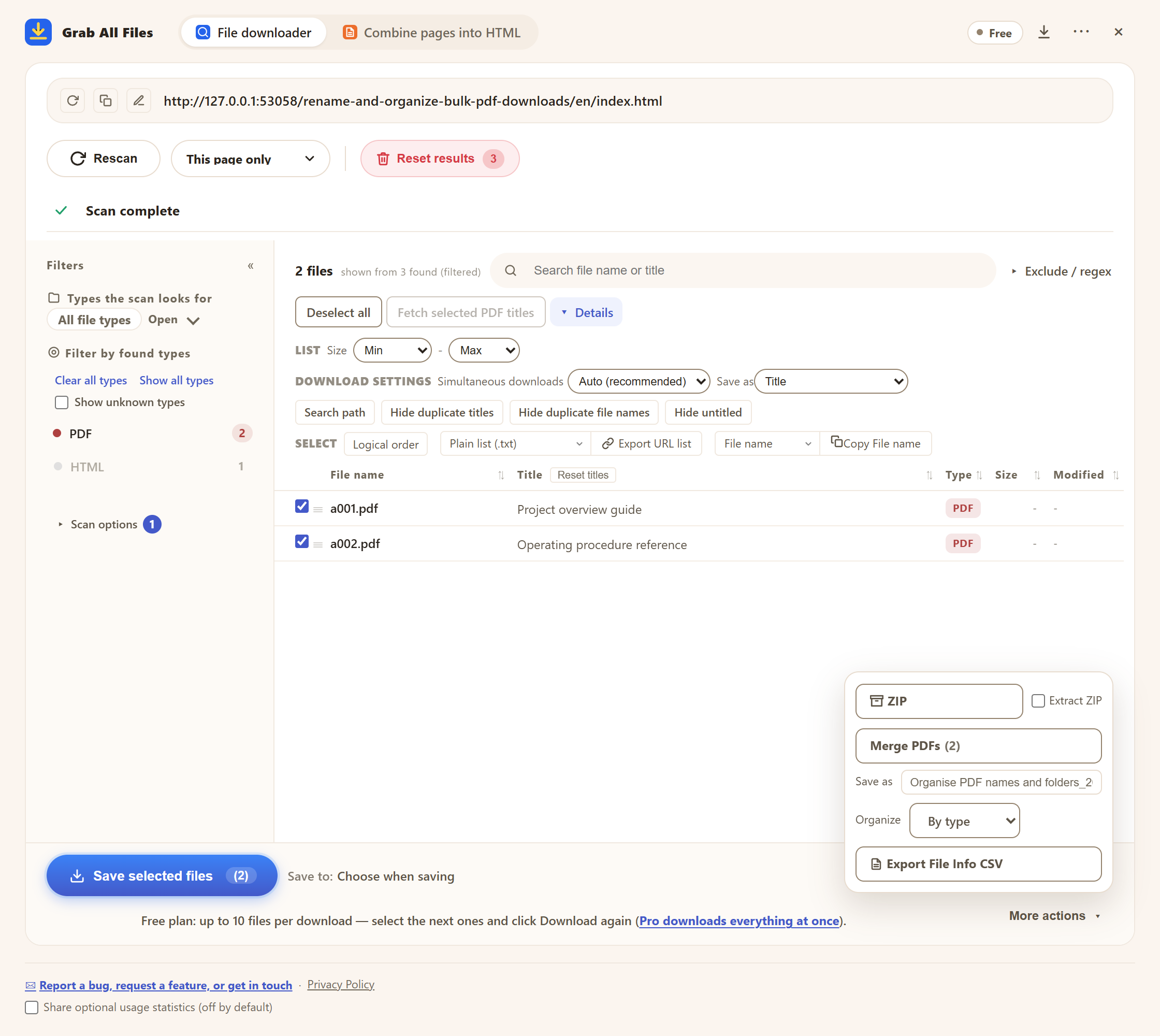
O painel real no plano gratuito, com arquivos de exemplo. Aqui o nome do arquivo está definido como o título e as pastas estão separadas por tipo.
A extensão salva os arquivos. Ela não sabe qual versão das condições um PDF representa. Guarde essa informação no nome do arquivo ou em uma planilha sua.
| O que anotar | De onde vem | Exemplo de nome | |
|---|---|---|---|
| Versão ou edição | A marca de edição impressa no PDF | Abra o PDF e leia a capa ou o rodapé | ProdutoA_condicoes_edicao-12.pdf |
| Data da revisão | A data que a seguradora informa para a alteração | A página de avisos ou o próprio PDF | ProdutoA_condicoes_2026-10-01.pdf |
| Data em que você coletou | O dia em que você salvou o arquivo | O nome do ZIP inclui a data; ou anote você mesmo | ProdutoA_folheto_coletado-2026-11-17.pdf |
| Canal ou plano | Para qual canal de venda ou plano é o arquivo | A página do produto e o título do PDF | ProdutoA_info-chave_corretor.pdf |
| Página de origem | A página onde você o achou | A coluna Páginas de origem do CSV com informações dos arquivos | (guardada no CSV) |
A forma mais simples de comparar duas edições é guardar os dois PDFs na mesma pasta do produto, com a edição ou a data no nome, e abri-los lado a lado. A coluna “Modificado” no CSV com informações dos arquivos é a data que o servidor informa para o arquivo. Não é a data de revisão impressa pela seguradora, então não a use como tal.
Se a seguradora publica seus avisos de revisão como uma página da web comum, você pode salvar essa página com “Juntar páginas em HTML” a cada visita. O relatório de mudanças então compara a coleta mais recente desse mesmo site com a anterior concluída, por URL, título e texto do corpo. Ele compara páginas da web, e não o interior dos PDFs.
Você escaneia uma página por vez, ou segue os links a partir de uma página inicial com “Profundidade 1” a “Profundidade 5”. A lista mostra todos os PDFs encontrados, e você escolhe quais salvar. No plano gratuito, um salvamento é limitado a 10 arquivos selecionados; o Pro não tem limite por salvamento.
Não. O CSV com informações dos arquivos tem o nome do arquivo, o título, o tamanho, a data que o servidor informa para o arquivo e a página em que foi encontrado. A edição e a data de revisão são coisas que você lê no documento e anota.
Não por conta própria. Você abre de novo a página de avisos ou a página do produto e salva o que mudou. Para páginas da web comuns, o relatório de mudanças compara a sua coleta mais recente com a anterior do mesmo site.
Ele pode usar o título do PDF como nome do arquivo e separar as pastas por tipo ou por site. Um nome de produto que não esteja no título nem no nome do site é algo que você acrescenta por conta própria, renomeando depois ou na sua planilha.
Não. Os arquivos vão do site da seguradora para o seu computador, e o trabalho acontece no seu navegador. Somente a verificação da licença e, se você ativar, as estatísticas de uso opcionais chegam ao desenvolvedor.
A versão gratuita salva até 10 arquivos por download no baixador de arquivos e uma página escolhida por vez ao juntar páginas em HTML; os arquivos vinculados dessa página são salvos de 10 em 10 com “Salvar os próximos 10 arquivos”. O Pro ($19.99, compra única, até 3 dispositivos) remove o limite por download e junta várias páginas em um HTML.