
웹사이트를 NotebookLM, ChatGPT, Claude에 넘길 수 있는 파일로 바꾸세요.
Grab All Files는 사이트의 페이지를 수집해 AI에 넘기기 좋은 파일(Markdown, JSONL, 매니페스트)로 저장하며, 페이지마다 출처 URL과 수집 시각을 남깁니다. AI 서비스는 직접 고르고 파일도 직접 업로드합니다. 이 확장 프로그램은 그런 서비스와 연결되어 있지 않으며 아무것도 전송하지 않습니다.
확장 프로그램이 하는 일과 내가 하는 일의 경계
확장 프로그램은 브라우저에서 페이지를 읽고, 내 컴퓨터에서 변환해 파일로 저장합니다. 하는 일은 그뿐입니다. AI 서비스에 로그인하지도, 무언가를 업로드하지도, 대신 질문하지도 않습니다.
원하는 AI 서비스를 직접 열어 파일을 소스나 첨부 파일로 추가하고, 거기서 질문합니다. 어떤 파일 형식과 크기를 받는지, 업로드한 파일을 어떻게 다루는지는 그 서비스가 정합니다. 회원 전용 사이트의 페이지를 업로드하기 전에는 해당 서비스의 최신 제한과 개인정보 설정을 읽어 보세요.
과정은 다섯 단계
- 1사이트의 첫 페이지나 필요한 섹션의 목차 페이지를 엽니다. 로그인이 필요한 페이지라면 같은 브라우저에서 먼저 로그인합니다.
- 2Grab All Files를 열고 '페이지를 HTML로 합치기'로 바꾼 뒤 어디서 수집할지 고릅니다. 페이지의 링크, 사이트맵, 같은 경로, 붙여넣은 URL 목록 중에서 선택합니다. 후보 목록을 확인하고 읽고 싶지 않은 페이지는 뺍니다.
- 3출력 설정에서 'AI 분석용 데이터(출처 포함 Markdown)'를 열고 출력 형식을 고릅니다. '주요 본문(기본)'은 기사 본문만 남기고 메뉴와 광고는 제외합니다.
- 4수집을 실행합니다. 끝나면 'AI 분석용 ZIP 저장' 또는 '하나의 Markdown으로 저장'을 누릅니다. 'AI 요청문 복사'를 누르면 채팅에 붙여넣을 수 있는 요청문이 복사됩니다.
- 5NotebookLM, ChatGPT, Claude 등의 서비스를 직접 열어 파일을 추가하고 요청문을 붙여넣습니다. 답변을 읽을 때는 근거가 된 페이지의 source_url과 captured_at으로 대조해 확인하세요.
AI 출력 설정
출력 형식, 추출할 본문, 분할 방식을 여기서 고릅니다.
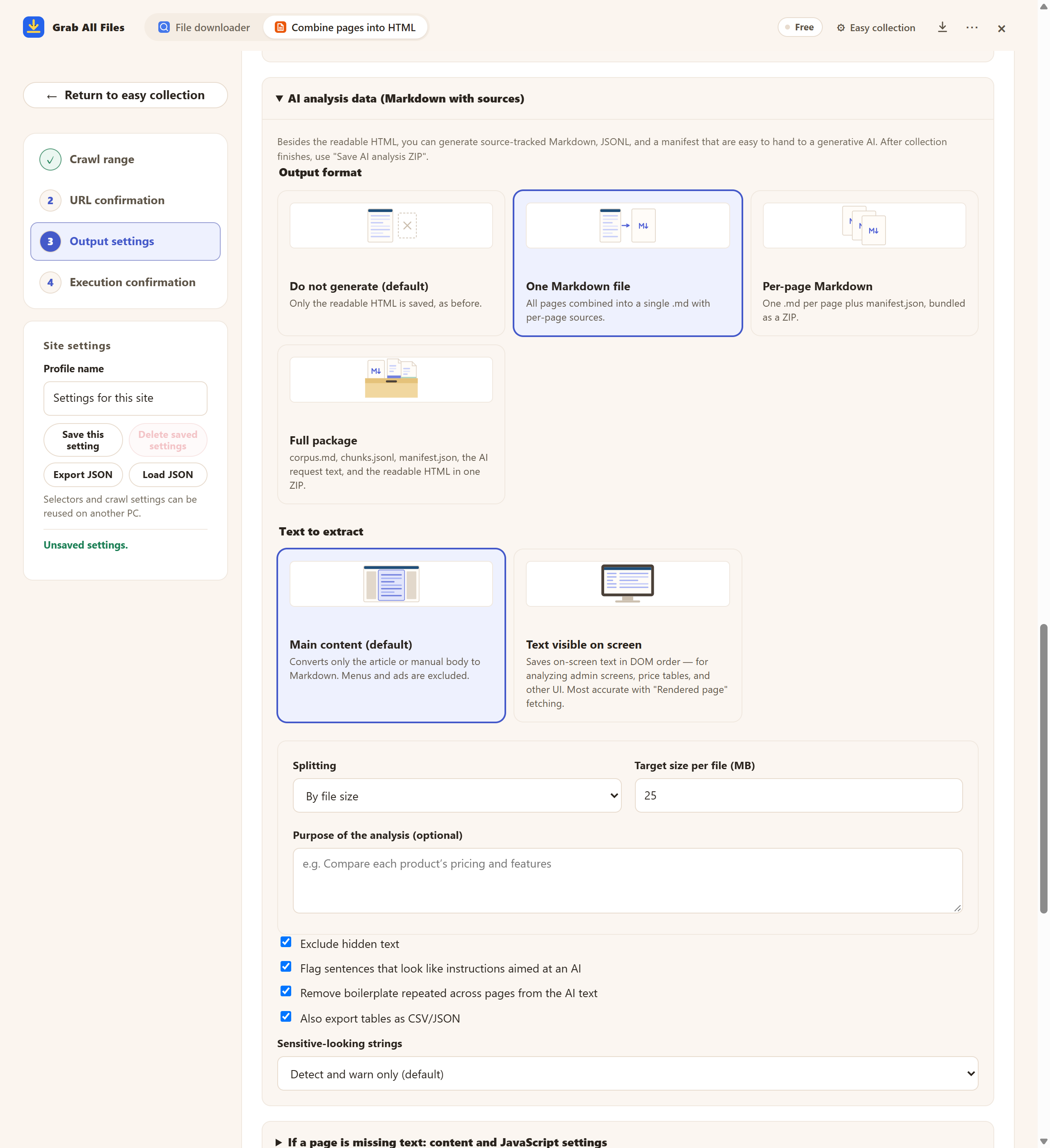
무료 플랜의 실제 화면입니다. 'AI 분석용 데이터(출처 포함 Markdown)'에서 형식을 고르고, 그 아래에서 분할 방식과 파일당 목표 크기를 정합니다. 여기서는 25MB로 되어 있습니다.
출력별로 얻는 것
| 출력 | 들어 있는 것 | 이럴 때 고르세요 |
|---|---|---|
| Markdown 한 개 | 모든 페이지를 .md 하나로 합치고 페이지별 출처를 넣은 것 | 사이트가 작아서 소스 하나로 추가할 수 있을 때 |
| 페이지별 Markdown | 페이지마다 .md 하나와 manifest.json을 ZIP으로 묶은 것 | 넘길 페이지를 고르고 싶고, 서비스가 파일 수를 넉넉하게 받을 때 |
| 전체 패키지 | corpus.md, chunks.jsonl(제목 단위로 분할), manifest.json, AI 요청문, 읽기 쉬운 HTML을 ZIP 하나에 담은 것 | 확인용 파일 목록까지 포함해 전부 갖고 싶을 때 |
| 표를 CSV/JSON으로(옵션) | 페이지의 표를 별도의 CSV와 JSON 파일로 저장한 것 | 주변 설명보다 숫자가 더 중요할 때 |
AI 설정은 무료 플랜에서도 표시됩니다. 무료로는 1회에 한 페이지를 수집하고, Pro는 여러 페이지를 1회에 수집합니다. Markdown의 모든 페이지에는 source_url과 captured_at이 붙습니다. chunks.jsonl과 manifest.json에도 들어 있어서, 어떤 구절이든 원래 페이지와 저장 시각까지 거슬러 올라가 확인할 수 있습니다.
25MB 설정의 의미
기본값 25MB는 Markdown 텍스트를 파일로 나눌 때의 목표 크기입니다. ZIP 전체의 상한이 아니며, 서비스가 그 크기의 파일을 받아 준다는 보증도 아닙니다. 전체 패키지는 corpus.md, chunks.jsonl, manifest.json, 요청문, 읽기 쉬운 HTML을 묶은 ZIP이므로 Markdown만보다 큽니다.
사용하는 서비스가 더 작은 파일만 받는다면 '파일 크기로 지정'에서 목표를 낮추세요. 추가할 수 있는 파일 수에 제한이 있다면 목표를 높이거나 Markdown 한 개를 고르세요. 알맞은 값은 서비스 자체의 제한에서 나오며, 그 제한은 바뀔 수 있습니다.
파일 하나면 충분한 경우
- ✓사이트가 수십 페이지이고 Markdown이 서비스의 크기 제한을 충분히 밑돕니다.
- ✓사이트 전체를 놓고 질문하고 싶고, 관리할 소스는 하나로 두고 싶습니다.
- ✓나중에 개별 페이지를 빼야 할 일이 없습니다.
페이지별 또는 크기별로 나누는 경우
- ✓텍스트가 서비스가 한 파일로 받는 크기보다 큽니다.
- ✓일부 섹션만 추가하거나, 사이트가 바뀐 뒤 한 페이지만 교체하고 싶습니다.
- ✓페이지마다 파일을 만들어, 답변이 소스 파일 하나를 가리키게 하고 싶습니다.
관련 가이드
- 정보 수집·읽기·AI 분석더 넓은 작업 흐름: 링크된 PDF와 Office 파일, 요청문, 답변 확인.
- 웹 자료를 Markdown으로메모 도구와 개인 지식 베이스를 위한 Markdown.
- 블로그·뉴스 전체 기사 저장먼저 블로그나 뉴스 섹션의 모든 기사를 수집할 때.
자주 묻는 질문
Grab All Files가 내 페이지를 NotebookLM, ChatGPT, Claude로 보내나요?
아니요. 내 컴퓨터에 파일로 저장할 뿐입니다. AI 서비스에는 직접 업로드하며, 그 뒤에는 그 서비스 자체의 규칙이 파일에 적용됩니다.
Markdown 한 개와 페이지별 파일 중 어느 쪽이 좋나요?
전체를 놓고 질문하고 싶은 작은 사이트라면 파일 하나로 하세요. 텍스트가 서비스의 파일 제한을 넘거나 페이지를 따로 추가·교체하고 싶다면 페이지별 파일이나 더 작은 크기 목표를 쓰세요.
기본값 25MB는 무슨 뜻인가요?
Markdown 텍스트를 나눌 때의 목표 크기입니다. ZIP의 크기 제한이 아니며, 서비스가 파일을 받아 준다는 보증도 아닙니다.
AI의 답변이 어느 페이지에서 나왔는지 어떻게 알 수 있나요?
Markdown의 각 페이지에 source_url과 captured_at이 있고, chunks.jsonl과 manifest.json에도 들어 있습니다. 해당 페이지를 찾아 답변을 원문과 비교하세요.
로그인이 필요한 페이지도 읽을 수 있나요?
네, 같은 브라우저에서 해당 사이트에 로그인되어 있다면 가능합니다. 그 세션을 사용하며 비밀번호는 수집하지 않습니다. 출력에는 브라우저에 표시된 내용이 들어 있으므로, 업로드하기 전에 누가 그 파일을 보게 될지 생각해 보세요.
브라우저에서 Grab All Files를 사용해 보세요.
무료 플랜은 파일 일괄 다운로드에서 다운로드당 최대 10개, 페이지를 HTML로 합칠 때는 한 번에 선택한 1페이지를 저장합니다. 그 페이지에 직접 링크된 파일은 “다음 파일 10개 저장”으로 10개씩 저장합니다. Pro($19.99, 1회 결제, 최대 3대)는 다운로드당 제한이 없고 여러 페이지를 하나의 HTML로 합칩니다.