
사이트맵
사이트가 사이트맵을 공개하고 있다면 거기에 나열된 URL이 후보가 됩니다. 후보 수는 사이트가 나열하는 페이지 수를 대략 가늠하는 기준이 됩니다.
블로그나 뉴스 섹션은 아래쪽에 '다음' 링크가 있는 기사 목록이 길게 이어진 형태입니다. Grab All Files는 기사를 찾아 주고, 필요 없는 것은 뺄 수 있게 하며, 목차·검색 기능이 있는 HTML 하나, 길게 이은 인쇄용 HTML 하나, 또는 Markdown으로 저장합니다. 무료 플랜은 1회에 기사 1개를 저장하고, Pro는 선택한 기사 전체를 한 번에 저장합니다.
사이트가 사이트맵을 공개하고 있다면 거기에 나열된 URL이 후보가 됩니다. 후보 수는 사이트가 나열하는 페이지 수를 대략 가늠하는 기준이 됩니다.
블로그의 목록 페이지에서 시작해 같은 경로 아래의 페이지(예: 블로그 폴더 아래 전부)를 수집합니다. 사이트의 나머지는 제외합니다.
next, '다음', '이전 글' 같은 링크를 인식합니다. 목록을 한 페이지씩 따라가며 후보를 찾습니다. 후보는 최대 100,000개까지 찾습니다.
후보는 각각 어떻게 찾았는지와 함께 나열됩니다. 그 아래에서 모양과 네 가지 형태 중 하나를 고릅니다.
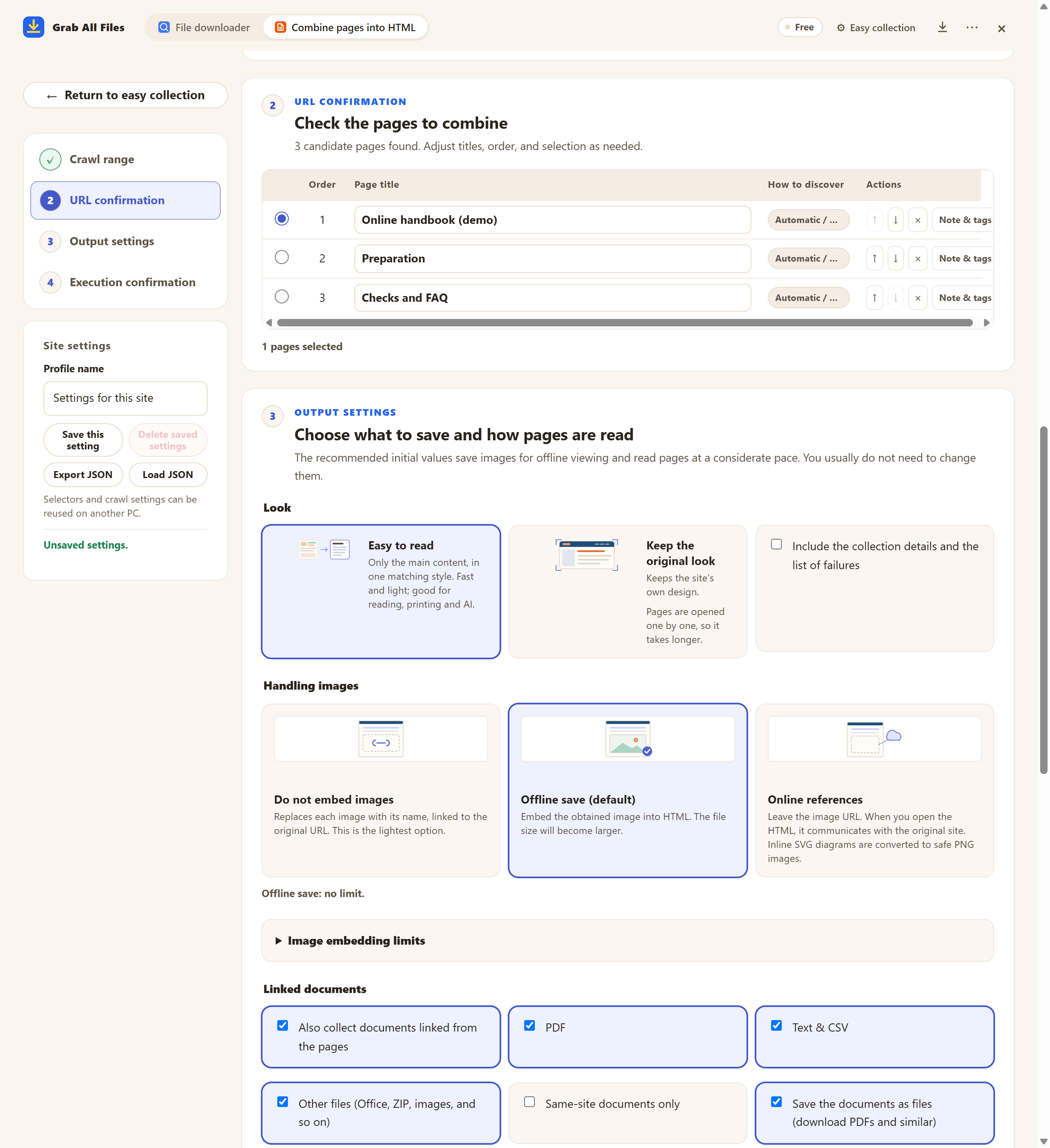
후보 페이지 3개가 있는 무료 플랜의 실제 화면입니다. 각 행에는 옮기거나 빼는 버튼이 있습니다. 아래에서 먼저 모양을 고르고, 이어서 네 가지 형태 중 하나를 고릅니다.
| 형태 | 얻는 것 | 알맞은 용도 |
|---|---|---|
| 목차·검색 기능이 있는 HTML | 모든 기사를 HTML 파일 하나에 담고 목차와 검색창을 붙인 것 | 화면으로 읽거나, 수백 개 기사에서 구절을 찾을 때. 네 가지 형태 중 용량이 가장 작습니다. |
| 세로로 이은 HTML(인쇄용) | 기사를 위에서 아래로 이어 붙이고, 인쇄할 때 기사 사이에 쪽 나누기를 넣은 것 | 인쇄하거나 PDF로 만들 때. 브라우저의 인쇄 대화상자에서 PDF로 저장하세요. Grab All Files가 PDF 자체를 만들지는 않습니다. |
| Markdown | Markdown 파일 하나, 또는 기사마다 하나. 각 페이지에 source_url과 captured_at 포함 | 메모, 개인 아카이브, 직접 고른 AI 서비스에 텍스트를 넘길 때. 아래의 Markdown 가이드를 참고하세요. |
기사에는 보통 '읽기 쉽게 정리'가 알맞은 모양입니다. 더 빠르고 파일도 가볍습니다. '원래 모양 그대로'는 기사마다 레이아웃, 폰트, 이미지를 그대로 남기지만, 그 대신 실행 시간이 길어지고 파일도 커집니다.
Grab All Files는 브라우저 안에서 기사를 하나씩 읽으므로, 수천 개의 기사를 처리하면 시간이 오래 걸리고 파일도 매우 커집니다. 그 규모의 뉴스 아카이브라면 서버에 직접 페이지를 요청하는 PC용 웹사이트 복사 프로그램이 더 알맞습니다. 다만 로그인이 필요한 페이지는 볼 수 없습니다.
'다음' 링크가 아니라 스크롤하면 항목이 더 불러와지는 목록은 다른 경우입니다. 시작하기 전에 무한 스크롤 가이드를 읽어 보세요.
블로그의 목록 페이지를 열고 사이트맵, '같은 경로', '이 페이지의 링크를 따라가기' 중 하나를 고른 뒤, 후보 목록에서 기사가 아닌 페이지를 빼고 Pro로 1회에 저장합니다. 무료 플랜은 1회에 기사 1개를 저장하고 나머지는 하나씩 추가합니다.
네. next, '다음', '이전 글' 같은 링크를 인식해 따라가며 후보를 찾습니다. Pro에서는 이어지는 페이지를 전부 1회에 저장할 수도 있습니다.
'세로로 이은 HTML(인쇄용)'로 저장해 브라우저에서 열고, 인쇄 대화상자에서 PDF로 저장하세요. 인쇄하면 기사마다 새 페이지에서 시작합니다.
'목차·검색 기능이 있는 HTML'로 저장하세요. HTML 파일 하나에 목차와, 브라우저에서 오프라인으로 작동하는 검색창이 들어 있습니다.
댓글란은 별도의 작업입니다. 댓글 저장과 분석 가이드를 참고하세요. 이 페이지는 기사 자체를 다룹니다.
무료 플랜은 파일 일괄 다운로드에서 다운로드당 최대 10개, 페이지를 HTML로 합칠 때는 한 번에 선택한 1페이지를 저장합니다. 그 페이지에 직접 링크된 파일은 “다음 파일 10개 저장”으로 10개씩 저장합니다. Pro($19.99, 1회 결제, 최대 3대)는 다운로드당 제한이 없고 여러 페이지를 하나의 HTML로 합칩니다.