
競合の価格表と製品ページを定期的に保存して、何が変わったかを見る。
競合が何を変えたかを知るには、前回そのページに何が書いてあったかが要ります。このページでは、Grab All Files がすでにできることを 2 つ組み合わせた流れを説明します。ページの一式を保存して表を CSV にすること、そして同じサイトの今回の収集を前回の収集と差分レポートで比べることです。毎回、利用者が自分で実行します(たとえば毎月 1 日)。拡張機能に定期実行の機能はなく、自動では動きません。サイトの利用規約を守ってください。
何を、どんな形で保存するか
| よくあるページ | 保存の形 | そのあとにすること | |
|---|---|---|---|
| 価格表 | プラン・サイズ・段階を並べた HTML の表 | HTML と、表の CSV か JSON | CSV を表計算ソフトで開き、先月の分の隣に置く |
| 製品ページ | 説明・仕様・オプション・配送の注意 | 「元の見た目のまま」の HTML か Markdown | 差分レポートで文章の変更を読む |
| カタログ・価格表の PDF | タイトルに日付があるリンク先の PDF | ファイルそのまま。タイトルで名前を付ける | 手で比べる。改訂の比較のページを参照 |
| キャンペーン・お知らせのページ | よく変わるバナーのページ | 日付が見える形の HTML | その時点で何を提示していたかの記録として残す |
毎月の流れ
- 1対象のページを短い一覧にしておきます。価格のページ、製品ページを 2〜3 つ、カタログがリンクされているページなどです。
- 2「ページをHTMLにまとめる」を開き、どこから集めるかを選びます(たとえば「URLを貼り付ける」)。毎回、同じ起点のページを使います。差分レポートは、同じサイトの直前の完了した収集と比べるためです。
- 3表もファイルにしたいときは、AI 分析用データの出力設定で出力の形を選び、「表をCSV/JSONとしても書き出す」をオンにします。差分レポートは別です。収集が終わったら「その他」を開き、「前回との差分レポートを保存」を選びます。
- 4収集を保存します。無料プランは 1 回に候補から選んだ 1 ページで、AI 出力と表の CSV もその 1 ページ分が使えます。Pro は選んだページを 1 回で全部保存します。
- 5差分レポートと新しい CSV を開きます。新しい CSV を先月の分の隣に貼り、違いを書き留めます。
- 6保存したファイルの名前を、月が分かるように手で直します。拡張機能は名前に日付を付けません。同じ名前のファイルは、上書きされず自動で連番になります。
差分レポートの場所
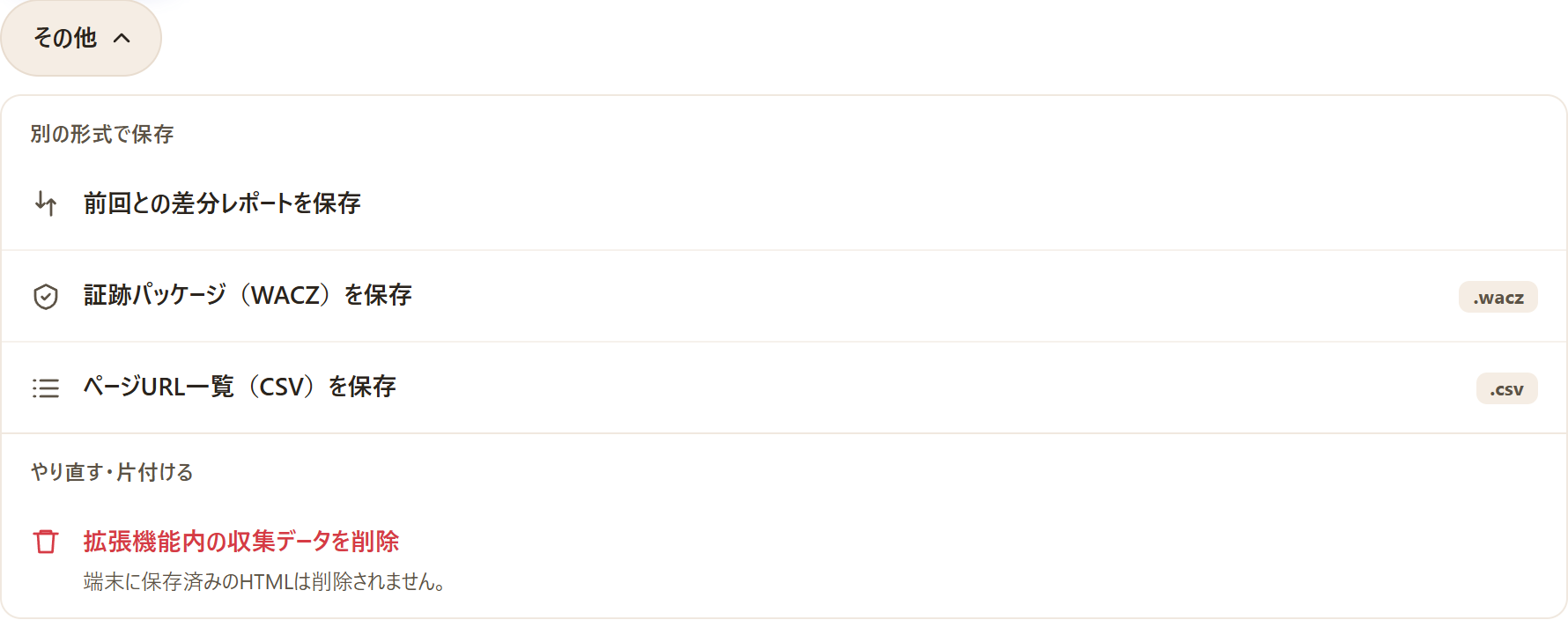
収集が終わったあとの実際の「その他」メニューです。差分レポートは、今回の収集を同じサイトの直前の完了した収集と比べます。
この流れでできること
- ✓ページの日付入りの写しが残り、その月にページに何が書いてあったかが分かる。
- ✓表が画像ではなく、並べ替えて比べられる表として手に入る。
- ✓前回から URL・タイトル・本文が変わったページの報告。
- ✓元の URL と取得した時刻。保存の形によって、画面に表示されるか、ファイルの中に記録されます。
しないこと
- –予定した時刻に自動で動くこと。価格が変わったときに知らせること。
- –Canvas の中にだけ描かれた価格や、ログインしていないと読み込まれない価格を読むこと。
- –競合の変更に意味があるかどうかの判断。
- –規約が禁じているサイトからの収集。サイトごとに規約を確かめ、頻度を低くしてください。
うまくいかないとき
地域やプランを選んだあとにだけ価格が出るサイトでは、先にブラウザーでそれを選んでおきます。ページは、ブラウザーが表示したとおりに保存されます。表がスクリプトで作られるなら、表示されるのを待ってから保存してください。
月ごとに起点のページが変わると、差分レポートで比べる土台がなくなります。起点のページと集め方は、毎回そろえてください。
関連する使い方
- Web表をCSVで活用ページの表を CSV や JSON にする。
- 改訂前後の資料を比較差分レポートが 2 回の収集をどう比べるか。
- 元のURLと日時付きで保存元の URL と日付が残る保存の形。
よくある質問
競合の価格を毎週自動で確認できますか?
できません。Grab All Files に定期実行の機能はなく、収集は毎回、利用者が自分で始めます。このページの流れは、手で繰り返すものです。
今月と先月をどう比べますか?
差分レポートは、今回の収集を同じサイトの直前の完了した収集と、URL・タイトル・本文で比べます。表は月ごとの CSV を残して、表計算ソフトで比べます。
価格表を CSV で手に入れられますか?
AI 分析用データの出力設定に、表を CSV と JSON としても書き出す項目があり、無料プランでも 1 ページ分なら使えます。作りが変わった表はきれいに出ないことがあるので、自分のページで結果を確かめてください。
競合のページを保存してもよいのですか?
サイトの利用規約と、写しの使い方で決まります。規約を読み、必要なものだけを集め、内容を再公開しないでください。
保存したページに、取得元と時刻は出ますか?
保存の形によります。「元の見た目のまま」の「目次・検索付きHTML」なら、各ページのタイトルの下に元の URL と取得日時が出ます。「ページ別HTML(ZIP)」では各 HTML の先頭のコメントに、「縦につないだHTML」では HTML のコメントに入ります。「読みやすく整える」では元 URL の行は出ず、取得日時は「取得情報と失敗一覧を入れる」をオンにしたときだけ文書の先頭に入ります。
実際のページで Grab All Files を試せます。
無料プランは、ファイル一括ダウンロードでは1回のダウンロードで10件まで、ページのHTML化では1回に選んだ1ページを保存できます。そのページから直接リンクされたファイルは「次のファイル10件を保存」で10件ずつ保存します。Pro($19.99・買い切り、3台まで)は1回あたりの件数上限がなく、複数ページを1つのHTMLにまとめられます。