
学習管理システム(LMS)
同じブラウザーで自分のアカウントでログインし、授業のページを開いてスキャンします。ログイン状態を使い、パスワードは読まず、送りません。ポータル全般の説明は、社内ポータルの使い方のページにあります。
1 学期のうちに、スライド・配布資料・参考文献・シラバスが何十と増えます。置き場所は学習管理システム、教員の自分のサイト、学習サイトなどに散らばります。Grab All Files は、開いているページのファイルを一覧にして、選んだものを保存します。使うのは、自分に権利のある資料を自分の学習に使う範囲に限ってください。配布している側の決まりにも従ってください。
同じブラウザーで自分のアカウントでログインし、授業のページを開いてスキャンします。ログイン状態を使い、パスワードは読まず、送りません。ポータル全般の説明は、社内ポータルの使い方のページにあります。
PDF やスライドへのリンクを並べただけのページが多い。授業のページから始めます。「深さ」の設定でそのページからリンクをたどりますが、動くのは起点のページのフォルダの範囲内だけです。
配布資料・練習問題・解説のあるページ。ページにリンクされたファイルをスキャンします。長いページは、無料プランなら先に自分でスクロールしてからスキャンします。
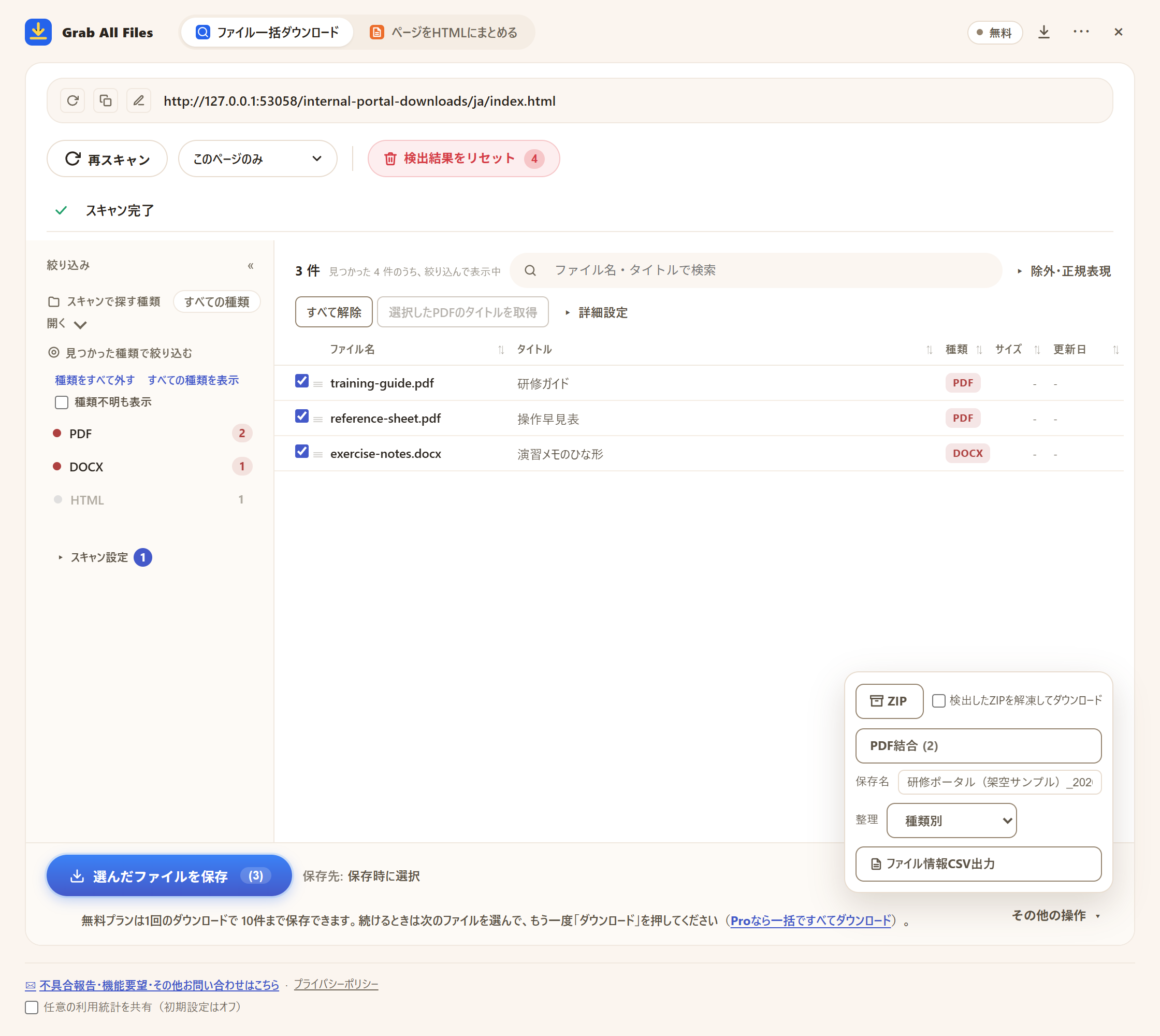
無料プランの実際の画面です。写っているのは実際の授業ではなく、サンプルの研修ページです。ファイルにチェックを付け、名前とフォルダを決めて保存します。
「深さ」は、起点のページから何回リンクをたどるかを決めます。動くのは起点のページのフォルダの範囲です。/courses/networks/ から始めれば、/courses/databases/ には入りません。
| 起点 | 選ぶ設定 | 結果 | |
|---|---|---|---|
| リンクを並べた 1 ページ | スライドを一覧にしたページ | このページのみ | そのページにリンクされた全ファイル |
| 週ごとのページ | 週のページへ飛べる授業の目次 | 深さ 1 | 各週のページにあるファイル |
| 入れ子のフォルダ | 授業のトップ | 深さ 2 か 3 | 下のページのファイル。授業のフォルダの中だけ |
| 学部・学科のサイト全体 | (避ける) | 無制限 | 広すぎます。授業のページから始めてください |
シラバスはファイルではなく Web ページのことが多いです。残したいときは「ページをHTMLにまとめる」で、そのページを HTML として保存します。ノートアプリで読むなら Markdown でも保存できます。無料プランは 1 回に候補から選んだ 1 ページ、Pro は複数ページを 1 回で保存します。
ブラウザーで授業のページを開けるなら使えます。ログインしているアカウントをそのまま使います。
越えられません。代わりにログインすること、CAPTCHA を突破すること、見られないページを開くことはしません。
できます。深さには「無制限」があり、1 回の巡回は最大 100,000 ページです。ただし、そうしたい場面はほとんどありません。起点のページのフォルダの範囲でしか動かないので、授業のページから小さい深さで始めてください。
1 回の保存で選んだ 10 件までです。次の分を選んで、もう一度保存します。Pro は 1 回の件数に上限がありません。
mp4 のようなファイルとして直接リンクされた動画だけです。ビューアーで再生される配信の講義は保存しません。
作りません。保存先は毎回自分で選ぶので、授業ごとのフォルダは自分で作ります。内蔵のフォルダ分けは種類別かサイト別だけで、授業の名前でフォルダを分ける設定はありません。
無料プランは、ファイル一括ダウンロードでは1回のダウンロードで10件まで、ページのHTML化では1回に選んだ1ページを保存できます。そのページから直接リンクされたファイルは「次のファイル10件を保存」で10件ずつ保存します。Pro($19.99・買い切り、3台まで)は1回あたりの件数上限がなく、複数ページを1つのHTMLにまとめられます。