
Trasforma un sito web in file da dare a NotebookLM, ChatGPT o Claude.
Grab All Files raccoglie le pagine di un sito e scrive file pronti per l’IA: Markdown, JSONL e un manifest, con l’URL di origine e il momento di acquisizione conservati per ogni pagina. Il servizio di IA lo scegli tu e i file li carichi tu. L’estensione non ha alcun collegamento con quei servizi e non invia loro nulla.
Dove si ferma l’estensione e dove cominci tu
L’estensione legge le pagine nel tuo browser, le converte sul tuo computer e salva i file. Fa solo questo. Non accede a un servizio di IA, non carica nulla e non fa domande al posto tuo.
Sei tu ad aprire il servizio di IA che preferisci, aggiungere i file come fonti o allegati e fare la domanda lì. Quali tipi e dimensioni di file accetta il servizio, e come tratta i file caricati, lo decide il servizio. Leggi i suoi limiti e le sue impostazioni di privacy attuali prima di caricare pagine di un sito riservato agli iscritti.
Il percorso, in cinque passaggi
- 1Apri la pagina principale del sito, o la pagina indice della sezione che ti interessa. Se le pagine richiedono l’accesso, accedi prima nello stesso browser.
- 2Apri Grab All Files, passa a «Unisci pagine in HTML» e scegli da dove raccogliere: i link della pagina, una mappa del sito, lo stesso percorso o un elenco di URL incollati. Controlla l’elenco dei candidati e togli le pagine che non vuoi far leggere.
- 3Nelle impostazioni di output, apri «Dati per analisi con IA (Markdown con fonti)» e scegli il formato di output. «Contenuto principale (predefinito)» tiene il testo dell’articolo ed esclude menu e annunci.
- 4Avvia la raccolta. Al termine, premi «Salva ZIP di analisi IA» o «Salva come un unico Markdown». «Copia richiesta per l’IA» copia una richiesta già pronta che puoi incollare nella chat.
- 5Apri tu NotebookLM, ChatGPT, Claude o un altro servizio, aggiungi i file e incolla la richiesta. Quando leggi una risposta, confrontala con source_url e captured_at della pagina da cui proviene.
Le impostazioni di output per l’IA
Qui si scelgono il formato di output, il testo da estrarre e la suddivisione.
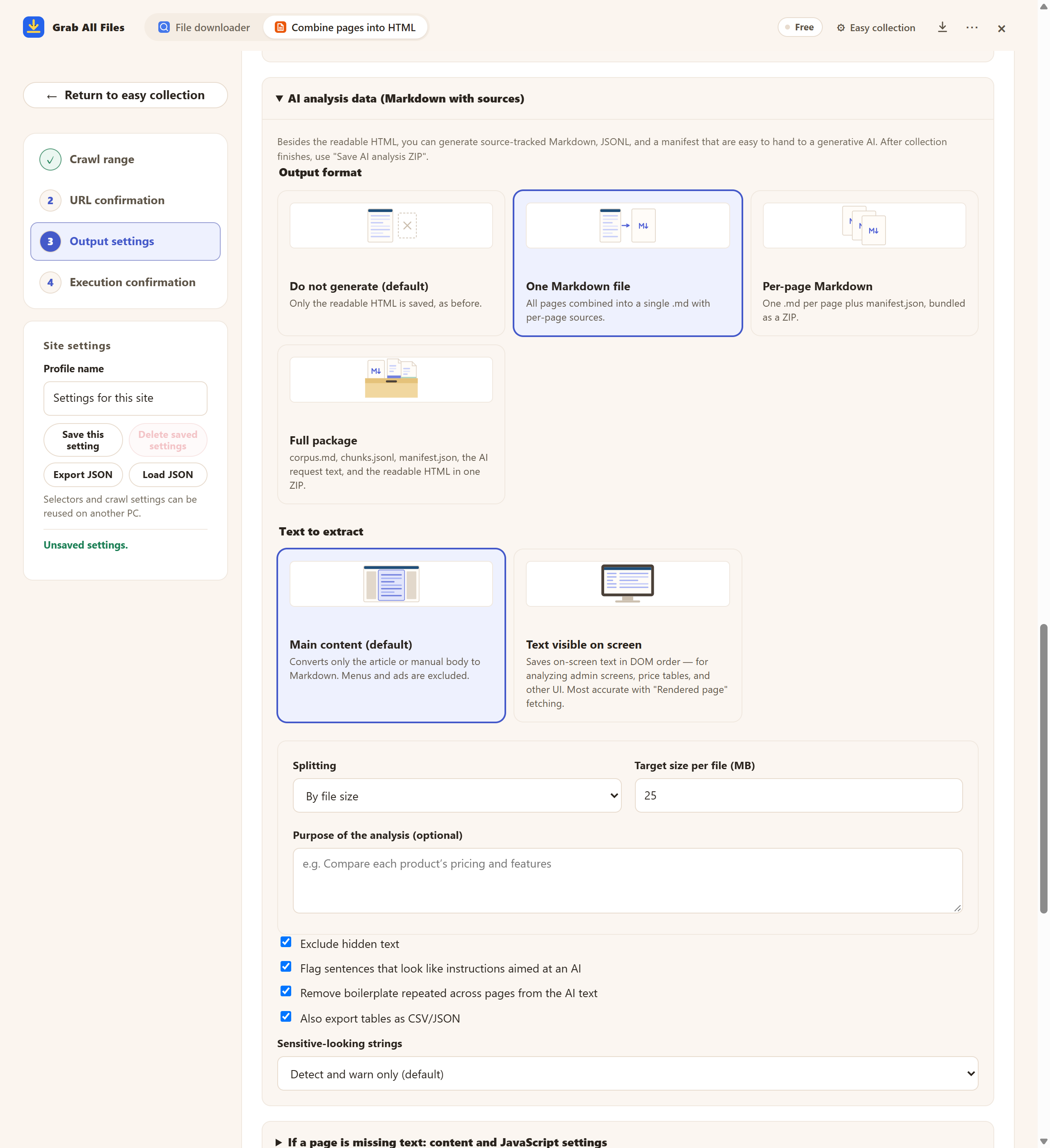
Il pannello reale nella versione gratuita. In «Dati per analisi con IA (Markdown con fonti)» scegli il formato; sotto, il metodo di suddivisione e la dimensione obiettivo per file, qui impostata a 25 MB.
Cosa ottieni da ciascun output
| Output | Cosa contiene | Scegli questo quando |
|---|---|---|
| Un unico Markdown | Tutte le pagine unite in un solo .md, con la fonte di ciascuna pagina | Il sito è abbastanza piccolo da essere aggiunto come un’unica fonte |
| Markdown per pagina | Un .md per pagina più manifest.json, riuniti in uno ZIP | Vuoi scegliere quali pagine dare e il servizio ha un limite generoso sul numero di file |
| Pacchetto completo | corpus.md, chunks.jsonl (diviso per titolo), manifest.json, il testo della richiesta per l’IA e l’HTML leggibile, in un unico ZIP | Vuoi tutto, compreso un elenco dei file per i controlli |
| Tabelle in CSV/JSON (opzione) | Le tabelle presenti nelle pagine, scritte come file CSV e JSON separati | Contano più i numeri che la prosa che li circonda |
Le impostazioni per l’IA compaiono anche nella versione gratuita; un’esecuzione gratuita copre una pagina, mentre Pro raccoglie molte pagine in una sola esecuzione. Ogni pagina nel Markdown riporta source_url e captured_at. Li riportano anche chunks.jsonl e manifest.json, così un passaggio si può ricondurre alla sua pagina e al momento in cui è stata salvata.
Cosa significa l’impostazione da 25 MB
Il valore predefinito di 25 MB è un obiettivo per dividere il testo Markdown in più file. Non è un tetto per l’intero ZIP e non garantisce che un servizio accetti un file di quella dimensione. Il pacchetto completo è uno ZIP con corpus.md, chunks.jsonl, manifest.json, il testo della richiesta e l’HTML leggibile, quindi è più grande del solo Markdown.
Se il servizio che usi accetta file più piccoli, abbassa l’obiettivo in «Per dimensione file». Se limita il numero di file che puoi aggiungere, alza l’obiettivo, oppure scegli un unico Markdown. Il numero giusto dipende dai limiti del servizio, che possono cambiare.
Un solo file basta quando
- ✓Il sito ha qualche decina di pagine e il Markdown resta ben al di sotto del limite di dimensione del servizio.
- ✓Vuoi fare domande sull’intero sito e gestire una sola fonte.
- ✓Non ti serve escludere singole pagine in seguito.
Dividi per pagina o per dimensione quando
- ✓Il testo supera ciò che il servizio accetta in un solo file.
- ✓Vuoi aggiungere solo alcune sezioni, o sostituire una pagina quando il sito cambia.
- ✓Vuoi un file per pagina, così una risposta rimanda a un solo file di origine.
Guide correlate
- Raccogliere, leggere e analizzare con IAIl flusso di lavoro più ampio: PDF e file Office collegati, il testo della richiesta e il controllo delle risposte.
- Fonti web in MarkdownMarkdown per gli strumenti di appunti e per una base di conoscenza personale.
- Salvare tutti gli articoli di blog e notizieRaccogliere prima tutti gli articoli di un blog o di una sezione di notizie.
FAQ
Grab All Files invia le mie pagine a NotebookLM, ChatGPT o Claude?
No. Salva i file sul tuo computer. Li carichi tu sul servizio di IA, e da quel momento valgono le regole del servizio per quei file.
Devo usare un unico file Markdown o un file per pagina?
Usa un unico file per un sito piccolo su cui vuoi fare domande nel suo insieme. Usa i file per pagina, o una dimensione obiettivo più piccola, quando il testo supera il limite di file del servizio o vuoi aggiungere e sostituire le pagine separatamente.
Cosa significa il valore predefinito di 25 MB?
È la dimensione obiettivo per dividere il testo Markdown. Non è un limite di dimensione per lo ZIP e non garantisce che un servizio accetti il file.
Come capisco da quale pagina viene la risposta di un’IA?
Ogni pagina nel Markdown ha source_url e captured_at, e li riportano anche chunks.jsonl e manifest.json. Cerca la pagina e confronta la risposta con l’originale.
Può leggere pagine che richiedono l’accesso?
Sì, se hai effettuato l’accesso al sito nello stesso browser. Usa quella sessione e non raccoglie la tua password. L’output contiene ciò che il browser mostrava, quindi pensa a chi vedrà i file prima di caricarli.
Prova Grab All Files nel tuo browser.
La versione gratuita salva fino a 10 file per download nel downloader di file e una pagina scelta per volta quando unisci pagine in HTML; i file collegati di quella pagina si salvano 10 alla volta con «Salva i prossimi 10 file». Pro ($19.99, una tantum, fino a 3 dispositivi) elimina il limite per download e unisce più pagine in un unico HTML.