
Salva le pagine e i documenti di un sito a cui devi accedere, usando il tuo account.
Questa guida è per i siti in cui hai un account tuo e autorizzato: un sito per iscritti, un portale fornitori, un corso a cui sei iscritto. Grab All Files funziona dentro il browser in cui hai già effettuato l’accesso, quindi vede ciò che vedi tu. Non accede al posto tuo e non può aprire nulla che il tuo account non possa aprire.
L’unica condizione: il tuo account
Usalo solo con account che hai il diritto di usare, per materiale che hai il diritto di conservare. Se non sei sicuro che salvare una copia sia consentito, controlla i termini del sito: un accesso, di per sé, non concede quel diritto.
Grab All Files usa l’accesso che il tuo browser ha già. Non raccoglie né invia la tua password, il valore di un cookie o qualsiasi cosa digitata in un campo di un modulo. Non automatizza l’accesso, non lo aggira e non risolve i CAPTCHA.
Passaggi
- 1Accedi al sito nel browser in cui è installato Grab All Files (Chrome, Edge o Firefox). Tieni aperta quella scheda.
- 2Per salvare i documenti: apri la pagina che li elenca, apri Grab All Files e usa il «Downloader di file». I file trovati compaiono in un elenco. Filtra per tipo, dimensione o data, spunta quelli che vuoi e salva.
- 3Per salvare le pagine stesse: passa a «Unisci pagine in HTML», scegli come cercare le pagine (i link di questa pagina, lo stesso percorso, una mappa del sito o URL incollati), controlla l’elenco dei candidati e salva. Le pagine vengono salvate come le mostra il browser, quindi è incluso anche il contenuto visibile solo dopo l’accesso.
- 4Se le pagine rimandano a PDF o file Office, il raccoglitore di pagine può salvarli accanto alle pagine: 10 per esecuzione nella versione gratuita, 100 con Pro.
Se la sessione scade a metà
Molti siti ti fanno uscire dopo un periodo di inattività o dopo un tempo fisso. Il Downloader di file contrassegna le righe interessate e «Unisci pagine in HTML» si mette in pausa. Entrambi conservano ciò che hanno già salvato.
| Downloader di file | Unisci pagine in HTML | |
|---|---|---|
| Cosa vedi | Ogni riga interessata indica che il sito ti ha fatto uscire. | L’esecuzione si mette in pausa. |
| Cosa fare | Apri il sito, accedi di nuovo e riprova i file non riusciti. | Accedi di nuovo nella scheda del sito, poi premi «Riprendi». |
| Cosa viene conservato | I file già salvati restano sul tuo computer. | Le pagine già recuperate vengono conservate. |
Dove avviene il lavoro
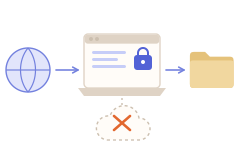
Pagine e file vengono letti nel tuo browser e scritti sul tuo computer. Non vengono inviati al server dello sviluppatore.
Funziona bene
- ✓Un portale fornitori con listini e disegni allegati a molte pagine.
- ✓Una biblioteca per iscritti o un sito di corsi in cui vuoi le pagine delle lezioni insieme alle dispense.
- ✓Pagine disegnate da JavaScript dopo l’accesso; ciò che viene salvato è il risultato elaborato dal browser.
Non funziona
- –Pagine o file che il tuo account non è autorizzato ad aprire.
- –Accedere in automatico, o superare un CAPTCHA.
- –Contenuti in visualizzatori cifrati o DRM, o nel visualizzatore PDF integrato del browser.
- –Video in streaming; viene salvato solo il video o l’audio collegato come file.
Guide correlate
- Portali interni e LMSDocumenti di un portale interno o di un sistema di formazione, salvati come file.
- Salvare un intero sitoSalvare molte pagine di un sito, con il layout originale.
- File da una paginaCome funzionano l’elenco dei file, i filtri e i limiti.
FAQ
Grab All Files può scaricare da un sito che richiede l’accesso?
Sì, se puoi aprire la pagina nello stesso browser. Usa l’accesso che hai già. Non accede al posto tuo e non può aprire pagine che il tuo account non è autorizzato a vedere.
Raccoglie o invia la mia password o i miei cookie?
No. Password, valori dei cookie e contenuto dei campi dei moduli non vengono né raccolti né inviati.
Perché alcuni file non sono riusciti con un messaggio di uscita dal sito?
Il sito ha chiuso la tua sessione. Apri il sito, accedi di nuovo e riprova i file non riusciti. I file già salvati non vanno persi.
Salva anche le pagine, oltre ai file?
Sì. Il Downloader di file salva i file; «Unisci pagine in HTML» salva le pagine e può salvare insieme ad esse i PDF e i file Office collegati.
Posso salvare tutto ciò che vedo?
Dipende dai termini del sito e da chi possiede il materiale. Aver effettuato l’accesso non cambia le cose. Salva solo ciò che hai il diritto di conservare.
Prova Grab All Files nel tuo browser.
La versione gratuita salva fino a 10 file per download nel downloader di file e una pagina scelta per volta quando unisci pagine in HTML; i file collegati di quella pagina si salvano 10 alla volta con «Salva i prossimi 10 file». Pro ($19.99, una tantum, fino a 3 dispositivi) elimina il limite per download e unisce più pagine in un unico HTML.