
Salva un intero sito web, comprese le pagine che vedi solo dopo aver effettuato l’accesso.
Grab All Files salva le pagine come le mostra il tuo browser, quindi funziona anche con le aree riservate e con i siti costruiti con JavaScript. Va bene per siti da qualche decina a qualche centinaio di pagine. Per migliaia di pagine, o per tenere aggiornata una copia, uno strumento desktop per copiare siti è la scelta migliore, e questa pagina lo dice più sotto.
Dove funziona bene
- ✓Per vedere le pagine devi accedere: un sito per iscritti, un portale fornitori, un corso a cui sei iscritto.
- ✓Le pagine sono disegnate da JavaScript, quindi un semplice download dell’HTML restituisce quasi nulla.
- ✓Il sito ha da qualche decina a qualche centinaio di pagine e vuoi leggerle offline con il layout originale.
- ✓Le pagine rimandano a PDF, file Word o Excel che vuoi nella stessa cartella.
Dove conviene un altro strumento
- –Migliaia di pagine, o un intero dominio senza una pagina di partenza chiara.
- –Aggiornare la copia ogni settimana scaricando solo ciò che è cambiato.
- –Video o audio in streaming, non collegati come file.
- –Pagine che non puoi aprire nel tuo browser.
Cosa scegli prima di salvare
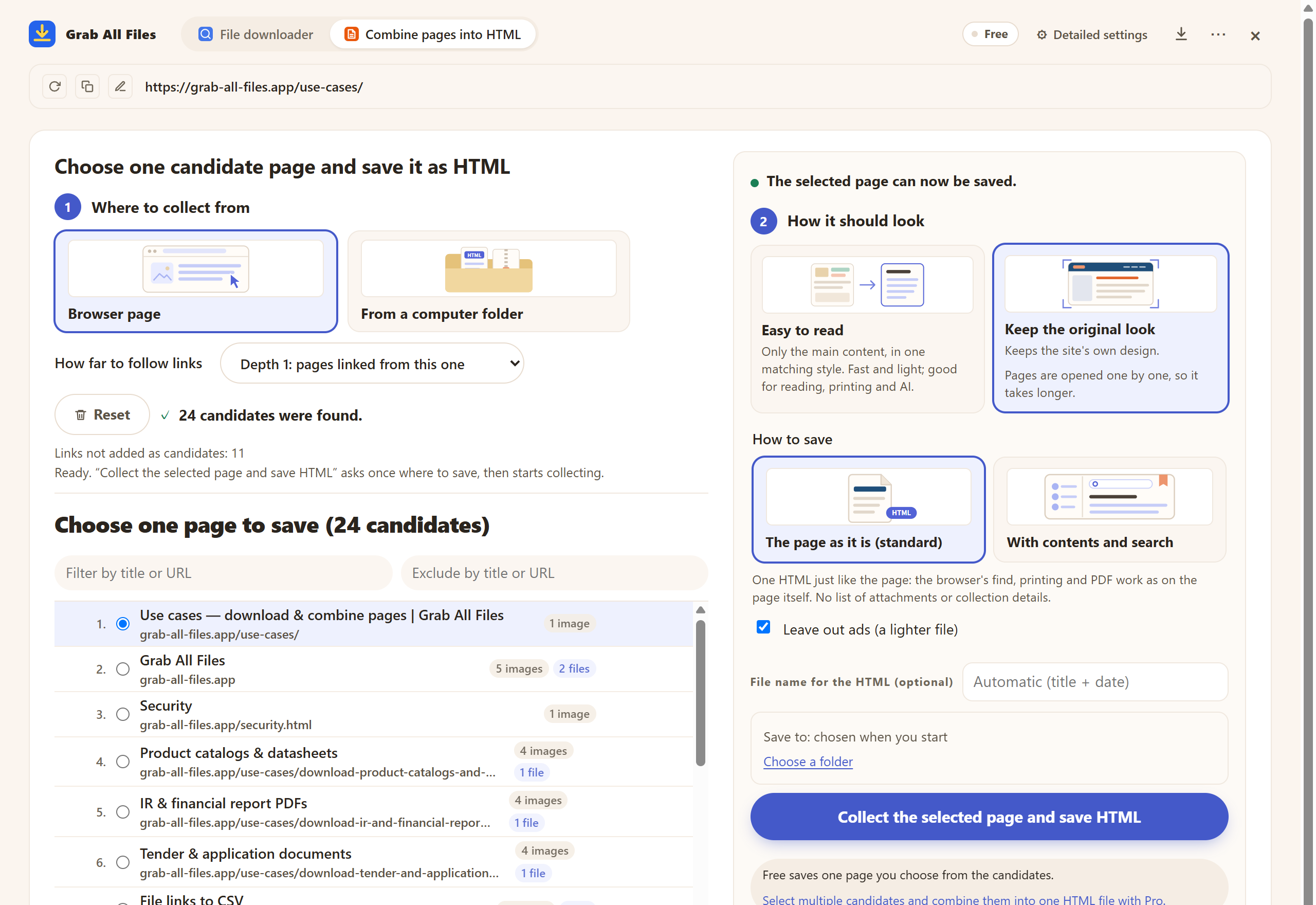
Il pannello reale nella versione gratuita. Il passaggio 4 sceglie l’aspetto; il passaggio 5 sceglie una delle quattro forme. «Copia del sito in una cartella» è quella che ricostruisce sul tuo computer le cartelle del sito.
Quattro modi di conservare la copia
Tutti e quattro sono disponibili con «Mantieni l’aspetto originale». Nella versione gratuita salvi una pagina per esecuzione in ciascuno; Pro salva molte pagine in una sola esecuzione.




I passaggi, con Pro
- 1Se il sito richiede l’accesso, accedi nello stesso browser e apri la pagina da cui vuoi partire, di solito la home page o l’indice.
- 2Apri Grab All Files e passa a «Unisci pagine in HTML». In «fino a che punto raccogliere» scegli di cercare le pagine collegate, oppure usa una mappa del sito o un elenco di URL incollati per avere più controllo.
- 3Controlla l’elenco dei candidati. Togli le pagine che non ti servono e metti le altre nell’ordine che preferisci.
- 4Scegli «Mantieni l’aspetto originale» e la forma «Copia del sito in una cartella» (o uno ZIP se usi Firefox), poi scegli la cartella di destinazione e avvia.
- 5Se le pagine rimandano a PDF o file Office, vengono salvati accanto alle pagine: fino a 100 per esecuzione con Pro, con un pulsante nella schermata del risultato per il resto.
Versione gratuita e Pro per la copia di un intero sito
| Gratuita | Pro ($19.99, una tantum) | |
|---|---|---|
| Pagine per esecuzione | 1, scelta dall’elenco dei candidati. Puoi aggiungere altre pagine una alla volta nella stessa cartella. | Tutte quelle che selezioni, in una sola esecuzione. Oltre 100 pagine, chiede prima se mettere in pausa ogni 100 pagine. |
| Ricerca delle pagine | L’elenco dei candidati, compresi i link «Avanti» | Uguale |
| PDF e file Office collegati | 10 per esecuzione, poi «Salva i 10 file successivi» | 100 per esecuzione, poi lo stesso pulsante |
| Forme del file salvato | Tutte e quattro | Tutte e quattro |
Come si comportano le pagine salvate
Ogni pagina conserva i propri fogli di stile, i web font e le immagini. I file condivisi da molte pagine vengono memorizzati una sola volta. Gli script del sito vengono rimossi e le pagine salvate non si collegano alla rete quando le apri: schede, fisarmoniche e frecce dei caroselli funzionano ancora, ma moduli, caselle di ricerca che interrogano il server e lettori video incorporati no.
Prima del salvataggio, ogni pagina viene aperta in una scheda e fatta scorrere perché compaiano le immagini a caricamento differito. Il tempo dedicato a questa operazione segue l’impostazione «Tempo di scorrimento» (45, 90 o 180 secondi). Gli annunci sono esclusi per impostazione predefinita, e intestazione, menu e piè di pagina ripetuti su ogni pagina si possono tenere solo nella prima.
Quando il sito ha migliaia di pagine
Grab All Files legge ogni pagina dentro il tuo browser, una dopo l’altra. È questo che gli permette di salvare pagine con accesso e pagine JavaScript, ed è anche il motivo per cui un sito di diverse migliaia di pagine richiede molto tempo. Se ti servono migliaia di pagine, o vuoi riscaricare solo i file cambiati dall’ultima volta, usa uno strumento desktop per copiare siti. Questi programmi richiedono le pagine direttamente al server, il che è più veloce per i grandi siti pubblici, ma non possono vedere le pagine che richiedono il tuo accesso o che vengono costruite nel browser.
Un risultato reale da aprire
Tre pagine di fantasia di questo sito, salvate con «Mantieni l’aspetto originale» in un unico HTML con indice e ricerca dall’estensione pubblicata.
Guide correlate
- Pagine con il design originaleCome «Mantieni l’aspetto originale» conserva font, immagini e frame.
- Archiviare un sito prima che chiudaQuando un sito sta per chiudere o essere rifatto.
- Copiatore di siti, salva-pagina e download managerCopiatori desktop, salvapagine singole e download manager a confronto per metodo.
FAQ
Posso sfogliare la copia salvata offline facendo clic sui link?
Sì, con «Copia del sito in una cartella» (Chrome ed Edge) o «Pagine HTML separate (ZIP)». I link tra le pagine che hai salvato aprono i file salvati. I link a pagine che non hai salvato puntano ancora al sito online.
Funziona con le pagine che richiedono l’accesso?
Sì, se puoi aprirle nello stesso browser. Usa l’accesso che hai già e non memorizza né invia la tua password. Se la sessione scade durante un’esecuzione lunga, si ferma: accedi di nuovo e premi «Riprendi».
Quante pagine posso salvare gratis?
Una pagina per esecuzione. Puoi continuare ad aggiungere pagine una alla volta alla stessa copia salvata. Pro salva in una sola esecuzione tutte le pagine che selezioni.
Copia il sito in modo identico?
Salva ciò che il browser mostra, con gli stili e le immagini del sito. Le funzioni lato server, come ricerca, moduli e accessi, non funzionano nella copia, e il video in streaming non viene salvato.
Le pagine vengono inviate da qualche parte?
No. Le pagine vengono lette e salvate sul tuo computer. Solo il controllo della licenza, e le statistiche d’uso se le attivi, raggiungono il server dello sviluppatore.
Prova Grab All Files nel tuo browser.
La versione gratuita salva fino a 10 file per download nel downloader di file e una pagina scelta per volta quando unisci pagine in HTML; i file collegati di quella pagina si salvano 10 alla volta con «Salva i prossimi 10 file». Pro ($19.99, una tantum, fino a 3 dispositivi) elimina il limite per download e unisce più pagine in un unico HTML.