Grab All Files
← Casi d’uso
✓Studenti e chi studia

Salva i materiali dei corsi che stai seguendo, con una cartella di salvataggio tua per ogni corso.

Un semestre porta decine di slide, dispense, elenchi di letture e programmi, sparsi tra una piattaforma di gestione dell’apprendimento, il sito personale di un docente e qualche sito di studio. Grab All Files elenca i file della pagina che hai aperto e salva quelli che scegli. Usalo solo per materiali a cui hai diritto, per il tuo studio, e rispetta ciò che consentono le persone che li mettono a disposizione.

Va bene

  • ✓Salvare slide, dispense e PDF di lettura di un corso a cui sei iscritto, per il tuo studio.
  • ✓Salvare le pagine dei programmi e i calendari dei corsi che stai valutando, se sono pubblici.
  • ✓Conservare i materiali prima della fine del corso, nel caso l’accesso venga chiuso.
  • ✓Controllare le regole di ogni corso: alcuni docenti chiedono di non copiare né diffondere i file.

Non farlo

  • –Condividere, pubblicare o vendere i file a chi non è iscritto al corso.
  • –Raccogliere materiali di corsi a cui non sei iscritto usando l’accesso di qualcun altro.
  • –Considerare «posso scaricarlo» come un permesso di riutilizzo. Decidono le condizioni di chi li fornisce.
  • –Aspettarti che apra lezioni video trasmesse in streaming invece di essere collegate come file.

Tre tipi di luogo, tre modi di lavorare

Piattaforma di gestione dell’apprendimento

Accedi con il tuo account nello stesso browser, apri la pagina del corso e scansiona. Usa il tuo stato di accesso e non legge né invia la tua password. I dettagli sui portali in generale sono nella guida ai portali interni.

Il sito personale di un docente

Di solito una semplice pagina di link a PDF e slide. Parti dalla pagina del corso. Un’impostazione di profondità segue i link da quella pagina, e solo dentro la cartella della pagina da cui sei partito.

Siti di studio e tutorial

Pagine con dispense, serie di esercizi e soluzioni svolte. Scansiona la pagina per i file collegati; se la pagina è lunga, scorrila prima di scansionare nella versione gratuita.

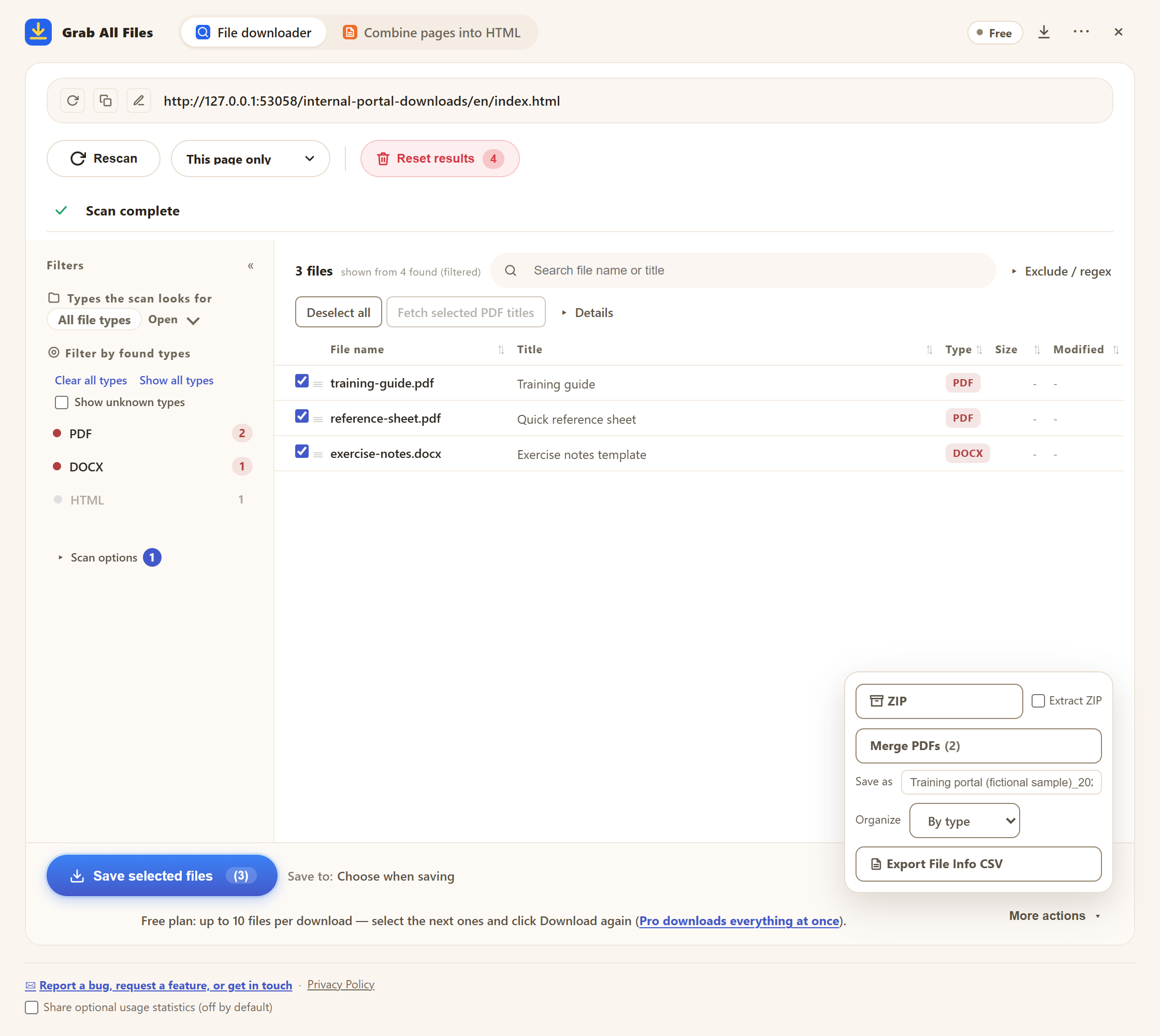
L’elenco dei file in una pagina di formazione di esempio

Grab All Files, Bulk File Download, in una pagina di formazione di esempio: un elenco di tre file, due PDF e un DOCX, con caselle di selezione e le opzioni di salvataggio per nome file, ordinamento in cartelle, unione PDF, ZIP e CSV con le informazioni sui file.

Il pannello reale nella versione gratuita. La pagina qui è una pagina di formazione di esempio, non un corso vero. Spunta i file, imposta nome e cartelle e salva.

La profondità sul sito di un docente

L’impostazione della profondità decide a quanti link di distanza dalla pagina iniziale guarda la scansione. Resta dentro la cartella della pagina iniziale, quindi una pagina di partenza in /courses/networks/ non si sposterà in /courses/databases/.

Parti daScegliRisultato
Una pagina di linkLa pagina che elenca le slideSolo questa paginaOgni file collegato in quella pagina
Pagine settimana per settimanaL’indice del corso che rimanda alle pagine delle settimaneProfondità 1I file di ogni pagina settimanale
Cartelle annidateLa home del corsoProfondità 2 o 3I file nelle sottopagine, sempre dentro la cartella del corso
Un intero sito di dipartimento(da evitare)IllimitatoTroppo ampio. Parti invece dal corso

Passaggi

  1. 1Accedi alla piattaforma di gestione dell’apprendimento nel browser, se serve, e apri la pagina del corso.
  2. 2Apri Grab All Files, usa «Downloader di file» e scansiona. Restringi l’elenco a Presentazioni, Documenti e PDF.
  3. 3Imposta il nome file sul titolo del PDF o mantieni il nome originale. L’ordinamento in cartelle è solo per tipo o per sito, quindi crea tu una cartella di salvataggio per ogni corso e sceglila quando salvi.
  4. 4Salva. Nella versione gratuita un salvataggio comprende fino a 10 file, quindi salva una settimana alla volta. Pro salva l’intera selezione in una volta.
  5. 5Se la sessione termina mentre salvi, le righe indicano che sei stato disconnesso. Accedi di nuovo e riprova quelli non riusciti; i file già salvati restano.

I programmi come pagine

Un programma è spesso una pagina web e non un file. Se vuoi conservarlo, usa «Unisci pagine in HTML» per salvare quella pagina come HTML, oppure come Markdown se vuoi leggerla in un’app per appunti. Nella versione gratuita un’esecuzione salva una pagina che scegli dall’elenco dei candidati; Pro ne salva più di una in un’esecuzione.

Guide correlate

FAQ

Posso salvare le slide delle lezioni dal sistema didattico della mia scuola?

Sì, se riesci ad aprire la pagina del corso nel browser. Usa l’account con cui hai effettuato l’accesso.

Supera un accesso o un paywall?

No. Non effettua l’accesso al posto tuo, non aggira un CAPTCHA e non apre pagine che non puoi già vedere.

Può percorrere l’intero sito dell’università?

Può: la profondità ha un’impostazione Illimitato e una scansione legge fino a 100.000 pagine. Raramente è ciò che vuoi. Parti dalla pagina del corso e usa una profondità piccola, perché la scansione resta comunque dentro la cartella della pagina iniziale.

Quanti file posso salvare gratis?

Fino a 10 file selezionati per salvataggio. Seleziona i successivi e salva di nuovo. Pro non ha limiti per salvataggio.

Posso salvare le lezioni video?

Solo i video collegati come semplici file, come mp4. Le lezioni in streaming, in cui la pagina riproduce il video in un visualizzatore, non vengono salvate.

Crea una cartella per ogni corso?

No. Scegli tu la posizione di salvataggio ogni volta, quindi crea tu una cartella per ogni corso. L’ordinamento in cartelle integrato è solo per tipo o per sito e non c’è un’opzione per nominare le cartelle in base al corso.

Prova Grab All Files nel tuo browser.

La versione gratuita salva fino a 10 file per download nel downloader di file e una pagina scelta per volta quando unisci pagine in HTML; i file collegati di quella pagina si salvano 10 alla volta con «Salva i prossimi 10 file». Pro ($19.99, una tantum, fino a 3 dispositivi) elimina il limite per download e unisce più pagine in un unico HTML.