
Copiatore di siti, salva-pagina, download manager o Grab All Files: in cosa è bravo ciascun metodo.
Questi quattro tipi di strumento si sovrappongono, quindi la domanda è quale metodo si adatta al lavoro: quante pagine, se serve accedere, se la pagina è disegnata da JavaScript e se lo ripeterai. La tabella confronta i metodi in termini generali, con «spesso» dove i prodotti differiscono. Non cita nessun prodotto. Grab All Files è la quarta colonna, e le righe in cui è la scelta sbagliata sono indicate in parole semplici.
I quattro metodi, riga per riga
Le prime tre colonne descrivono ciò che di solito vale per quel tipo di strumento. I singoli prodotti differiscono, quindi controlla quello che stai valutando.
| Copiatore di siti desktop | Estensione per salvare una pagina | Download manager | Grab All Files | |
|---|---|---|---|---|
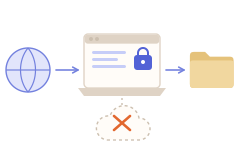
| Pagine dietro un accesso | Spesso richiede le pagine direttamente al server, quindi un accesso richiede configurazioni aggiuntive e a volte non è possibile. | Funziona, perché salva la pagina che il browser sta già mostrando. | Per lo più pensato per i link ai file. Alcuni possono riutilizzare l'accesso del browser; molti no. | Funziona. Usa l'accesso del browser in cui ti trovi. Non memorizza le password e non supera i CAPTCHA. |
| Pagine disegnate da JavaScript | Spesso salva l'HTML così come lo invia il server, quindi una pagina costruita nel browser può tornare quasi vuota. | Funziona, perché salva ciò che è visualizzato. | Non è il suo scopo. Non esegue il rendering delle pagine. | Funziona. Salva ciò che il browser visualizza. |
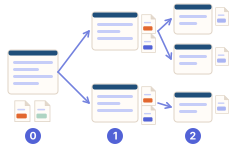
| Migliaia di pagine | Adatto. È lo scopo di questo metodo. | Non adatto. Salva una pagina per azione. | Vanno bene molti file. Le pagine intere non sono il suo scopo. | Non adatto. Legge una pagina alla volta dentro il browser, quindi a quella scala è lento. Una scansione legge al massimo 100.000 pagine. |
| Aggiornare una copia: riscaricare solo ciò che è cambiato | Spesso c'è. | Non c'è. | Spesso no. È pensato per scaricare file, non per confrontare copie. | Non c'è. Un rapporto modifiche in Markdown confronta con l'ultima raccolta salvata dello stesso sito, ma non riscarica solo ciò che è cambiato. |
| Aspetto della pagina | Spesso riscrive i link e scrive il sito come cartelle. | Spesso mette la pagina in un unico file con stili e immagini. | Nessuna pagina salvata. | Due aspetti, «Facile da leggere» e «Mantieni l'aspetto originale», e quattro forme di file salvato, tra cui una che scrive la struttura di cartelle del sito (solo Chrome ed Edge). |
| Trovare i file dentro una pagina | Di solito in base all'estensione del file, con regole di inclusione ed esclusione. | Non è il suo scopo. | Di solito elenca i link di una pagina e salva quelli scelti. | Riconosce 708 tipi di file in 38 categorie, compresi i PDF negli iframe e i file caricati con fetch/XHR o URL blob, e li elenca da controllare prima di salvare. |
| Dove viene eseguito | Un programma che installi sul computer. | Un'estensione del browser. | Un programma sul computer, a volte collegato al browser. | Un'estensione del browser per Chrome, Edge e Firefox. Pagine e file vanno dal sito di origine al tuo computer. |
| Costo e acquisto | Varia a seconda del prodotto. | Varia a seconda del prodotto. | Varia a seconda del prodotto. | Si usa gratis. Pro costa $19.99, pagati una sola volta, per un massimo di 3 dispositivi. |
Dove Grab All Files è la scelta giusta
- ✓Devi accedere per vedere le pagine e puoi già aprirle nel browser.
- ✓Le pagine sono costruite con JavaScript e un normale download torna vuoto.
- ✓Vuoi che PDF e file Office siano elencati prima, per controllarli e tenerne solo alcuni.
- ✓Il lavoro riguarda un insieme limitato di pagine, o un lungo elenco di file su poche pagine.
Dove è la scelta sbagliata
- –Un intero sito di migliaia di pagine, copiato in un colpo solo.
- –Una copia che aggiorni ogni settimana, scaricando solo i file cambiati.
- –Video trasmessi in streaming invece che collegati come file.
- –Pagine che non puoi aprire nel tuo browser.
Perché conta il metodo
Gran parte della differenza nella tabella deriva da dove viene eseguito lo strumento e da cosa può vedere da lì.
Usarne più di uno
I metodi non sono rivali. Una divisione comune: usa un copiatore di siti desktop per un grande sito pubblico e Grab All Files per l'area con accesso dello stesso sito, oppure per i PDF sparsi su poche pagine. L'elenco dei file di Grab All Files si può anche esportare in CSV, con l'URL di ogni file, se vuoi passarlo a un altro strumento.
Guide correlate
- Cosa può e non può fareI limiti e le pagine non supportate, con i numeri.
- Salvare un intero sitoSalvare un sito di qualche centinaio di pagine, passo per passo.
- Salvare pagine e file dietro un accessoPagine e file che richiedono un accesso.
FAQ
Grab All Files è un copiatore di siti?
Non nel senso usuale. Salva le pagine una alla volta dentro il browser e può scrivere sul computer la struttura di cartelle di un sito. È adatto a un insieme limitato di pagine. Per migliaia di pagine usa un copiatore di siti desktop.
Quale metodo funziona su un sito a cui devo accedere?
Uno strumento che viene eseguito dentro il browser, perché usa l'accesso che hai già. Grab All Files e le estensioni per salvare una pagina funzionano così. I copiatori desktop spesso richiedono configurazioni aggiuntive.
Posso aggiornare una copia salvata e scaricare solo ciò che è cambiato?
Non con Grab All Files. Ha un rapporto modifiche in Markdown che confronta con la tua ultima raccolta dello stesso sito, ma salva di nuovo le pagine. Un copiatore di siti desktop è il metodo pensato per l'aggiornamento.
In cosa è diverso da un download manager?
Un download manager prende un elenco di link a file e li scarica bene. Grab All Files prima trova i file, compresi quelli che una pagina carica tramite script, li mostra in un elenco da controllare e può anche salvare le pagine come HTML.
Prova Grab All Files nel tuo browser.
La versione gratuita salva fino a 10 file per download nel downloader di file e una pagina scelta per volta quando unisci pagine in HTML; i file collegati di quella pagina si salvano 10 alla volta con «Salva i prossimi 10 file». Pro ($19.99, una tantum, fino a 3 dispositivi) elimina il limite per download e unisce più pagine in un unico HTML.