
Salva i PDF da una pagina di risultati di ricerca e rinominali col titolo.
Le banche dati pubbliche di leggi, sentenze e brevetti mostrano una pagina di risultati con un PDF dietro ogni riga. Grab All Files scansiona quella pagina, elenca ogni PDF che trova e salva quelli che spunti. Salva documenti. Non giudica se un testo sia vigente, corretto o applicabile e non dà consulenza legale. Quando ti servono migliaia di documenti, usa il download di massa o l’API offerti dal fornitore.
Cosa raccogli e come viene di solito pubblicato ogni tipo
| File tipico | Come appare la pagina dei risultati | Nome (il titolo è automatico; il resto lo scrivi tu) | |
|---|---|---|---|
| Leggi e regolamenti | PDF del testo coordinato o della pagina della gazzetta ufficiale | Un elenco di titoli, spesso con un link a un PDF per riga | Titolo; aggiungi a mano la data di salvataggio |
| Sentenze | PDF del testo integrale, a volte la sentenza e una massima in due file | Pagine di risultati con «Avanti», una sentenza per riga | Titolo; aggiungi a mano giudice, data e numero di causa |
| Brevetti e modelli di utilità | PDF della pubblicazione o del brevetto concesso | Elenchi di risultati di decine di righe per pagina, su più pagine | Titolo; aggiungi a mano il numero di pubblicazione |
| Linee guida e circolari | PDF, a volte con allegati Word o Excel | Una pagina di link raggruppati per anno | Titolo; aggiungi a mano la data di emissione |
Solo il titolo del PDF può essere applicato automaticamente come nome del file (oppure il nome originale). Giudice, data, numero di causa e numero di pubblicazione non vengono aggiunti per te: rinomina a mano, oppure conservali in un foglio accanto al CSV con le informazioni sui file. Controlla alcuni titoli prima di fidarti.
Da una pagina di risultati a una cartella ordinata
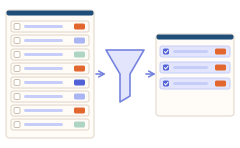
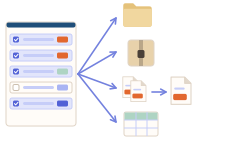
Restringi l’elenco prima di salvare, poi scegli in che forma escono i file.
Passaggi
- 1Esegui la ricerca nella banca dati nel browser e imposta la visualizzazione in modo che la pagina dei risultati mostri il massimo numero di righe consentito.
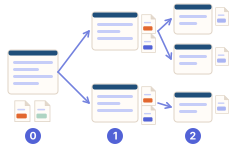
- 2Con la pagina dei risultati aperta, avvia «Downloader di file» e scansiona. Se il PDF non è nella pagina dei risultati ma in ogni pagina di dettaglio, scegli «Profondità 1».
- 3Restringi l’elenco ai PDF. La versione gratuita legge solo ciò che è sullo schermo, quindi scorri fino in fondo un lungo elenco di risultati prima di scansionare. Pro può scorrere e seguire per te le pagine «Avanti» dell’elenco, per impostazione predefinita fino a 100 pagine per scansione.
- 4Scegli il nome file «Titolo del PDF» e un ordinamento delle cartelle adatto al lavoro: per tipo, per sito o nessuno.
- 5Salva i file selezionati. Nella versione gratuita un salvataggio comprende fino a 10 file; seleziona i successivi e premi di nuovo salva.
- 6Esporta il CSV con le informazioni sui file. Contiene l’URL, il nome file, il titolo e la pagina da cui proviene ogni file, e puoi conservarlo come elenco delle fonti.
Quando usare invece la via del fornitore
- ✓Decine di migliaia di documenti, o un intero anno di sentenze: cerca un download di massa o un’API.
- ✓Testo che ti serve come dati strutturati e non come PDF: i file di dati del fornitore sono più adatti.
- ✓Tutto ciò che deve restare aggiornato: l’estensione non controlla le modifiche.
- ✓Se un testo sia in vigore o come si applichi: spetta a una persona qualificata e alla fonte originale.
Condizioni d’uso e natura del file
Le banche dati pubbliche fissano regole proprie su accesso automatico, copia e riutilizzo. Leggile prima di raccogliere in grandi quantità e mantieni il carico moderato salvando a blocchi. Grab All Files non aggira accessi con login né CAPTCHA.
Un PDF che salvi è una copia di ciò che il sito ha servito quel giorno. Scrivi la data di salvataggio accanto al titolo nel tuo elenco e torna alla fonte quando serve la formulazione esatta.
Guide correlate
- Documenti e guide della PASiti della pubblica amministrazione che pubblicano per pagina e per anno.
- Rinominare e organizzare PDFPerché un titolo è un nome migliore di un codice e cosa devi comunque rinominare a mano.
- Link ai file in CSVLe colonne del CSV con le informazioni sui file.
FAQ
Posso scaricare tutti i risultati di ricerca come PDF?
La maggior parte dei PDF che la scansione trova nelle pagine che legge può essere salvata. I PDF protetti da DRM o dentro il visualizzatore PDF integrato di un browser no. Nella versione gratuita un salvataggio comprende 10 file selezionati, quindi un lungo elenco di risultati va a tornate; Pro non ha limiti per salvataggio e può scorrere e seguire le pagine «Avanti». Per insiemi molto grandi, usa il download di massa o l’API del fornitore.
I PDF saranno rinominati col titolo?
Puoi impostare il nome file sul titolo del PDF. Il titolo viene dal PDF stesso, quindi controlla alcuni file. Se un PDF non ha titolo, viene usato il nome del file.
Mi dice se una legge o una sentenza è vigente?
No. Salva file. Se un testo sia in vigore, corretto o pertinente al tuo caso non è qualcosa che decide, e nulla in questa pagina è consulenza legale.
Quali banche dati supporta?
Non è pensato per un sito in particolare. Trova i file a cui una pagina rimanda o che carica, quindi spesso funziona sulle pagine che puoi aprire nel browser. Alcuni file, come quelli dentro DRM o visualizzatori PDF integrati, non si possono salvare, e ogni sito ha le proprie regole per l’accesso automatico.
Posso tenere un elenco delle fonti per le citazioni?
Esporta il CSV con le informazioni sui file. La colonna Pagine di origine indica dove è stato trovato ogni PDF. Il CSV non ha una colonna per la data di salvataggio e i tuoi identificativi, come numeri di causa o di pubblicazione, non vengono compilati, quindi aggiungili nel foglio.
Prova Grab All Files nel tuo browser.
La versione gratuita salva fino a 10 file per download nel downloader di file e una pagina scelta per volta quando unisci pagine in HTML; i file collegati di quella pagina si salvano 10 alla volta con «Salva i prossimi 10 file». Pro ($19.99, una tantum, fino a 3 dispositivi) elimina il limite per download e unisce più pagine in un unico HTML.