
Enregistrer les pages et les documents d’un site où il faut se connecter, avec votre propre compte.
Ce guide concerne les sites pour lesquels vous avez votre propre compte, autorisé : un site de membres, un portail fournisseur, un cours auquel vous êtes inscrit. Grab All Files fonctionne dans le navigateur où vous êtes déjà connecté, et voit donc ce que vous voyez. Il ne se connecte pas à votre place et ne peut rien ouvrir que votre compte ne puisse ouvrir.
La seule condition : votre propre compte
Ne l’utilisez que sur des comptes que vous avez le droit d’utiliser, pour des contenus que vous avez le droit de conserver. Consultez les conditions du site si vous n’êtes pas sûr qu’enregistrer une copie soit permis ; une connexion ne donne pas à elle seule ce droit.
Grab All Files utilise la connexion que votre navigateur possède déjà. Il ne collecte ni n’envoie votre mot de passe, la valeur d’un cookie ou quoi que ce soit saisi dans un champ de formulaire. Il n’automatise pas la connexion, ne contourne aucune connexion et ne résout aucun CAPTCHA.
Les étapes
- 1Connectez-vous au site dans le navigateur où Grab All Files est installé (Chrome, Edge ou Firefox). Gardez cet onglet ouvert.
- 2Pour enregistrer des documents : ouvrez la page qui les liste, ouvrez Grab All Files et utilisez le « Téléchargeur de fichiers ». Les fichiers trouvés s’affichent dans une liste. Filtrez par type, taille ou date, cochez ceux que vous voulez et enregistrez.
- 3Pour enregistrer les pages elles-mêmes : passez à « Regrouper les pages en HTML », choisissez comment chercher les pages (liens de cette page, même chemin, plan du site ou URL collées), vérifiez la liste des candidates et enregistrez. Les pages sont enregistrées telles que votre navigateur les affiche ; le contenu visible seulement après connexion est donc inclus.
- 4Si les pages renvoient vers des PDF ou des fichiers Office, le collecteur de pages peut les enregistrer à côté des pages : 10 par passage avec la version gratuite, 100 avec Pro.
Si la session expire en cours de route
De nombreux sites vous déconnectent après une période d’inactivité ou au bout d’un temps fixe. Le téléchargeur de fichiers marque les lignes concernées, et « Regrouper les pages en HTML » se met en pause. Les deux conservent ce qu’ils ont déjà enregistré.
| Téléchargeur de fichiers | Regrouper les pages en HTML | |
|---|---|---|
| Ce que vous voyez | Chaque ligne concernée indique que le site vous a déconnecté. | Le passage se met en pause. |
| Que faire | Ouvrez le site, reconnectez-vous et réessayez les fichiers en échec. | Reconnectez-vous dans l’onglet du site, puis cliquez sur « Reprendre ». |
| Ce qui est conservé | Les fichiers déjà enregistrés restent sur votre ordinateur. | Les pages déjà récupérées sont conservées. |
Où le travail se fait
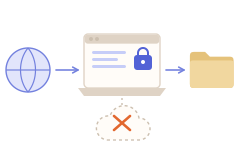
Les pages et les fichiers sont lus dans votre navigateur et écrits sur votre ordinateur. Ils ne sont pas envoyés au serveur du développeur.
Fonctionne bien
- ✓Un portail fournisseur avec des listes de prix et des plans joints à de nombreuses pages.
- ✓Une bibliothèque de membres ou un site de cours où vous voulez réunir les pages de leçons et leurs documents.
- ✓Les pages dessinées par JavaScript après votre connexion ; c’est le résultat affiché par le navigateur qui est enregistré.
Ne fonctionne pas
- –Les pages ou fichiers que votre compte n’a pas le droit d’ouvrir.
- –La connexion automatique, ou le franchissement d’un CAPTCHA.
- –Le contenu dans des visionneuses chiffrées ou protégées par DRM, ou dans la visionneuse PDF intégrée au navigateur.
- –Les vidéos en flux ; seuls les fichiers vidéo ou audio liés comme fichiers sont enregistrés.
Guides associés
- Portails internes et LMSLes documents d’un portail interne ou d’un système de formation, enregistrés sous forme de fichiers.
- Enregistrer un site entierEnregistrer de nombreuses pages d’un site, avec la mise en page d’origine.
- Fichiers d’une pageComment fonctionnent la liste des fichiers, les filtres et les limites.
FAQ
Grab All Files peut-il télécharger depuis un site qui exige une connexion ?
Oui, si vous pouvez ouvrir la page dans le même navigateur. Il utilise votre connexion existante. Il ne se connecte pas à votre place et ne peut pas ouvrir des pages que votre compte n’a pas le droit de voir.
Collecte-t-il ou envoie-t-il mon mot de passe ou mes cookies ?
Non. Les mots de passe, les valeurs des cookies et le contenu des champs de formulaire ne sont ni collectés ni envoyés.
Pourquoi certains fichiers ont-ils échoué avec un message de déconnexion ?
Le site a mis fin à votre session. Ouvrez le site, reconnectez-vous et réessayez les fichiers en échec. Les fichiers déjà enregistrés ne sont pas perdus.
Enregistre-t-il aussi les pages, et pas seulement les fichiers ?
Oui. Le téléchargeur de fichiers enregistre les fichiers ; « Regrouper les pages en HTML » enregistre les pages, et peut y joindre les PDF et fichiers Office liés.
Puis-je enregistrer tout ce que je vois ?
Cela dépend des conditions du site et de qui détient le contenu. Être connecté n’y change rien. N’enregistrez que ce que vous avez le droit de conserver.
Essayez Grab All Files dans votre navigateur.
La version gratuite enregistre jusqu’à 10 fichiers par téléchargement dans le téléchargeur de fichiers, et une page choisie par passage pour regrouper des pages en HTML ; les fichiers liés de cette page sont enregistrés par 10 avec « Enregistrer les 10 fichiers suivants ». Pro (19,99 $, achat unique, jusqu’à 3 appareils) supprime la limite par téléchargement et regroupe plusieurs pages en un HTML.